
如何实现让Win7开机自动连网?
作者:袖梨
2022-06-30
在开始搜索框中输入ncpa.cpl,按回车打开网络连接;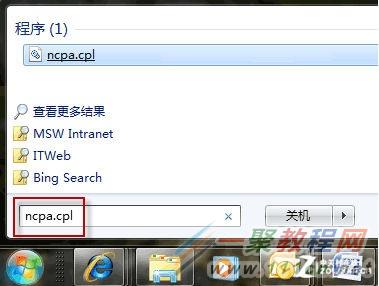
打开网络连接
在刚才设立的连接图标上,右击鼠标,选择属性;
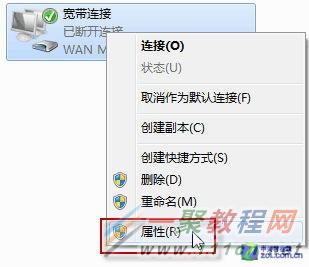
打开连接属性
在选项标签中,确认提示名称、密码、凭证等这个选项前没有打勾;然后,点击确定;
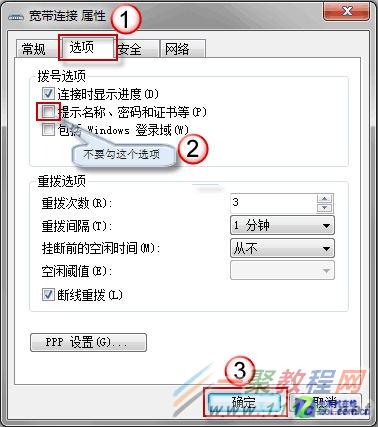
取消勾选“提示名称、密码和证书等”
在连接图标上,右击鼠标,选择建立快捷方式;
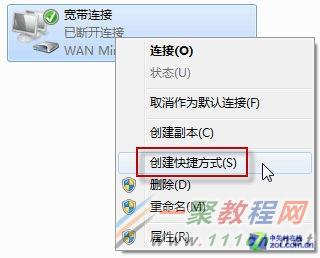
创建快捷方式
Windows会问你是否将快捷方式放在桌面上,点是;
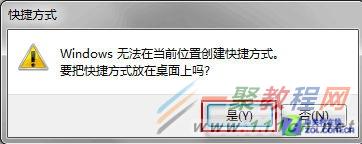
确定创建快捷方式
回到桌面,在快捷方式图标上,右击鼠标,选择复制;
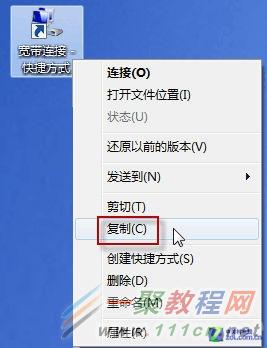
复制快捷方式
接着,再按一下开始按钮,选择所有程序,右击启动,选择打开所有用户;
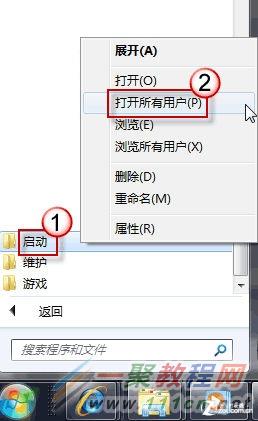
打开所有用户启动文件夹
在新打开的窗口中,于空白处点鼠标右键,选粘贴。
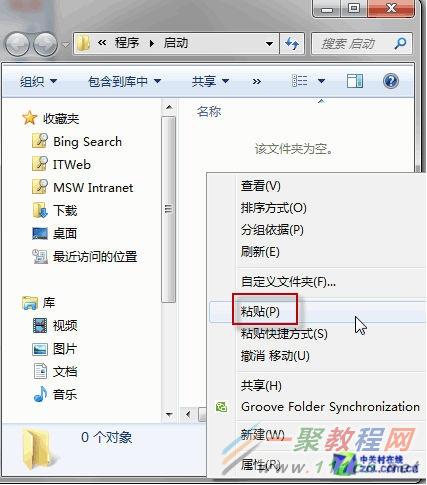
粘贴快捷方式
OK,这样设置完成后,下次电脑开机之后,就会自动尝试连接网络了。








