PS叠加混合模式如何给物件添加图案
作者:袖梨
2022-06-28
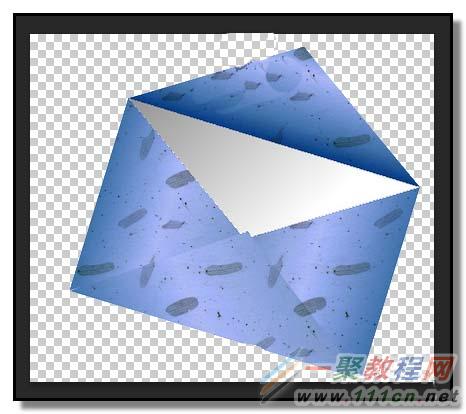
PS图片处理中,运用叠加混合模式,可以给物件添加上漂亮的“外衣”,图中的效果。
软件名称:Adobe Photoshop 8.0 中文完整绿色破解版软件大小:150.1MB更新时间:2015-11-04

1、启动软件,并准好素材;如下图中操作界面的图片,现在要把图片中的信封改变颜色并添加上图案。
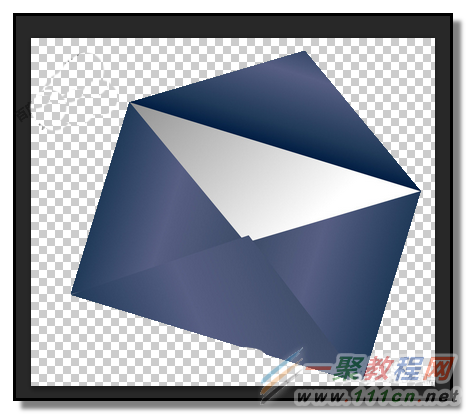
2、把图层复制为图层副本,原来图层关闭眼睛。选取快速选择工具把信封蓝色部分选择,形成一个选区;
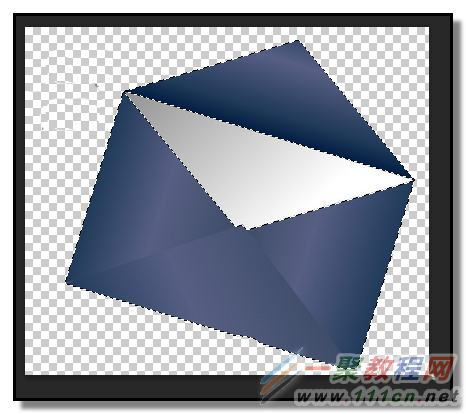
3、新建图层,鼠标点下新图层,使操作作用在该图层上;

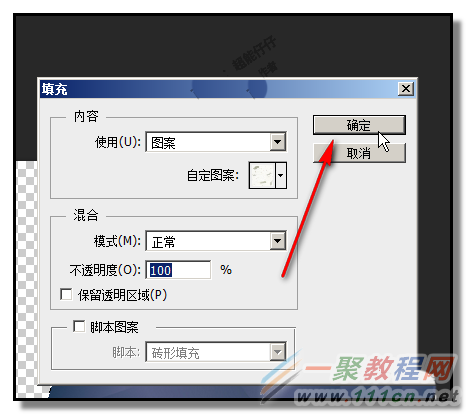
4、顺序点击:编辑-填充,弹出的操作框中,在使用这里点下小三角,弹出的菜单中点图案

5、在自定义图案这里点下小三角,弹出的各种图案中选取自己想要的图案,小编在这里点树叶图案纸,如果这里没有的话,点下右侧的齿轮的图标,下方即会弹出相关菜单,选择其中一种图案类别,再追加。


6、确定好图案后,点击确定。这时,信封选区上的样式如本步骤第二张图所示。
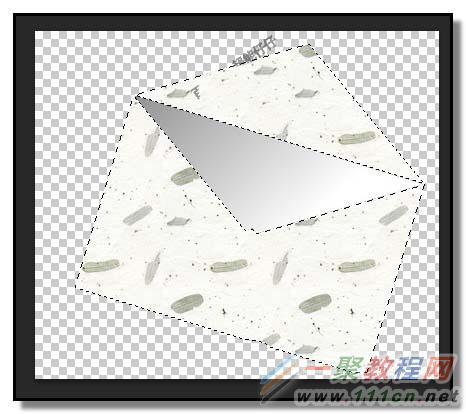
7、CTRL+D键,取消选择;然后,把该图层混合模式设置为叠加
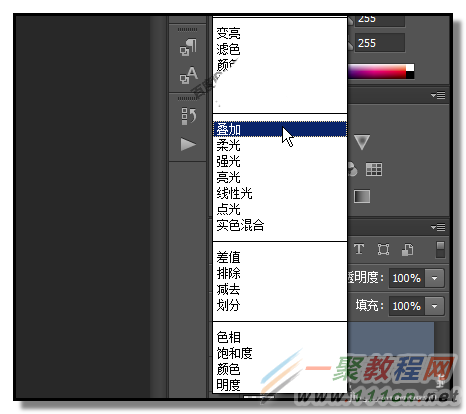
8、操作完成,最后,信封的效果如下图所示。