利用excel制作实线虚线混排的折线图
作者:袖梨
2022-06-27
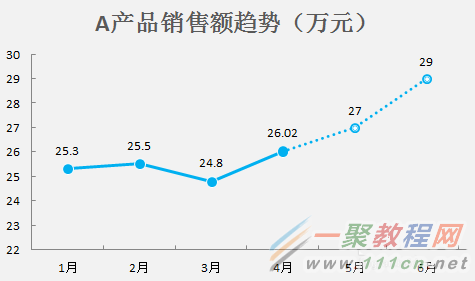
通常在在使用折线图描述数据的趋势时,前一部分数据是真实数据,后一部分是预测数据,当需要在同一条折线上展示出来时,一般真实数据使用实线,预测数据使用虚线,如下图所示。本例以辅助列的方法实线这样一个前实后虚的折线图。
软件名称:Excel2007 绿色版精简免费[58MB]软件大小:58MB更新时间:2016-06-27
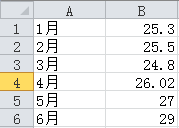
1、如下图1所示,样例数据中1-4月为真实数据,5-6月为预测数据,需要将前4个月的折线图以实线显示,后2个月为虚线显示。使用辅助列的方式实现这个效果。如图2所示排列数据,其中交界的那个月在两列中都要有。
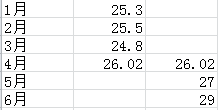
2、选中这三列数据,插入折线图,得到下图。
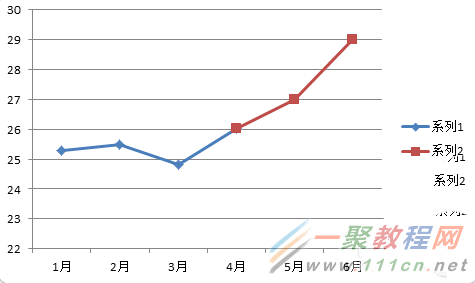
3、选中前半段折线,右键设置设置数据系列格式,进而设置线条的颜色(本例为浅蓝),线型为实线,数据标记的填充颜色为蓝色,数据标记线颜色为浅灰,即完成前半段折线设置。
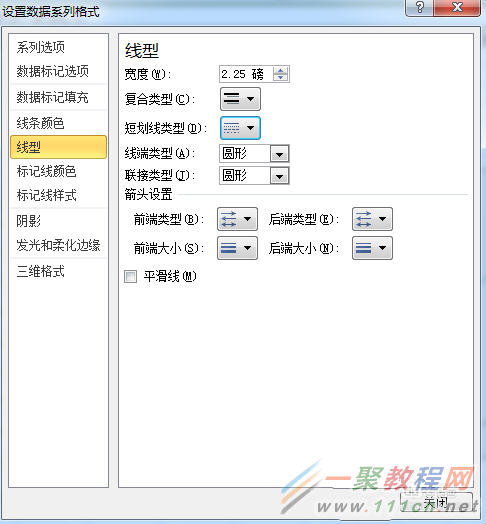
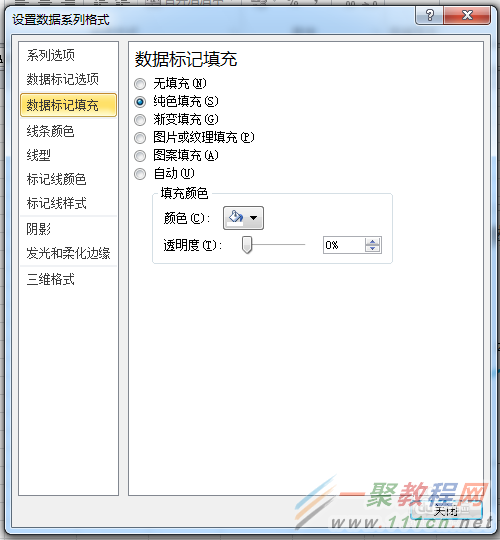
4、选中后半段折线,右键设置设置数据系列格式,进而设置线条的颜色(本例为浅蓝),线型为虚线,数据标记的填充颜色为白色,数据标记线颜色为浅蓝,数据标记线线型为粗细结合的曲线,即完成后半段折线设置。
5、这时基本完成所需设置,但是交界处的那个点应该为实线的样式,而此时跟虚线的点一致了(如下图),因此需要单独设置:选中这个点,进行第3步骤操作即可。
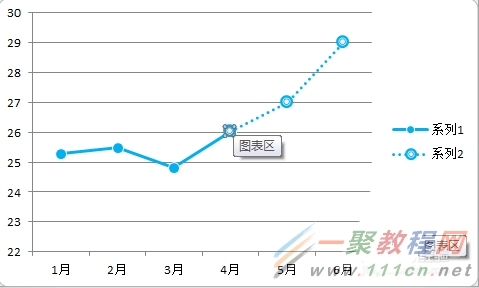
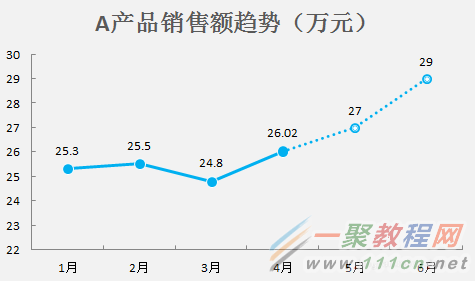
6、最后删去图例,增加标题,网格线视需要看是否删除,数据标签是否需要显示也视需要而定,最终设置完成图如下图所示。