ps除水印教程
作者:袖梨
2022-06-28
ps如何除水印?有哪些方法呢?本篇文章小编给大家分享一下ps除水印教程,对此感兴趣的小伙伴们可以来看看。
方法1:用内容感知移动工具去水印
打开素材图片【ctrl+o】,如下图所示。
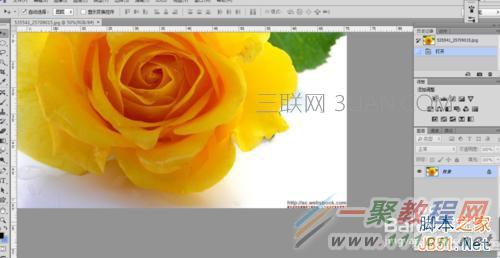
复制图层【ctrl+j】,如下图所示。

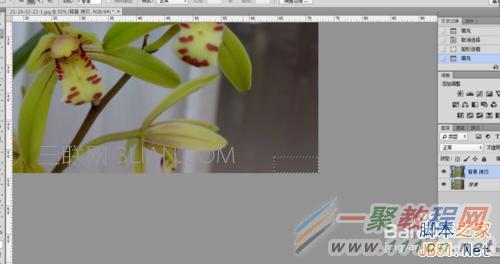
单击工具箱中的内容感知移动工具,选中图片中的水印,如下图所示。

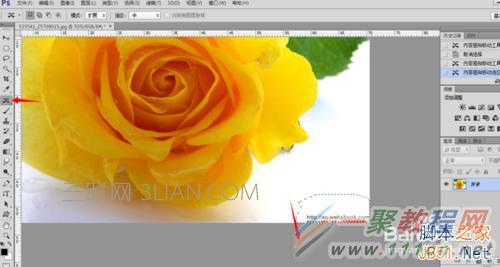
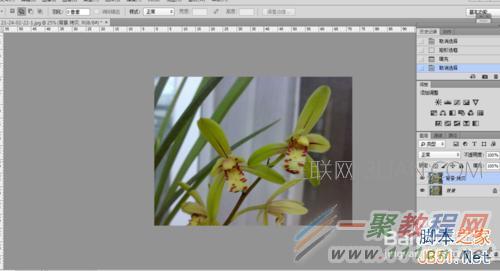
往下移,水印不见了,如下图所示。
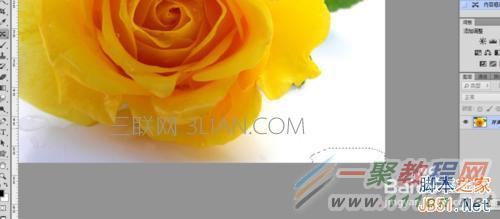
方法2:用污点修复画笔工具去水印
打开素材图片【ctrl+o】,复制图层【ctrl+j】,如下图所示。

单击工具箱中的【污点修复画笔】工具,设置好参数,如下图所示。
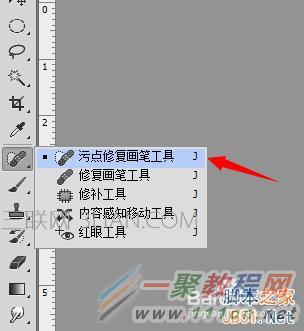
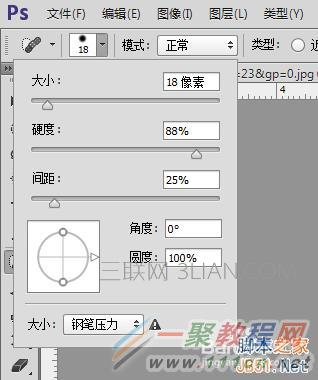
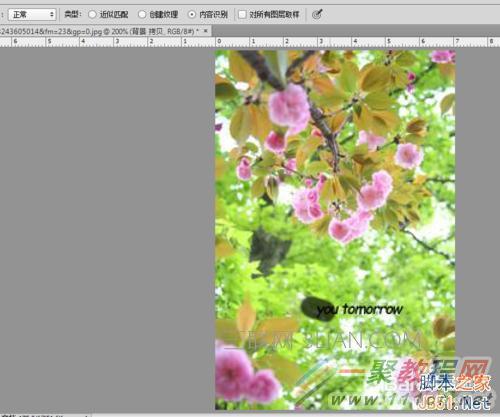
在文字处涂抹,如下图所示。
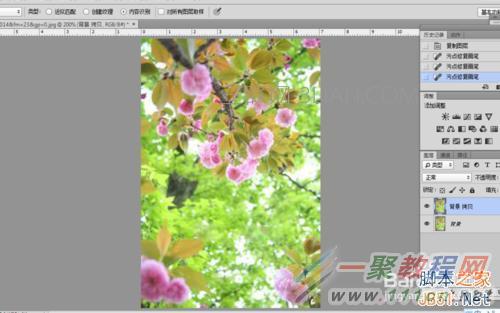
去掉水印后的效果,如下图所示。
方法3:用内容识别填充去水印
打开素材图片【ctrl+o】,复制图层【ctrl+j】,如下图所示。
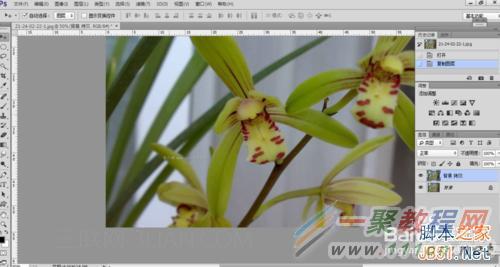
单击工具箱中的矩形选框工具,框选住水印,如下图所示。
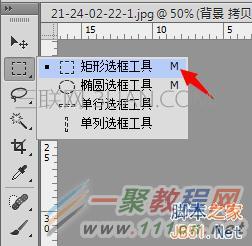

按【shift+f5】,选择【内容识别】填充,如下图所示。
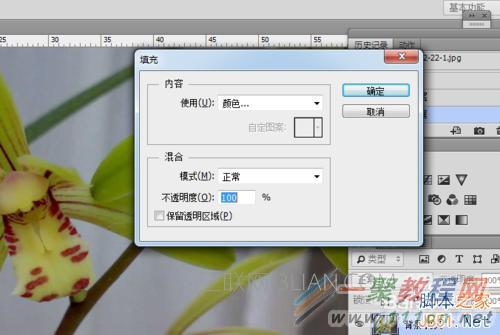
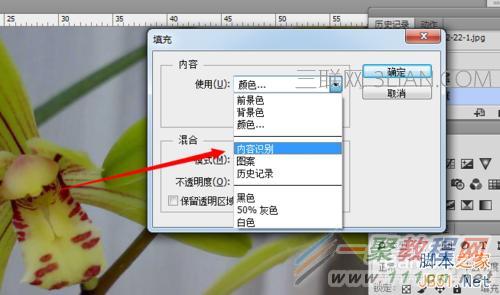
单击确定后的效果如下图所示。

选中水印,按【shift+f5】--【内容识别】填充--确定,如下图所示。
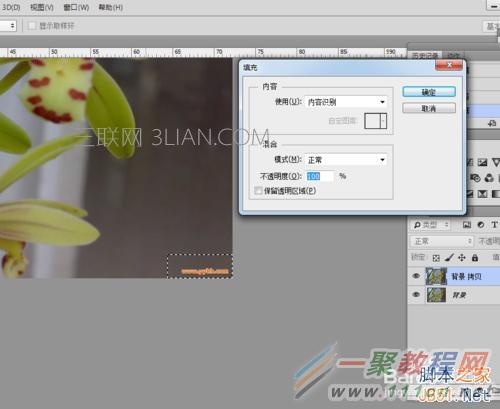
最终的效果,如下图所示。