Photoshop制作精美水彩头像方法步骤
作者:袖梨
2022-06-28
photoshop软件的使用相信很多人对此还是比较熟悉的,那么我们在使用photoshop的时候怎么制作一些精美的水彩头像呢?下面文章为大家分享一篇制作水彩头像的的方法,一起来看看。

原图

1、我们先得在网上找到合适的图片,最好找一张背景比较干净且背景颜色浅的图片,这样就省去了我们抠图的步骤,我找的就是下面一张图。

2、复制一层图片,使用图像-调整-去色,将图片转为黑白,并关掉背景层(我复制一层出来做只是个人习惯)。

3、使用曲线工具,增加图片的对比度。
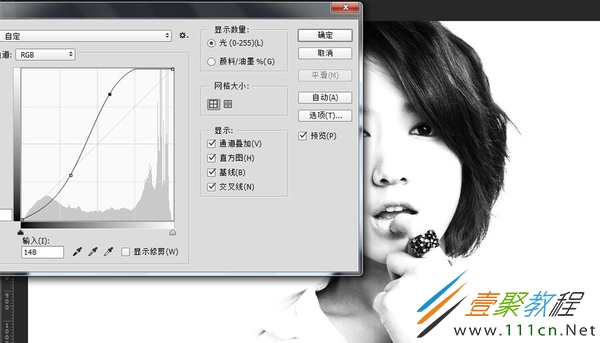
4、复制一层图片,进行图像-调整-阈值操作,可适当调整阈值的数值,并将图层的混合模式改为正片叠底。
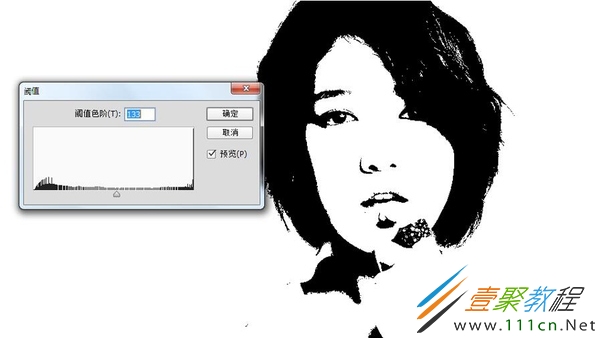
5、合并这两个图层,并在其下面添加一个白色图层。

6、导入自己在网上找的水彩素材图片,放置最顶层位置,并关掉小眼睛。

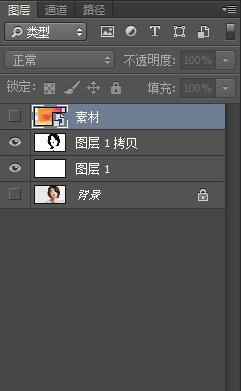
7、选择素材下方的人物图层,Ctrl+Alt+2选取高光,得到高光部分的选区。

8、用这个选区为素材图层添加蒙版(在有选区的情况下,选择到素材层,按下添加图层蒙版键),并关掉人物图层的显示,打开素材图层的小眼睛。

9、选择到蒙版,Ctrl+I反相。
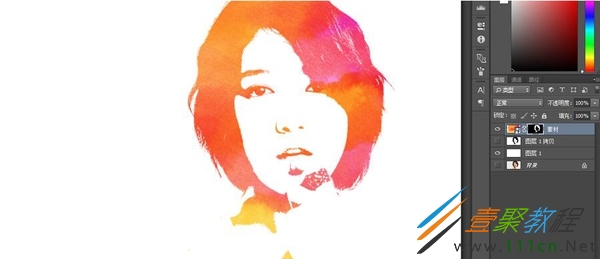
10、导入更多的素材,复制素材层的蒙版到其他的素材,并更改图层的混合模式为正片叠底。
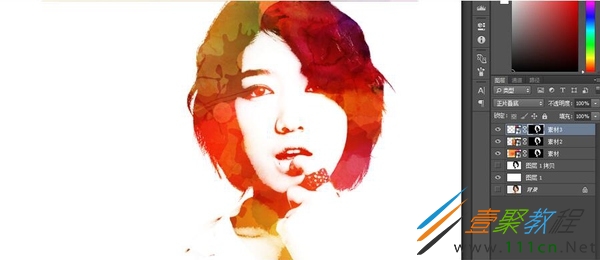
到这里就基本完成了制作,然后大家可以用同样的方法制作更多的人物将他们拼到一起。