ps制作金属裂纹字体讲解

作者:袖梨 2022-06-28

ps软件的使用在设置字体方面有着其独特的作用,使用ps能制作很多酷炫的字体。今天文章就给大家介绍下使用ps制作酷炫的金属裂纹字体,不知道具体制作方法的下面我们具体来了解下。

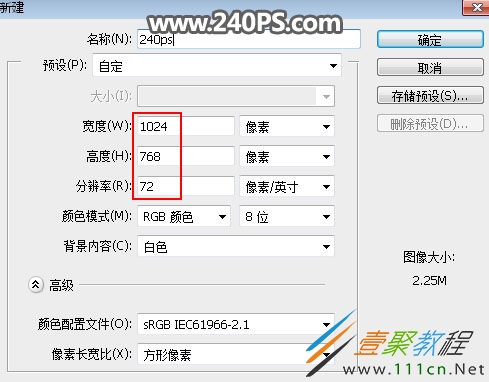
1、打开PS软件,按Ctrl + N 新建画布,尺寸为1024 * 768像素,分辨率为72像素/英寸,如下图,然后确定。
img_6331c048488f630.jpg

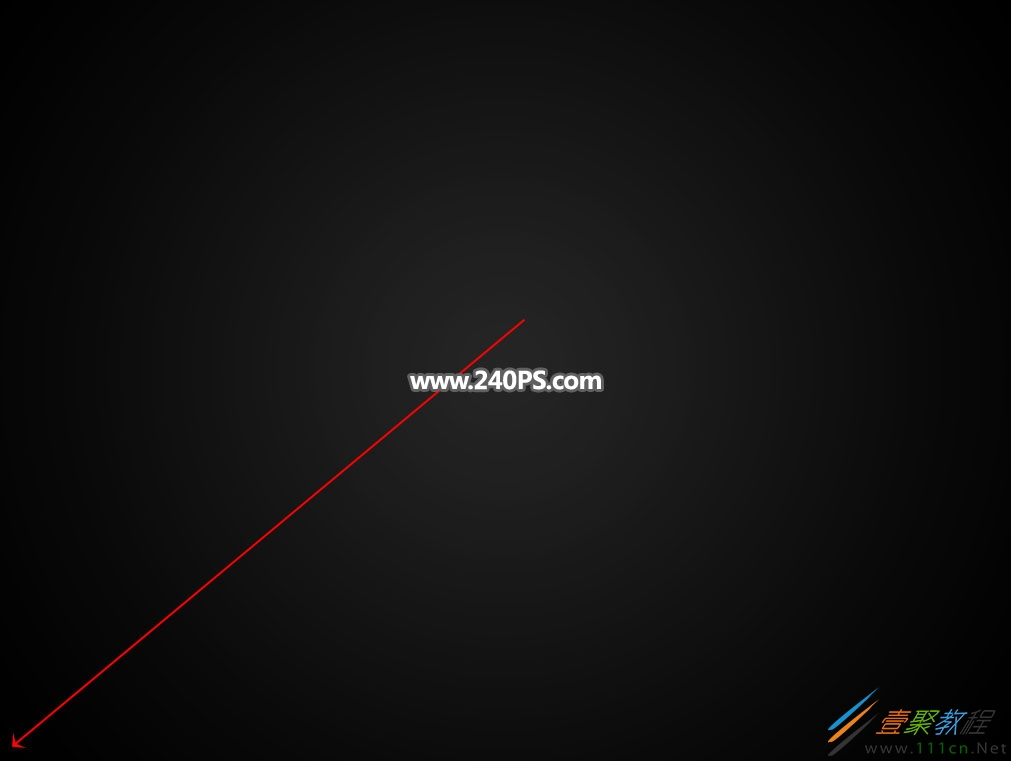
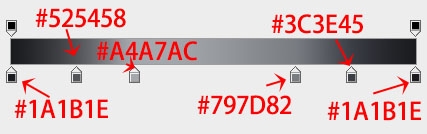
2、在工具箱选择“渐变工具”,颜色设置如下图,然后由下图箭头方向拉出径向渐变作为背景。

img_6331c04875ddc31.jpg

img_6331c0489426f32.jpg

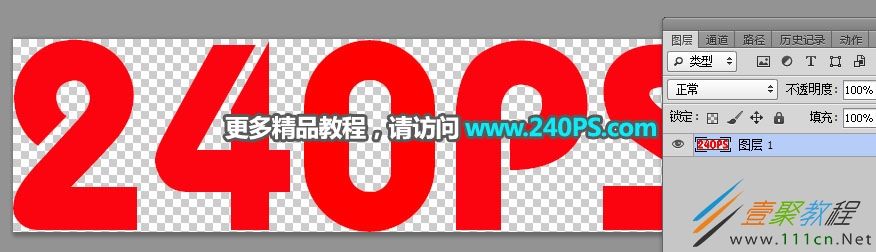
3、打开下图所示的文字素材,用移动工具拖进来,然后放到画布中间位置。

img_6331c048b384133.png

img_6331c048d1ebf34.jpg

img_6331c04924da035.jpg

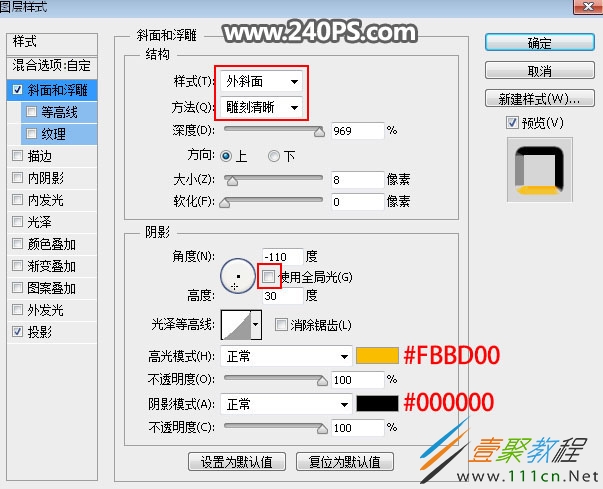
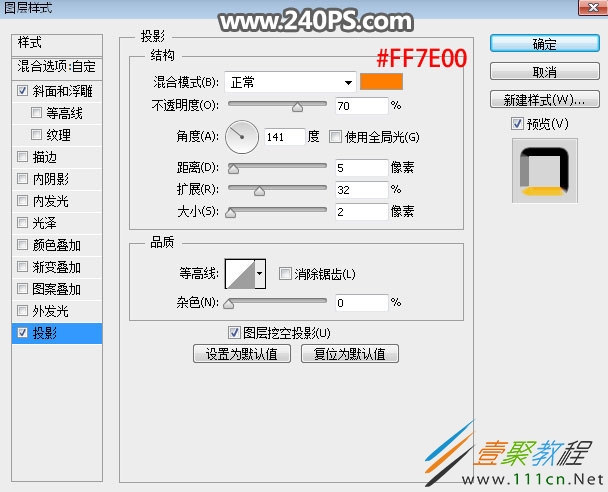
4、点击箭头位置的按钮,设置图层样式。

img_6331c0495a39736.jpg

斜面和浮雕:

img_6331c0497a82f37.jpg

投影:

img_6331c04a1d97c38.jpg

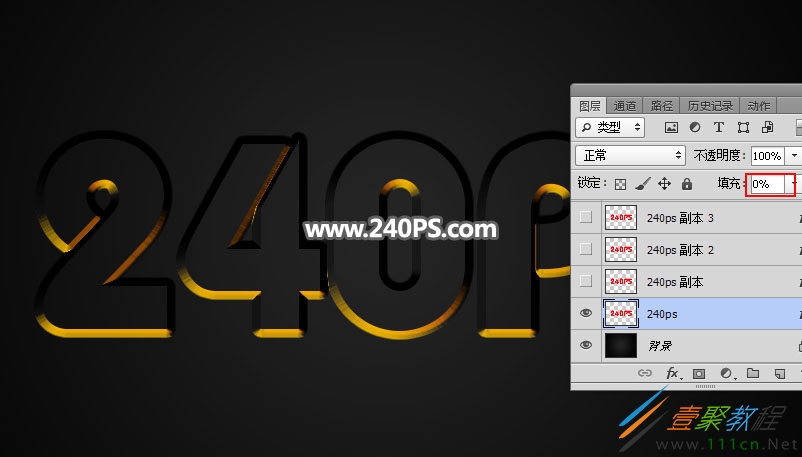
5、确定后把填充改为0%,效果如下图。

img_6331c04a58d9f39.jpg

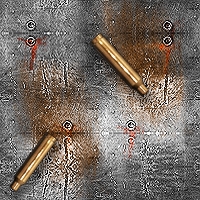
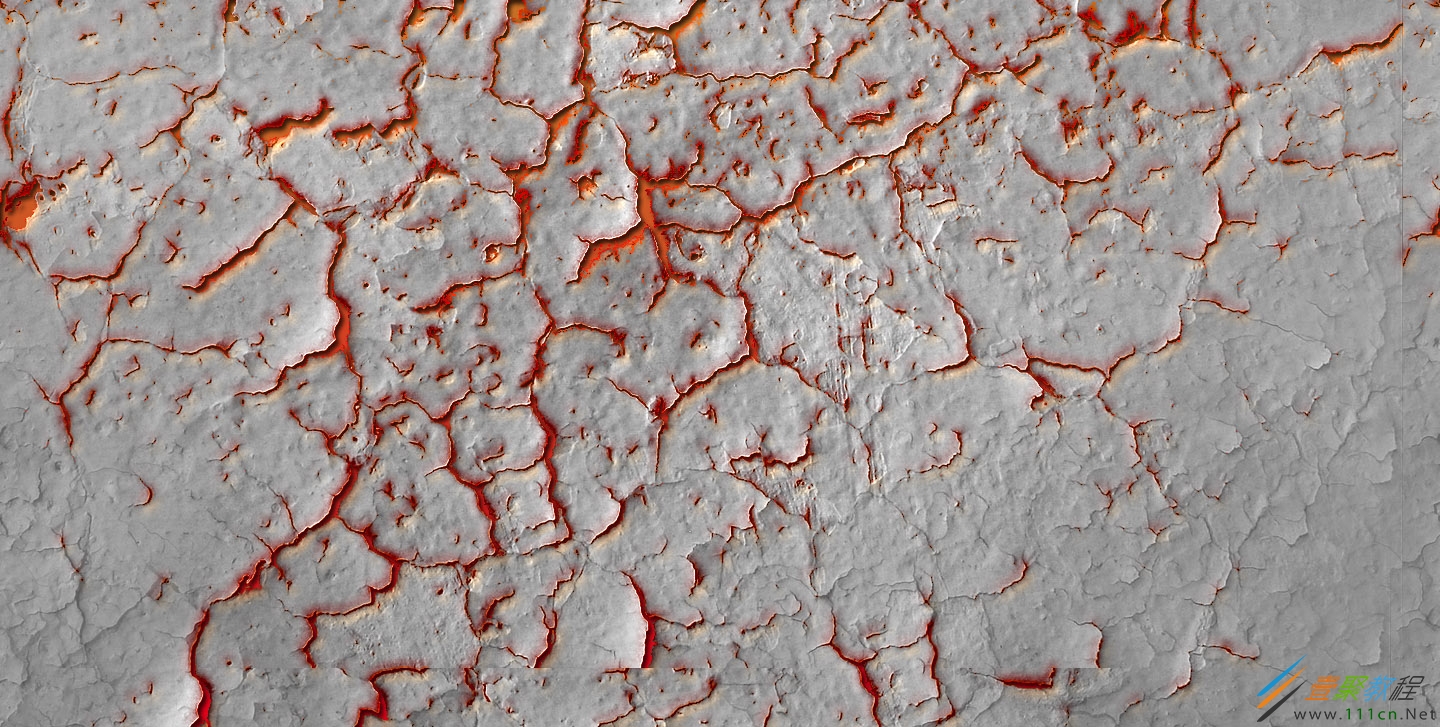
6、下面来定义两款图案,把下面的两张纹理素材保存到本机,然后用PS打开。
img_6331c04a8b3e3310.jpg

img_6331c04ac01ae311.jpg

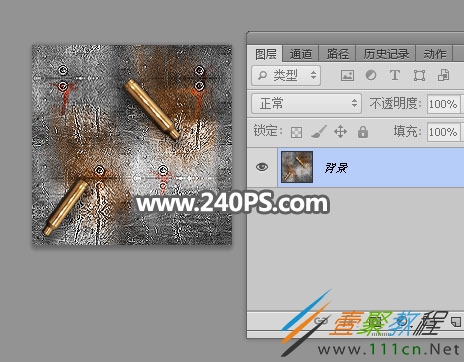
7、选择其中一张素材,如下图。

img_6331c04b81031312.jpg

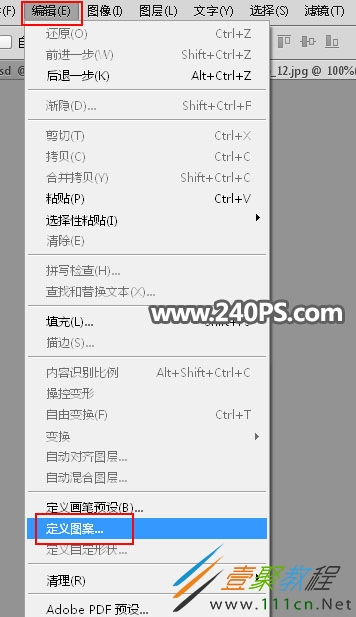
8、选择菜单:编辑 > 定义图案。

img_6331c04ba7448313.jpg

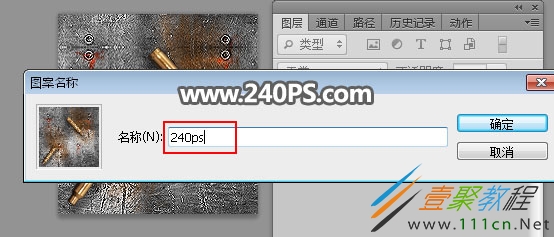
9、在弹出的对话框命名,然后关闭图片。另一张图片用同样的方法定义成图案,然后关闭。
img_6331c04bdc5e7314.jpg

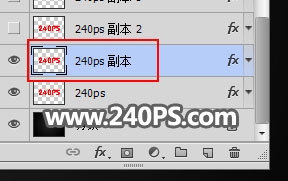
10、回到文字文件,按Ctrl + J 把文字图层复制一层,得到文字副本图层,如下图。
img_6331c04c36892315.jpg

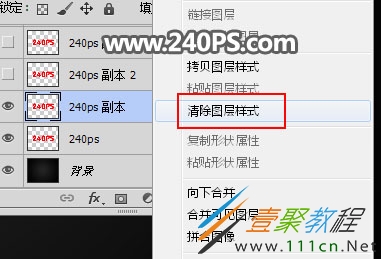
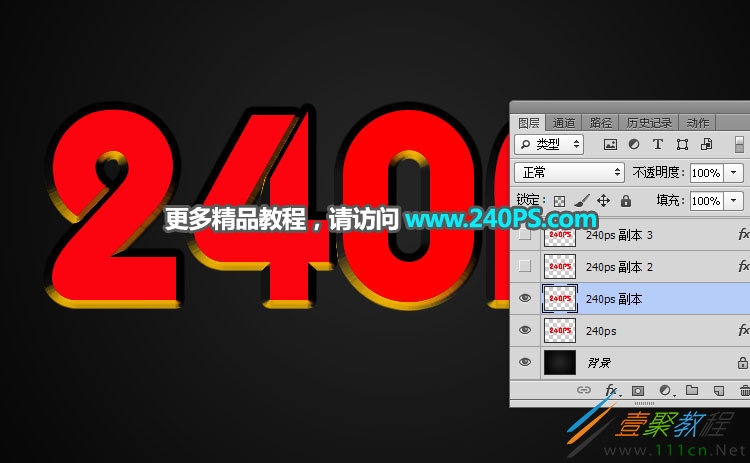
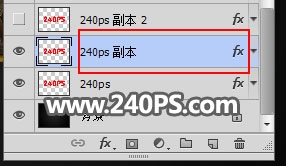
11、在文字副本缩略图后面的蓝色区域,鼠标右键选择“清除图层样式”,效果如下图。
img_6331c04c5e8ea316.jpg

img_6331c04c78146317.jpg

img_6331c04ca9b8d318.jpg

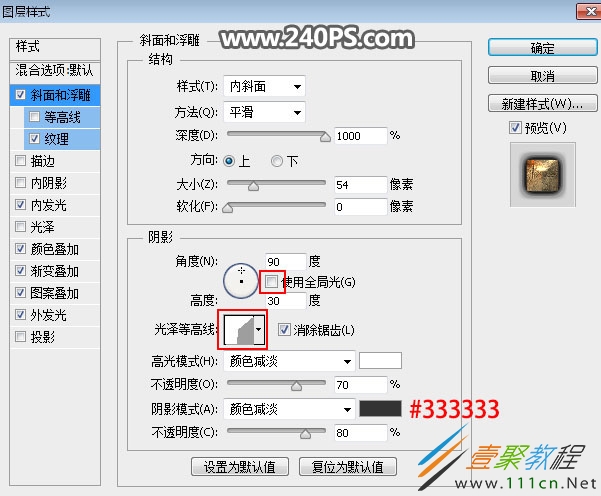
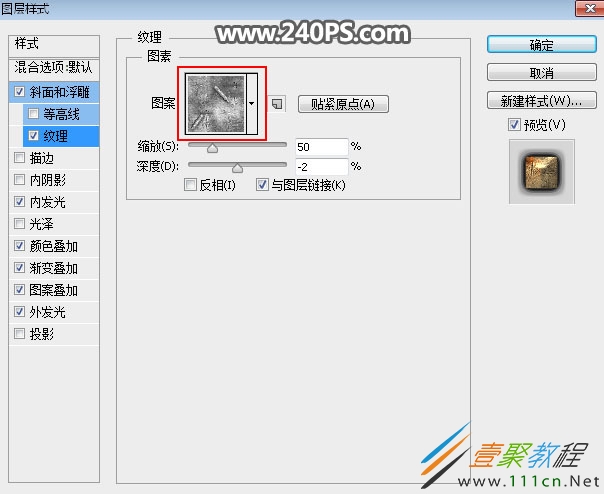
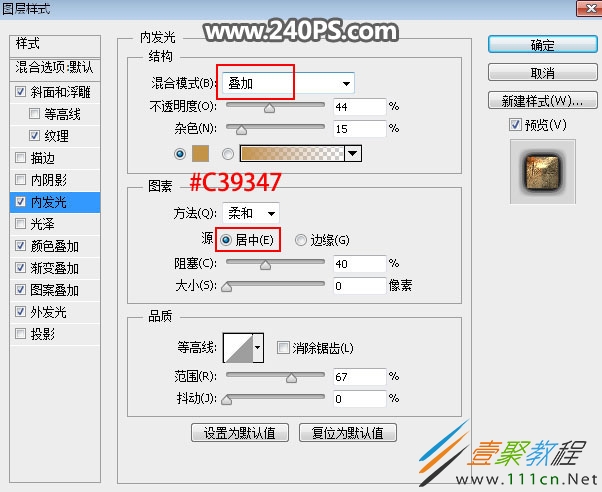
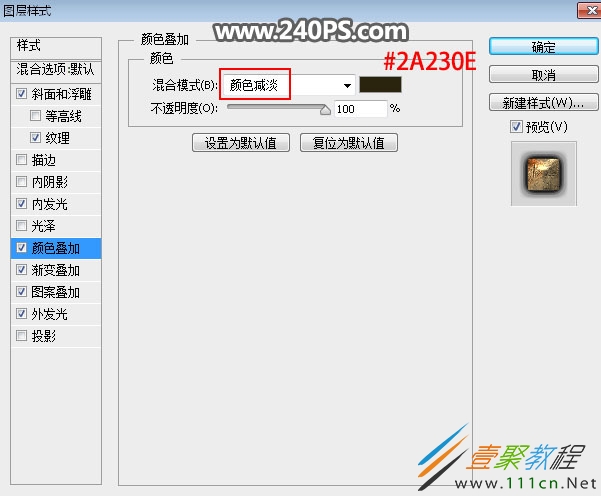
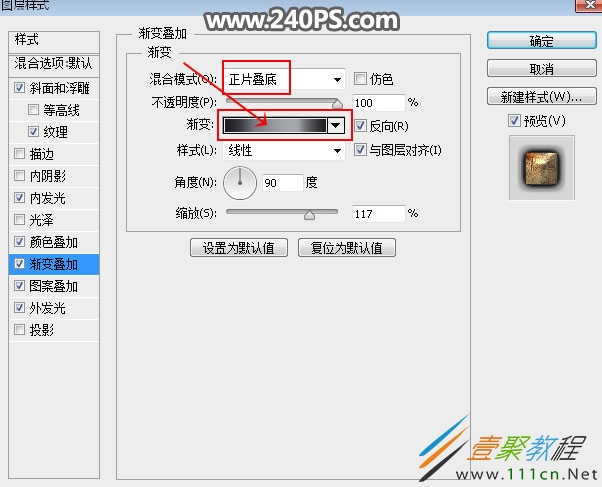
12、同样的方法给当前文字设置图层样式。

斜面和浮雕:

img_6331c04cf2643319.jpg

img_6331c04d3a789320.jpg

纹理:图案选择定义的第一个图案。

img_6331c04daae44321.jpg

内发光:

img_6331c04dd39b8322.jpg

颜色叠加:

img_6331c04e2017e323.jpg

渐变叠加:

img_6331c04e58832324.jpg

img_6331c04e8a008325.jpg

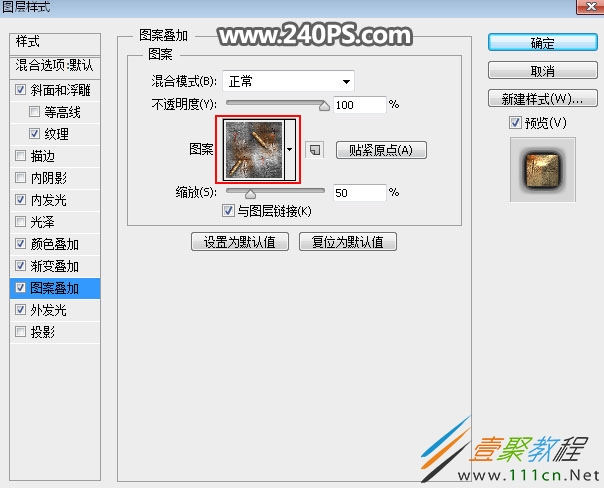
图案叠加:

img_6331c04ea3f48326.jpg

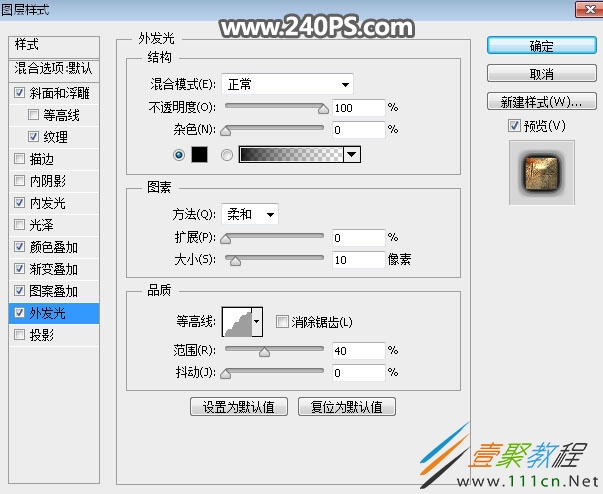
外发光:

img_6331c04eda1fe327.jpg

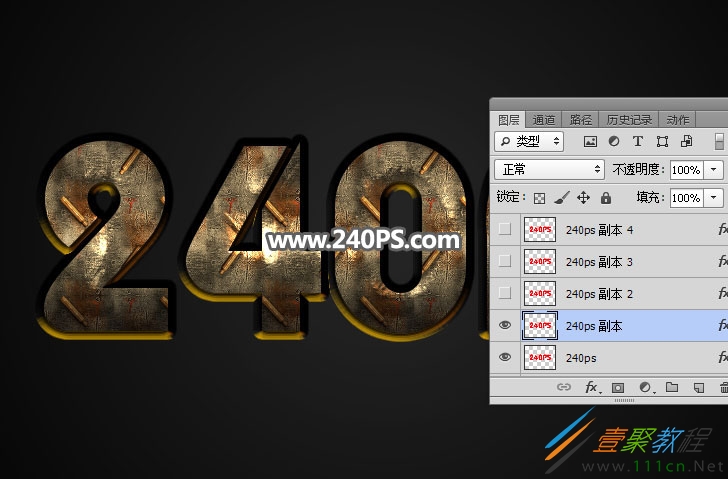
13、确定后效果如下图。

img_6331c04f22ca0328.jpg

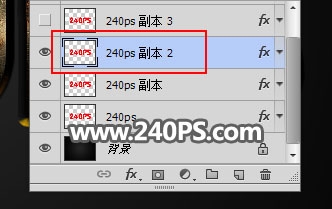
14、按Ctrl + J 把当前文字图层复制一层,如下图。

img_6331c04fa537e329.jpg

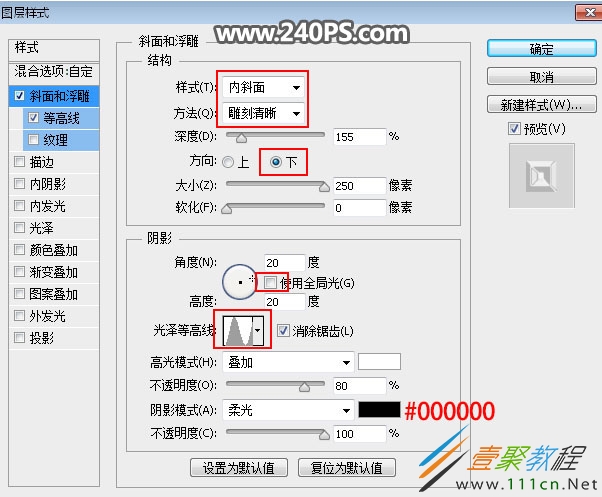
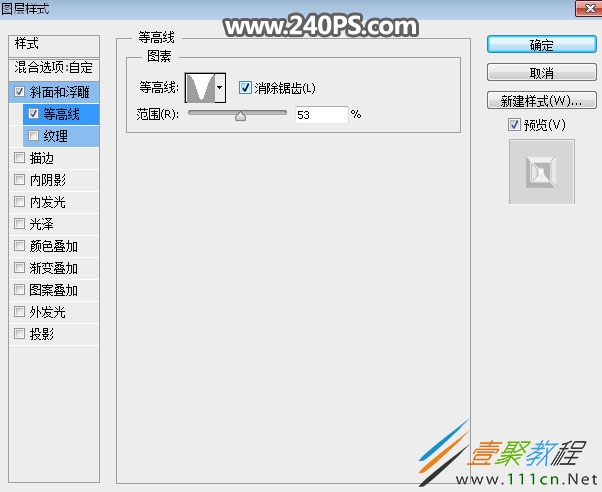
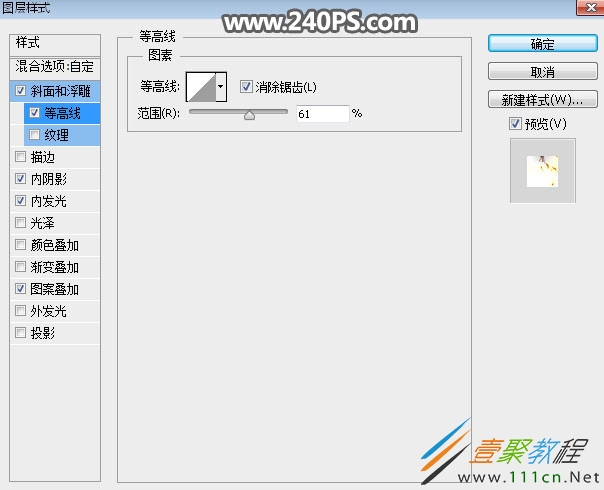
15、把当前图层清除图层样式,然后重新设置。

斜面和浮雕:

img_6331c04fbb8fe330.jpg

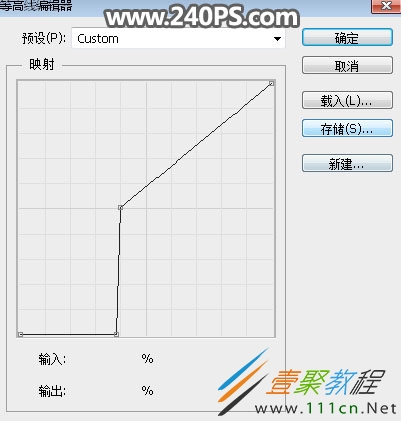
等高线:

img_6331c0502612e331.jpg

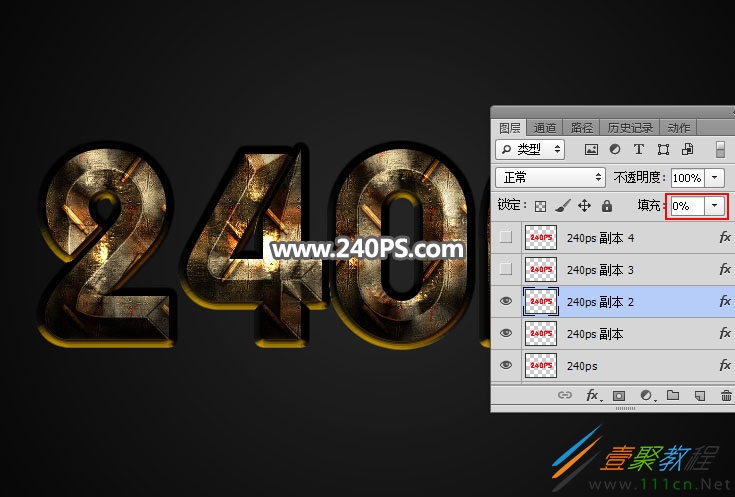
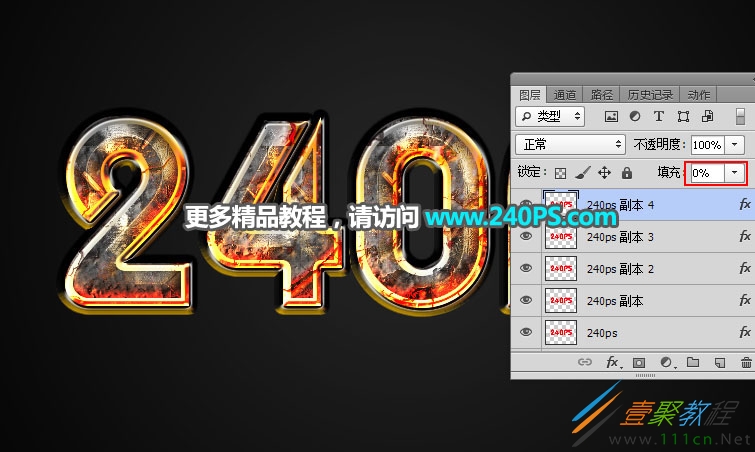
16、确定后把填充改为0%,如下图。

img_6331c0505b715332.jpg

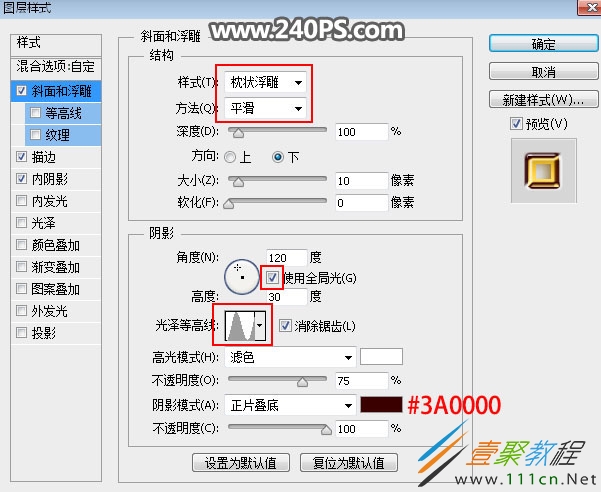
17、按Ctrl + J 把当前文字图层复制一层,清除图层样式后再重新设置。

斜面和浮雕:
img_6331c0509df1f333.jpg

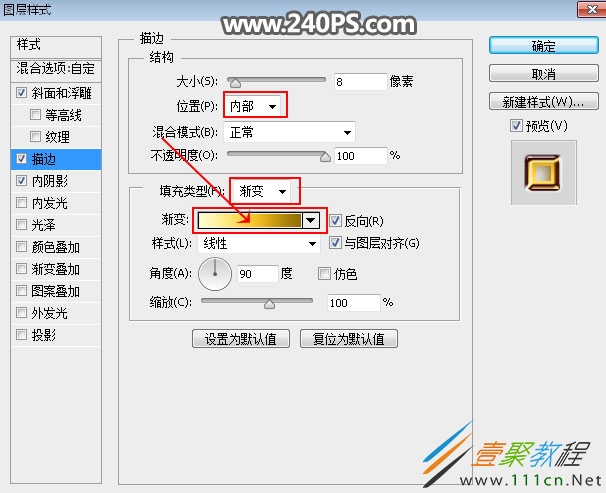
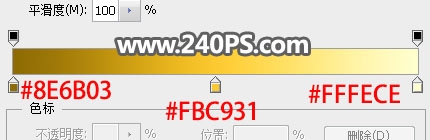
描边:

img_6331c050ce25c334.jpg

img_6331c05107226335.jpg

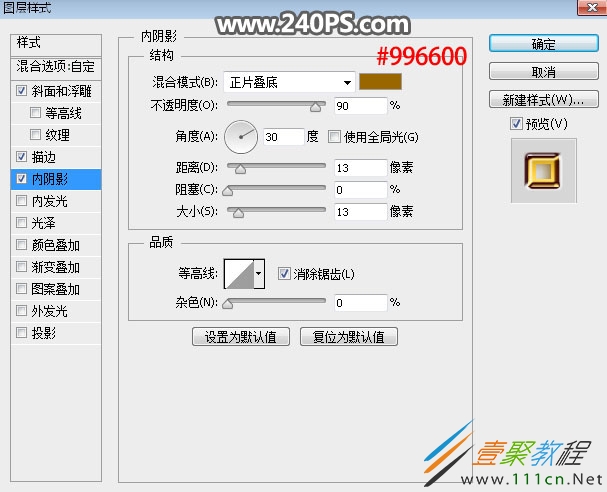
内阴影:

img_6331c051325d0336.jpg

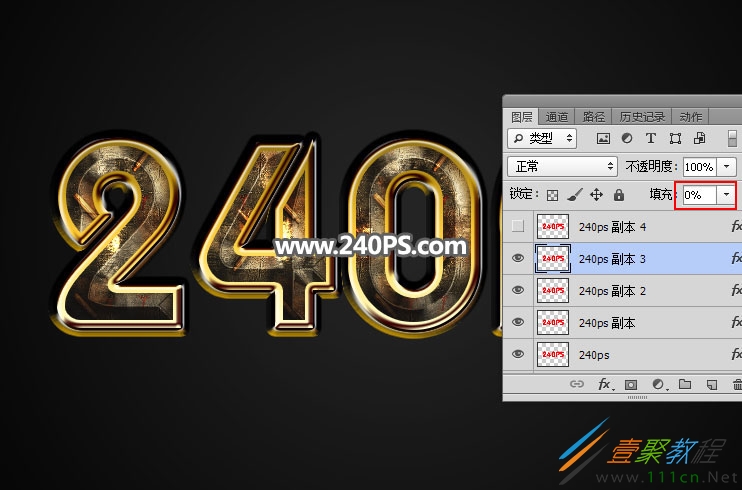
18、确定后把填充改为0%,效果如下图。

img_6331c0515cec8337.jpg

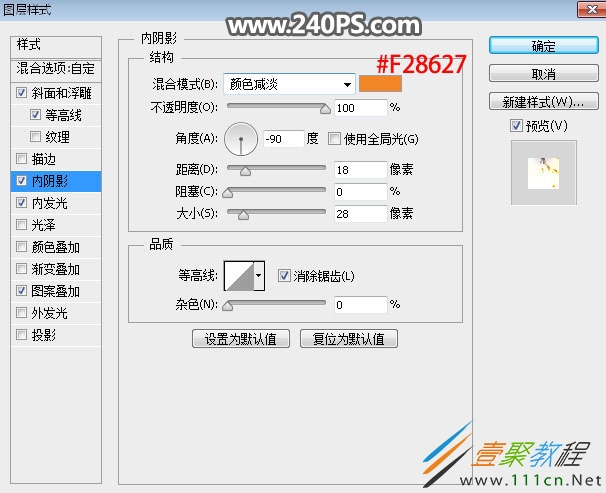
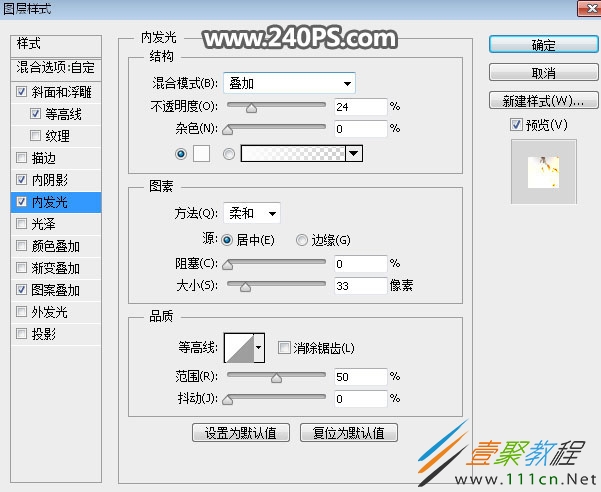
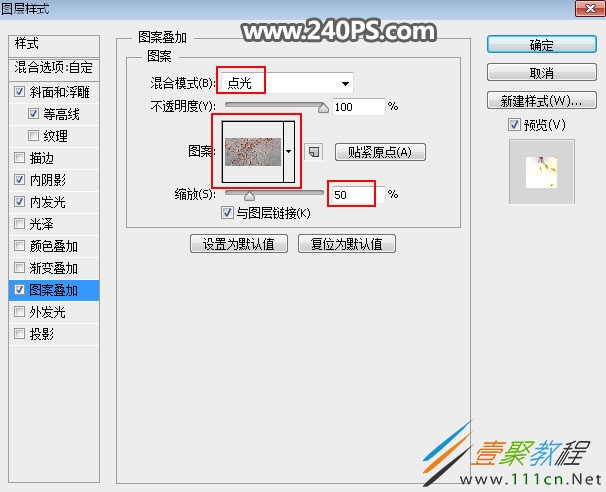
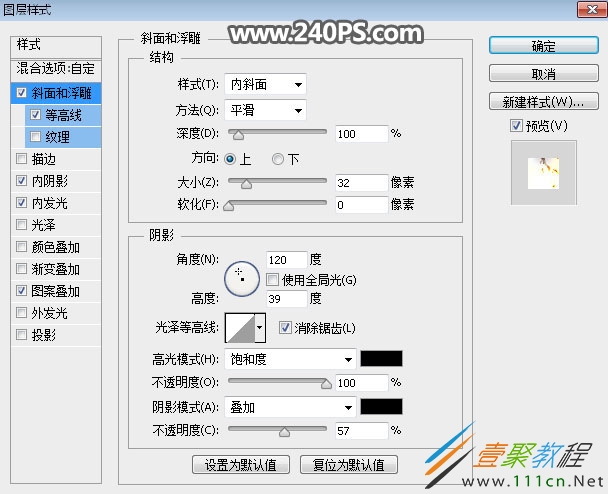
19、按Ctrl + J 把当前文字图层复制一层,清除图层样式后再重新设置。

斜面和浮雕:
img_6331c0518a438338.jpg

等高线:

img_6331c051d81fe339.jpg

内阴影:

img_6331c0520c7d0340.jpg

内发光:

img_6331c0524cb0f341.jpg

图案叠加:图案选择定义的第二张图案。

img_6331c05289234342.jpg

20、确定后把填充改为0%,效果如下图。

img_6331c052e89b6343.jpg

最终效果:

img_6331c056f0120344.jpg

相关文章

精彩推荐