Win7系统电脑提示是否更改配色方案提高性能的解决方法
近期有使用Win7系统的用户反映说,电脑总会提示是否要更改配色方案来提高性能,那么这该如何解决呢?下面我们就来为大家介绍一下相关的方法,有兴趣的朋友就来了解一下吧。
解决方法:
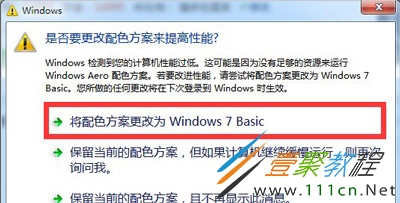
1、当电脑性能较差或电脑硬件配置较低时,建议关闭Windows Aero配色方案。通过在弹出的窗口中点击“将配色方案更改为Windows7 Basic”按钮来实现切换。
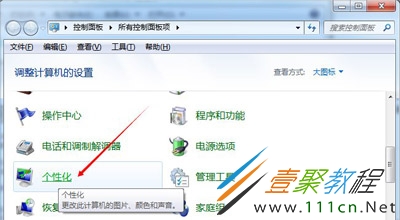
2、当然,有时即使我们将系统配色方案更改为“Windows7 Basic”模式,也会再次出现此窗口。或者在使用电脑时发现其运行很缓慢。对此我们可以通过以下方法来禁用Windows Aero模式:点击“开始”按钮,从中打开“控制面板”,从打开的“控制面板”界面中点击“个性化”按钮进入。
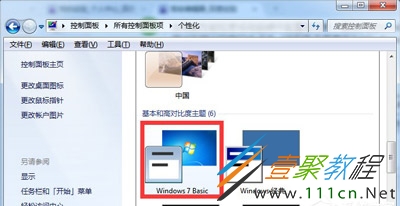
3、接着从打开的“个性化”界面中,点击“基本和高对比度主题”栏目中的“Windows7 Basic”主题并应用即可。
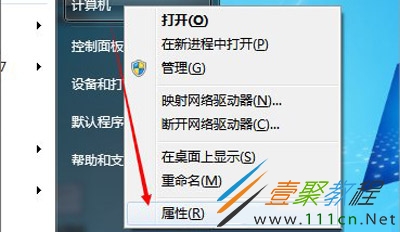
4、从“Windows7 Aero”配色方案的特点上来看,Windows Aero具有透明的玻璃图案、窗口动画以及Windows Flip 3D、活动窗口预览效果。因此会占用许多内存空间。对应的解决方法是扩大计算机“虚拟内存”。右击“计算机”图标,从弹出的右键菜单中选择“属性”项。
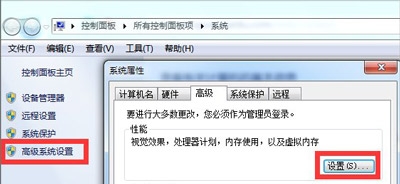
5、接着从打开的“系统”窗口中,点击“高级系统设置”按钮,并在弹出的窗口中点击“性能 设置”按钮。
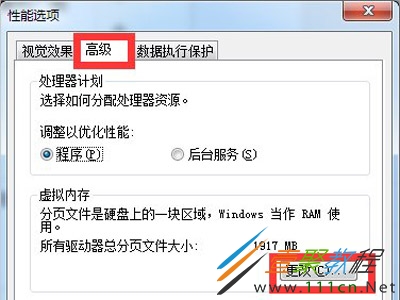
6、此时将打开“性能选项”窗口,切换到“高级”选项卡,点击“虚拟内存 更改”按钮。如图所示:
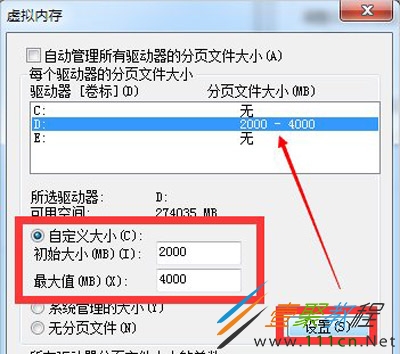
7、从打开的“虚拟内存”窗口中,选择要创建内存的分区,勾选“自定义大小”,在此设置虚拟内存大小为实际物理内存的2至4倍即可,点击“更改”按钮即可应用。
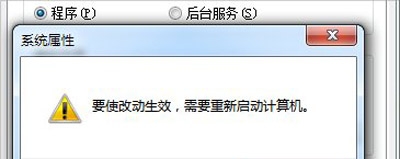
8、待虚拟内存指定完成后,需要重启一下计算机才能使设置生效。在此小编建议先保存一下电脑中正在使用文档,然后再重启一下计算机,使设置生效。
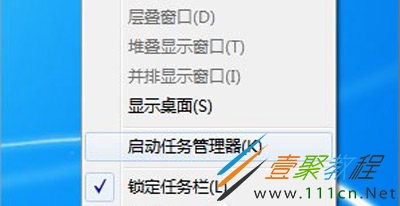
9、当然,我们可以通过结束不常使用的后台进程来提升电脑的性能。右击“任务栏”,从弹出的右击菜单中选择“启用任务管理器”项。
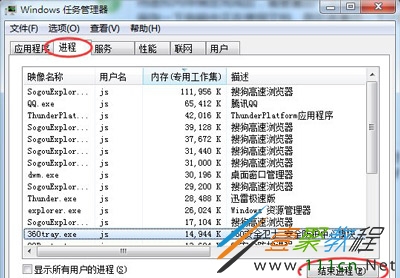
10、从打开的“Windows任务管理器”窗口中,切换到“进程”选项卡,找到占用系统资源较多的进程,选中并结束即可。
以上就是我们为大家介绍的,希望可以给大家带来帮助。