
会声会影X9制作文字特效
会声会影X9现在的使用也是很广泛的,那么会声会影X9怎么制作文字特效呢?相信很多人都不知道具体的制作方法,下面文章就给大家介绍下详细过程,感兴趣的下面一起来了解下。
用会声会影X9设置文字特效:
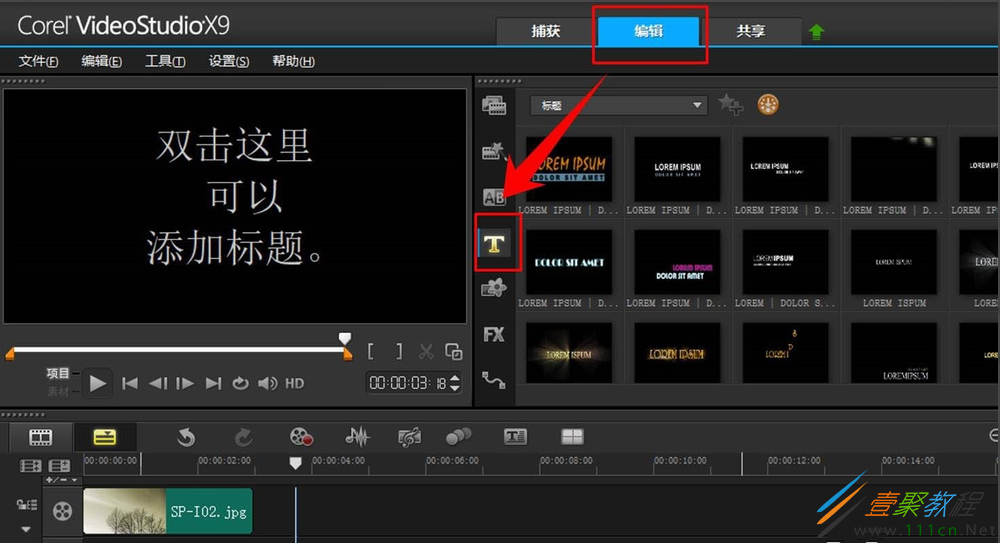
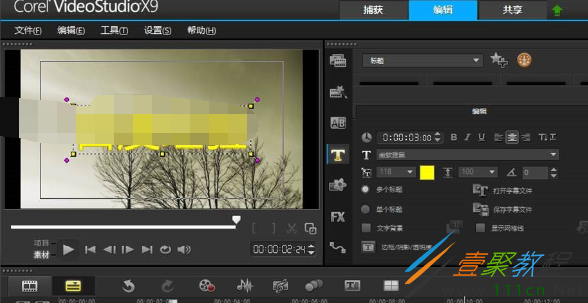
1、打开会声会影X9软件,在导轨中添加好图片或是视频素材,然后在“编辑”页面中选择“T”型的符号——标题,如图。
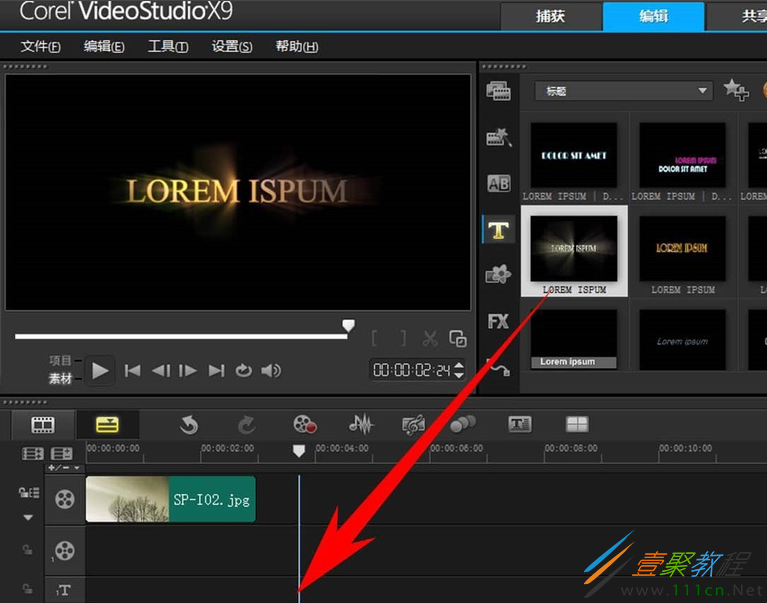
2、在“T”型符号右侧的区域可以看到软件提供了很多的标题样式,在其中选择其中一种样式,按住鼠标左键不放,将你喜欢的标题样式直接拖动到文字导轨中,然后松开鼠标左键。
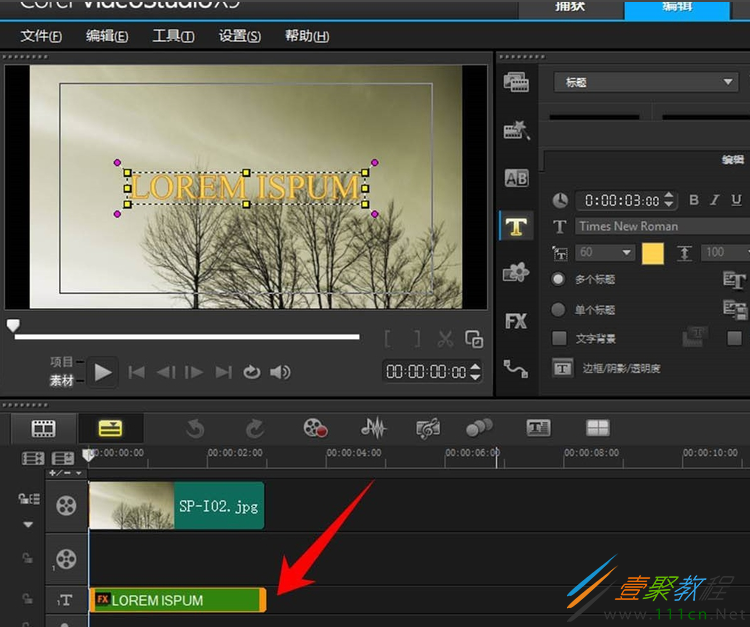
3、标题样式拖动到文字导轨上之后,双击此处的文字样式就可以对文字内容进行编辑了。
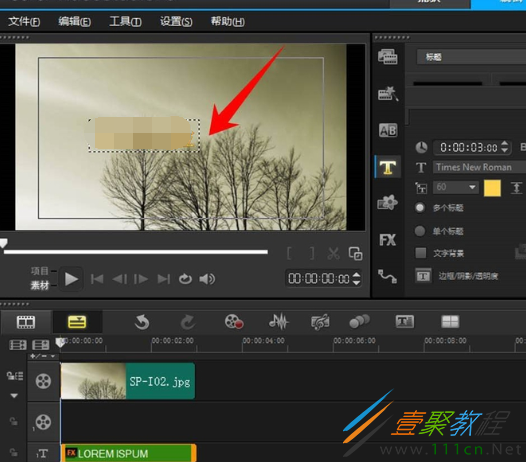
4、在文字导轨上双击文字样式之后,将鼠标移动到预览窗口的文字框中,点击鼠标左键,选中原有的文字进行删除,然后重新输入你需要的文字内容。
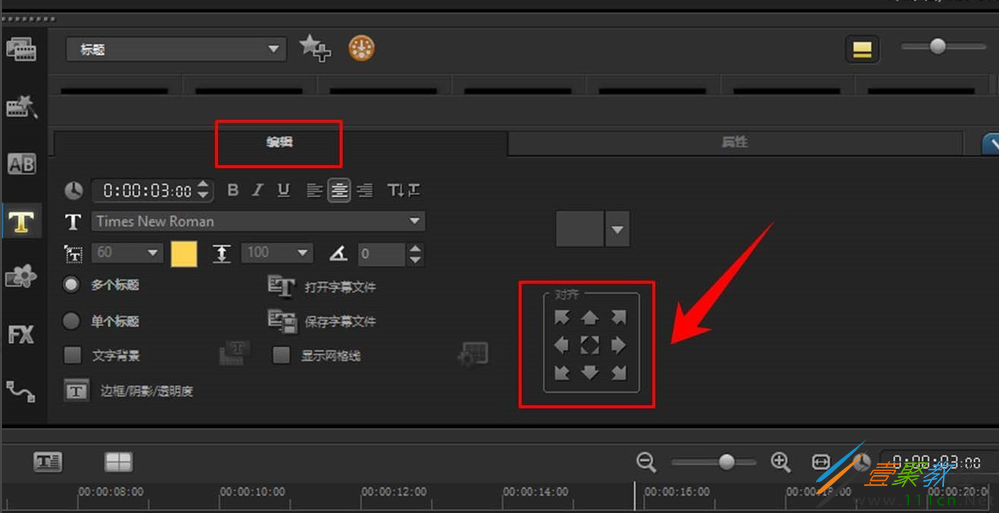
5、在右侧的编辑页面中找到“对齐”,该软件提供了9中对其方式,如图红色线框内,点击该红色线框内的任意图标,对文字进行对齐。小编演示的案例是选择的文字居于整个屏幕的中间。
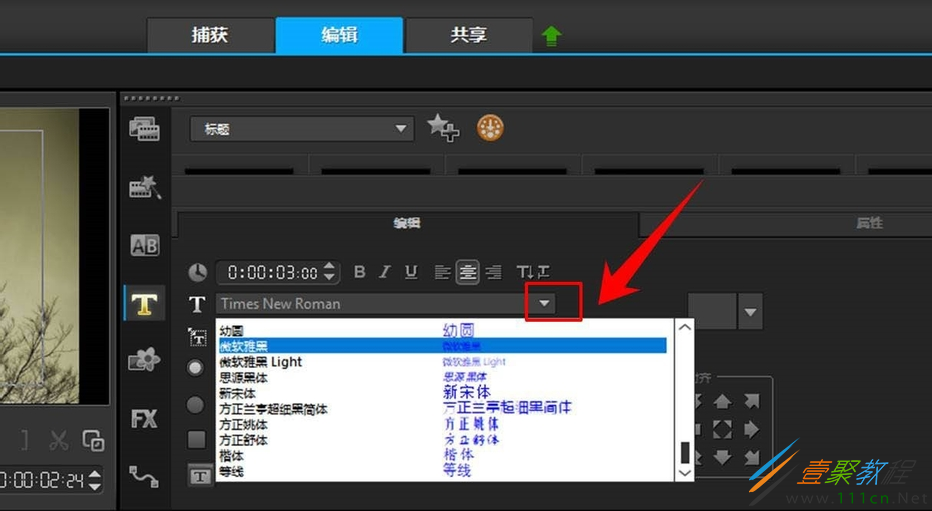
6、在编辑窗口中可以看到也有一个“T”型符号,在其后方点击下拉箭头,可以看到这里用很多中字体可供选择,选择其中一种字体。小编案例中选择的字体是“微软雅黑”。
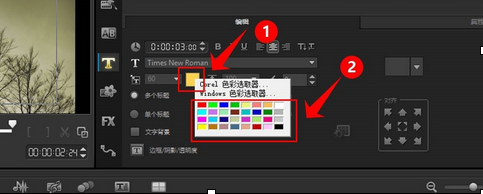
7、点击图示1位置的色块,就会在右侧出现更多的色块,在这些色块中选择其中一种,完成文字颜色的更改。
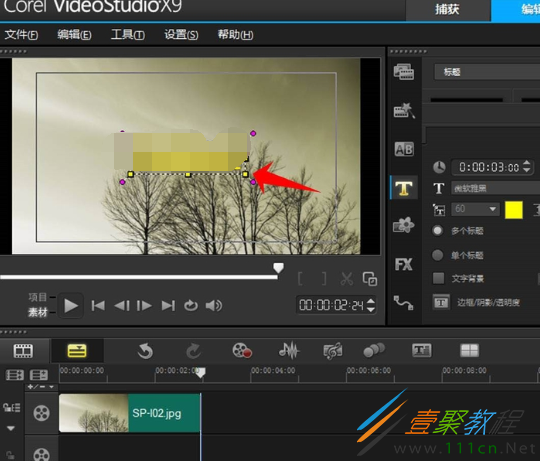
8、点击鼠标左键选中预览窗口中的文字,选中之后就会出现一个虚线框,将鼠标放到虚线框的任意顶角,鼠标形状将变成一个双向的箭头,往内拖动箭头就可以缩小文字,往外拖动箭头就可以放大文字。我们在这里对文字进行了放大处理,如图。
9、调整文字大小之后,文字的位置就会发生变化,这时再次按照第五步骤介绍的方法对文字的对其位置进行调整,调整好之后在预览窗口中预览文字大小是否合适。
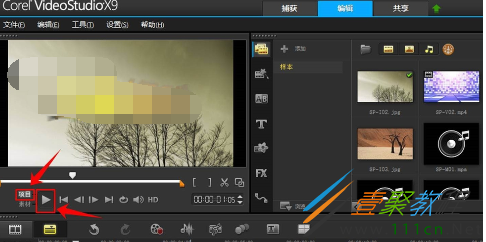
10、在预览窗口的下方点击【项目】,然后点击播放按钮就可以对特效文字进行预览了,如果效果不理想则重新按照第1-9步的方法重新进行文字的设置。
相关文章
-
DeepSeek多模态怎么样及保姆级配置教程(codex、claude)实用指南
游戏攻略 2026-10-17
-
WSL2+Docker+Ollama本地部署大模型思路和实践指南(Qwen1.8b)实用指南
游戏攻略 2026-10-17
-
DeepSeek Harness热门插件盘点:10个实用插件,覆盖多Agent、上下文和多模态实用指南
游戏攻略 2026-10-17
-
grep文本搜索与正则表达式完整代码示例实用指南
游戏攻略 2026-10-16
-
AI漫剧伪装直男1‑24集无雾版夸克网盘资源免费分享
游戏攻略 2026-10-15
-
AI漫剧玉僧入尘1-68集无雾无删版夸克网盘资源免费分享
游戏攻略 2026-10-15








