PS绘制铅笔画方法
作者:袖梨
2022-06-28
PS的使用现在还是很受大家喜欢的,使用能给大家带来很多不错的作品。那么PS怎么绘制铅笔画作品呢?相信很多人都不是很清楚铅笔画作品的绘制方法,下面一起来了解下。
对比图如下
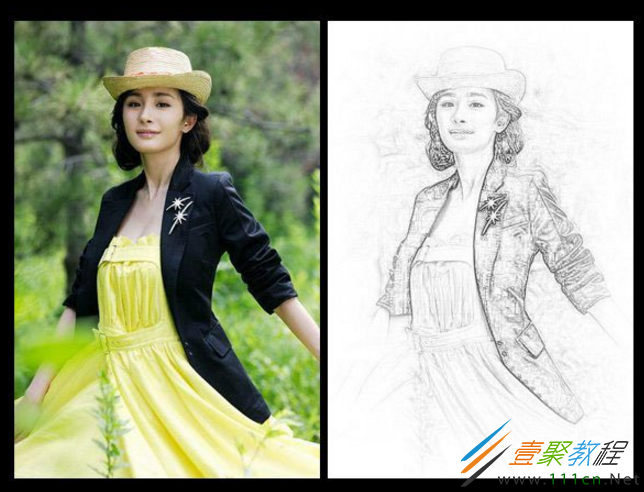
怎么用PS做铅笔画?
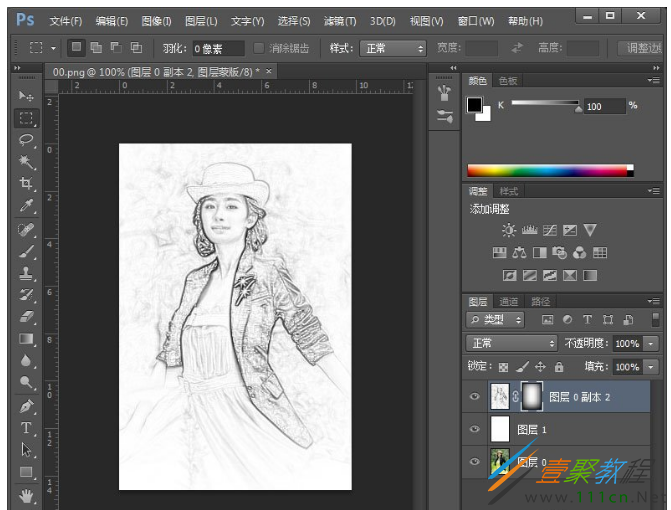
1、打开Photoshop软件,拖入准备好的图片,执行ctrl+J复制图层,执行ctrl+shift+u 去色--如下图;
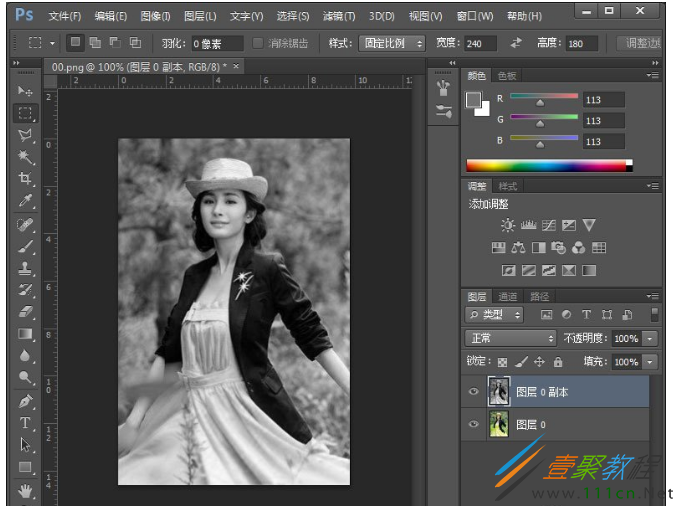
2、选中图层--执行ctrl+J复制一次--Ctrl+I反相;

3、更改图层的混合模式,设置为“颜色减淡”在图层面板,这个时候基本是白色--效果如下图;
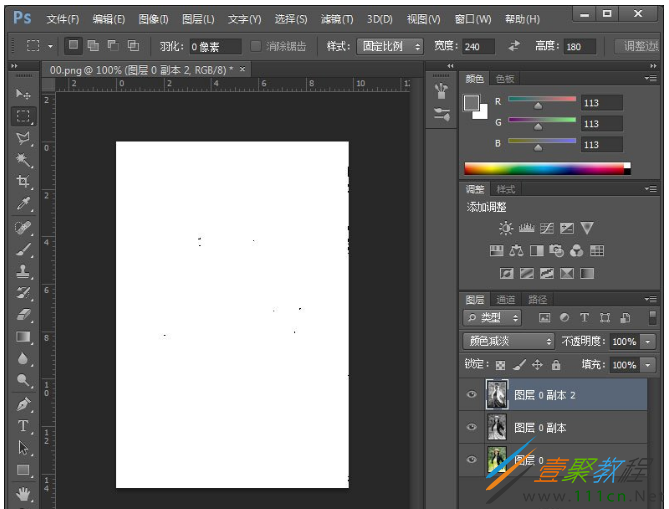
4、滤镜-其它-最小值 设置为1,设置根据图片调整;
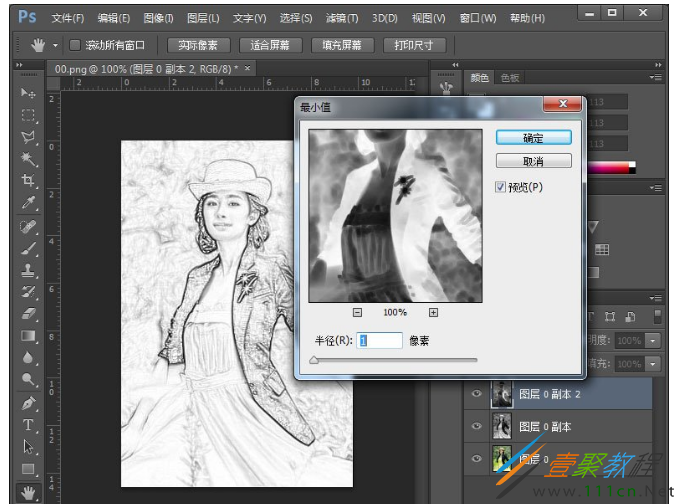
5、向下合并一层,在背景上面建立一个空白图层;
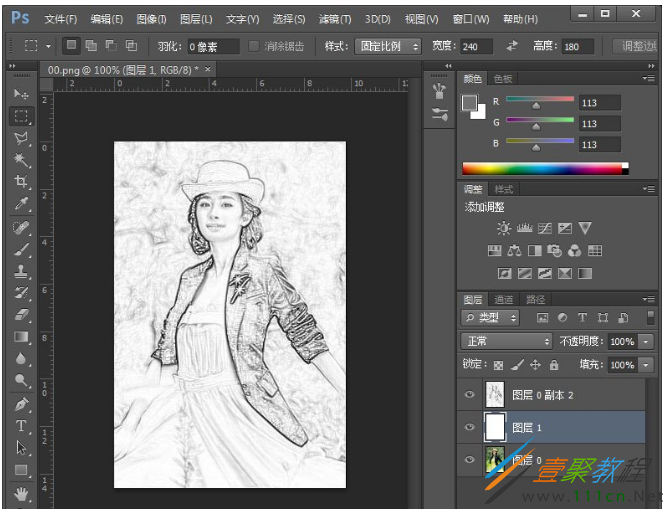
6、回到图层1,给图层添加蒙版;

7、创建矩形选区--在执行SHIFT+F6羽化50像素--反选选区Ctrl+Shift+I--删除Delete,然后保存图片。