
Premiere视频怎么添加关键帧 Premiere视频添加关键帧方法
作者:袖梨
2022-06-27
Premiere视频如何添加关键帧?具体应该怎么操作呢?本篇文章小编给大家分享一下Premiere视频添加关键帧方法,对此感兴趣的小伙伴们可以来看看。
1、首先,可以随便选一张图片导入进来(可使用快捷键Ctrl+I)。
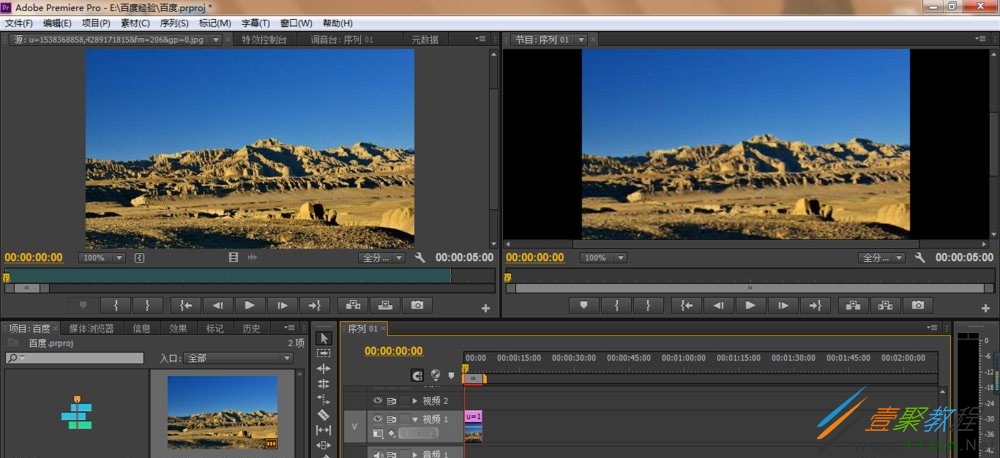
2、然后,选择上方的特效控制台这时就会出现如图所示的界面。

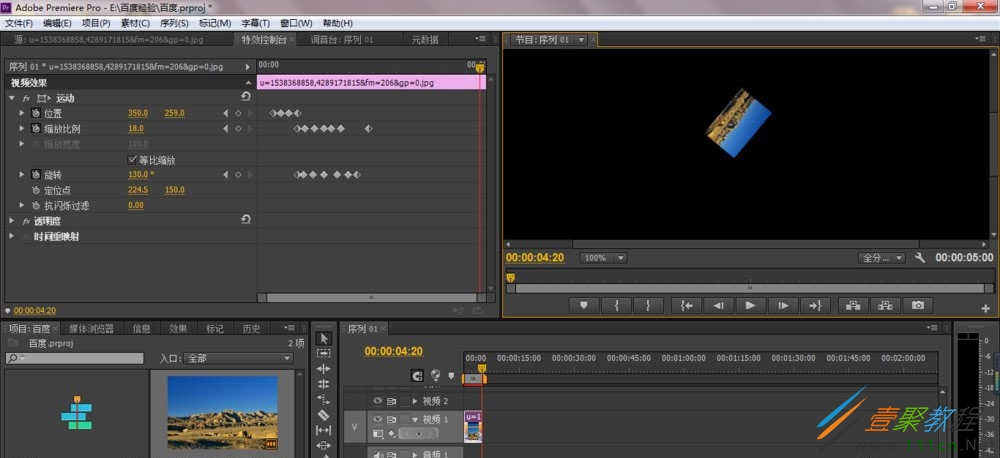
3、点击蓝色圆圈圈的这个图标,就会出现如右边所示的那个小菱形,这代表已经添加此时的关键帧了。

4、然后就可以通过改变蓝线圈住的这两个值,得到自己想要图片所在的位置。如图,我把图片移至到了左上角。

5、如图,不止可以添加位置关键帧 还可以添加 缩放比例,旋转,定位点的关键帧,同样的也是通过改变相应的值来实现具体的效果。

6、最后,我们可以把这几个关键帧通过组合,来实现丰富的视频效果了。比如我添加的这种边缩放边旋转边移动的视频效果。
相关文章
-
DeepSeek多模态怎么样及保姆级配置教程(codex、claude)实用指南
游戏攻略 2026-10-17
-
WSL2+Docker+Ollama本地部署大模型思路和实践指南(Qwen1.8b)实用指南
游戏攻略 2026-10-17
-
DeepSeek Harness热门插件盘点:10个实用插件,覆盖多Agent、上下文和多模态实用指南
游戏攻略 2026-10-17
-
grep文本搜索与正则表达式完整代码示例实用指南
游戏攻略 2026-10-16
-
AI漫剧伪装直男1‑24集无雾版夸克网盘资源免费分享
游戏攻略 2026-10-15
-
AI漫剧玉僧入尘1-68集无雾无删版夸克网盘资源免费分享
游戏攻略 2026-10-15








