
电脑鼠标右键菜单没有打开方式选项怎么办
作者:袖梨
2022-06-27
最近有用户反映,自己的电脑系统鼠标右键菜单里面找不到打开方式,那么这是怎么回事?该如何解决呢?下面我们就来为大家介绍一下相关的内容,有兴趣的朋友就来了解一下吧。
解决办法:
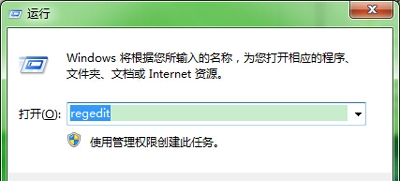
(1)“开始”—“运行”,输入“regedit”打开注册表编辑器。
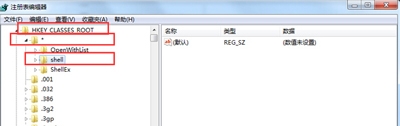
(2)在打开的界面中,找到“HEKY-CLASSES-ROOT*”,对着*项目点击右键在弹出的菜单中选择“新建”,并命名“shell”,如果已经有了那就不用了直接进入下一步。
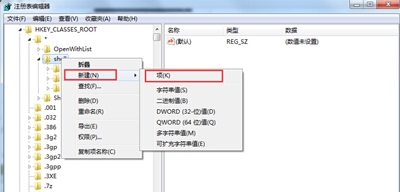
(3)选择“shell”单击鼠标右键,在弹出的快捷菜单中选择“新建”,建立一个“openwith”新子项,在右侧窗口。
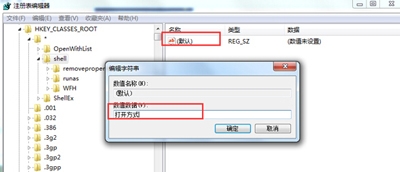
(4)双击右侧窗口的默认值,编辑字符串中将数值数据改为“打开方式”。
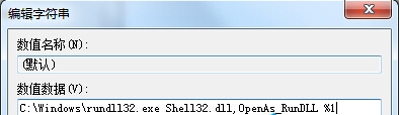
(5)类似的,在“openwith”中,新建一个“command”子项,将其默认值改为“C:Windowsrundll32.exe Shell32.dll,OpenAs_RunDLL %1”,确定后关闭注册表编辑器;”设置完成后重启电脑就可以看到“打开方式”了。
相关文章
-
DeepSeek多模态怎么样及保姆级配置教程(codex、claude)实用指南
游戏攻略 2026-10-17
-
WSL2+Docker+Ollama本地部署大模型思路和实践指南(Qwen1.8b)实用指南
游戏攻略 2026-10-17
-
DeepSeek Harness热门插件盘点:10个实用插件,覆盖多Agent、上下文和多模态实用指南
游戏攻略 2026-10-17
-
grep文本搜索与正则表达式完整代码示例实用指南
游戏攻略 2026-10-16
-
AI漫剧伪装直男1‑24集无雾版夸克网盘资源免费分享
游戏攻略 2026-10-15
-
AI漫剧玉僧入尘1-68集无雾无删版夸克网盘资源免费分享
游戏攻略 2026-10-15








