
Universal USB Installer怎么安装 Universal USB Installer使用方法
Universal USB Installer怎么安装使用?具体应该如何操作呢?本篇文章小编给大家分享一下Universal USB Installer安装使用方法,对此感兴趣的小伙伴们可以来看看。
Universal USB Installer是一个直接将系统的ISO写在U盘上的绿色软件,就相当于一个刻录机软件,不过将U盘替换成了光驱和光盘而已。
1、首先确认需要的东西
①需要安装的光盘镜像ISO文件。
②U盘或者其他资料存储器,需要注意的是安装这个会被完全格式化,有资料建议先备份,还有就是U盘必须比系统镜像大
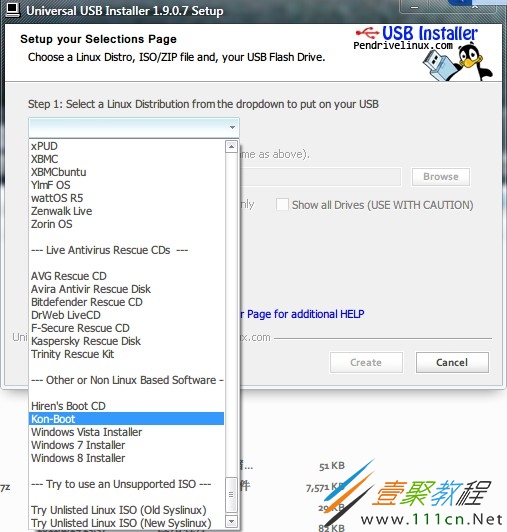
2、打开软件会弹出一个许可协议,直接点I Agree后,会弹出一个窗口,这时点击Step 1下面的那个框,会弹出需要刻录在U盘上的系统,选中就可以了,拖到最下面会看见Windows,还有一堆杀毒软件的光盘……
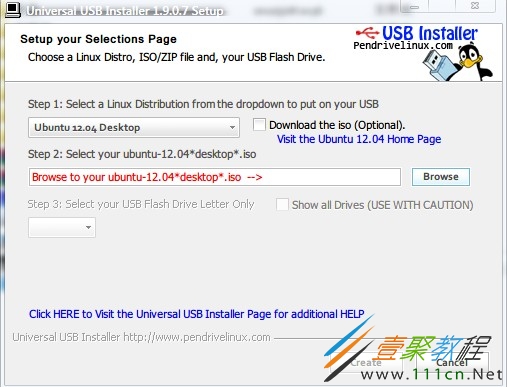
3,点击那个红字右边的Browse,选择你需要安装的光盘镜像,需要注意的是如果你Step 1里选择的系统和你需要安装的镜像不符合,里面是不会显示滴……
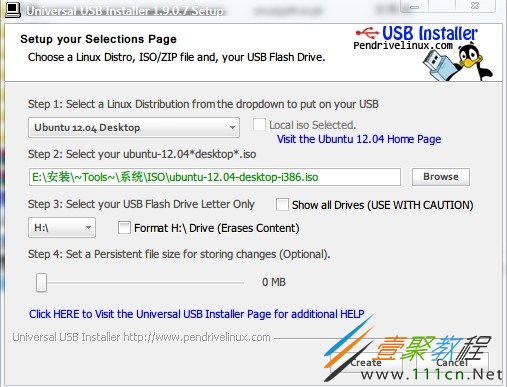
4,最后在Step 3下面选中你的U盘盘符,如果没有的话将Show all Drives前面的复选框勾上,选择好之后会出现一个Format的复选框,建议一并选上,最后点击Greate,等待完成。
当对话框里显示“Installation Done, Process is Complete!”说明安装成功
相关文章
-
DeepSeek多模态怎么样及保姆级配置教程(codex、claude)实用指南
游戏攻略 2026-10-17
-
WSL2+Docker+Ollama本地部署大模型思路和实践指南(Qwen1.8b)实用指南
游戏攻略 2026-10-17
-
DeepSeek Harness热门插件盘点:10个实用插件,覆盖多Agent、上下文和多模态实用指南
游戏攻略 2026-10-17
-
grep文本搜索与正则表达式完整代码示例实用指南
游戏攻略 2026-10-16
-
AI漫剧伪装直男1‑24集无雾版夸克网盘资源免费分享
游戏攻略 2026-10-15
-
AI漫剧玉僧入尘1-68集无雾无删版夸克网盘资源免费分享
游戏攻略 2026-10-15








