win10如何恢复注册表自动备份功能 win10恢复注册表自动备份功能方法
作者:袖梨
2022-06-30
win10如何恢复注册表自动备份功能?具体应该怎么操作呢?相信很多小伙伴们都想要知道,下面小编给大家分享一下win10恢复注册表自动备份功能方法,一起来看看吧!
具体步骤如下:
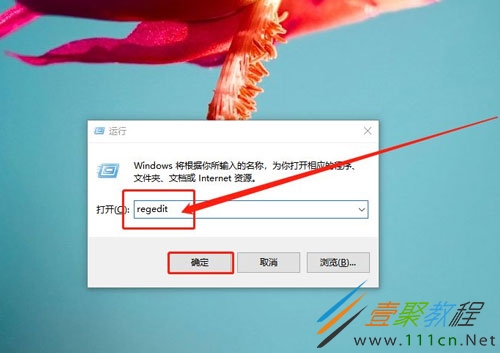
1、同时按住“win+R”打开运行窗口,输入“regedit”并点击“确定”
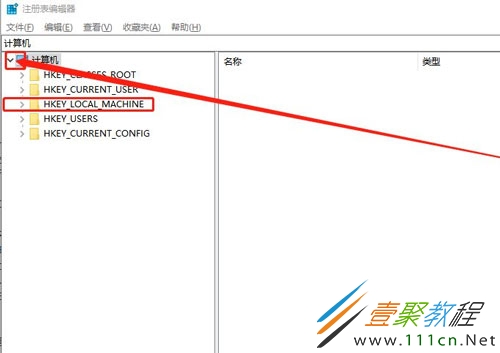
2、打开注册表编辑器后,首先点击“计算机”左侧的小图标展开计算机后,找到“HKEY_LOCAL_MACHINE”已同样的方式展开,找到“SYSTEM”。
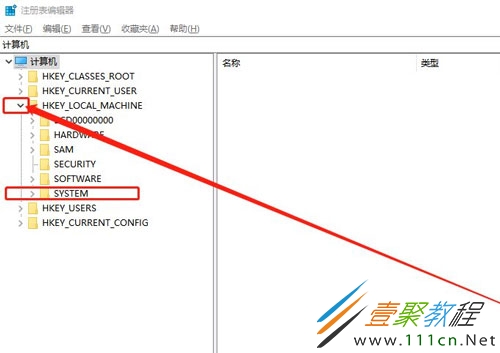
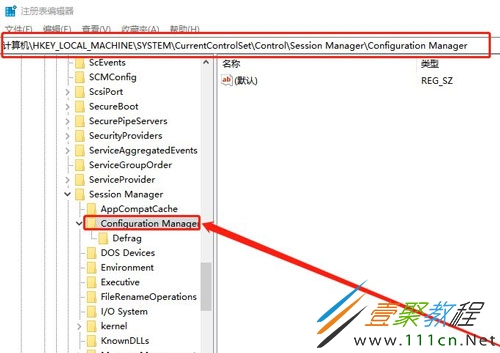
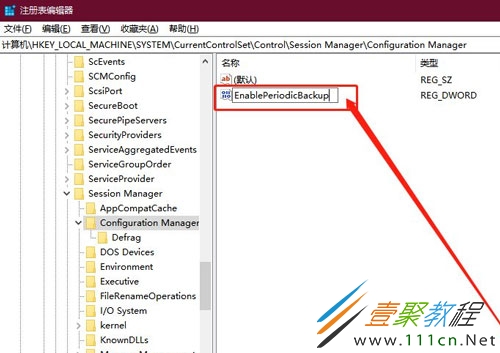
3、随后继续按照以上方式展开【SYSTEMCurrentControlSetControlSession ManagerConfiguration Manager】 并找到“Configuration Manager”文件夹
4、稍后点击Configuration Manager文件夹,在右侧页面空白处,右键选择“新建”-“DWORD(32位)值”
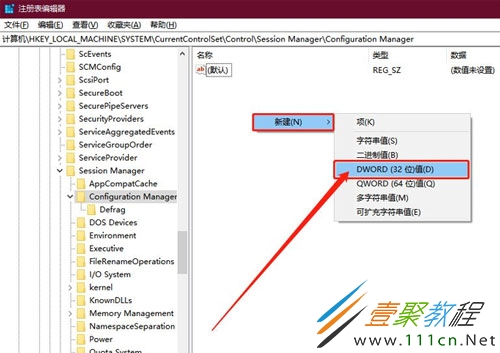
5、将DWORD(32位)值命名为“EnablePeriodicBackup”
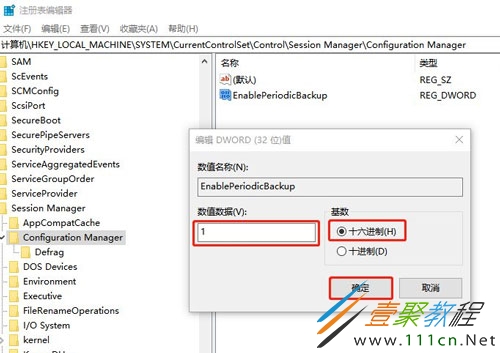
6、双击EnablePeriodicBackup,点击“十六进制”,将数值数据改为“1”并点击“确定”即可
7、随后,重启电脑后,就会自动备份,可自行查看最新版备份文件