Win10中文输入法不显示文字怎么设置 Win10中文输入法不显示文字设置方法
作者:袖梨
2022-06-30
Win10中文输入法不显示文字如何设置?具体应该怎么操作呢?相信很多小伙伴们都想要知道,下面小编给大家分享一下Win10中文输入法不显示文字设置方法,对此感兴趣的小伙伴们可以来看看。
Win10中文输入法不显示文字设置方法
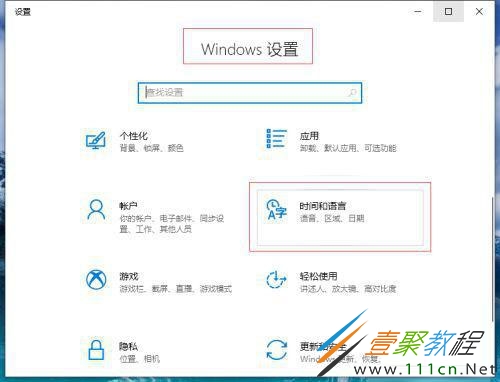
1、进入系统按“win+I”打开Windows设置,点击“时间和语言”。
2、点击左侧“语言”,右侧找到“中文”点击打开下拉菜单,点击“选项”。

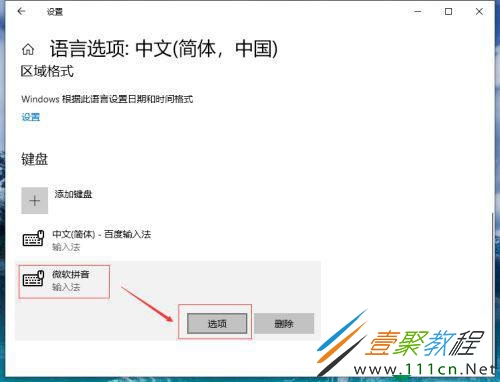
3、在“键盘”中找到“微软拼音”点击打开下拉菜单点击“选项”。
4、打开“微软拼音”点击“常规”。

5、打开“常规”找到默认设置点击“还原”把输入法还原为默认设置,对号表示成功。