Python使用xlrd和xlwt批量读写excel文件代码示例
作者:袖梨
2022-06-25
本篇文章小编给大家分享一下Python使用xlrd和xlwt批量读写excel文件代码示例,文章代码介绍的很详细,小编觉得挺不错的,现在分享给大家供大家参考,有需要的小伙伴们可以来看看。
一、使用xlrd对excel进行数据读取
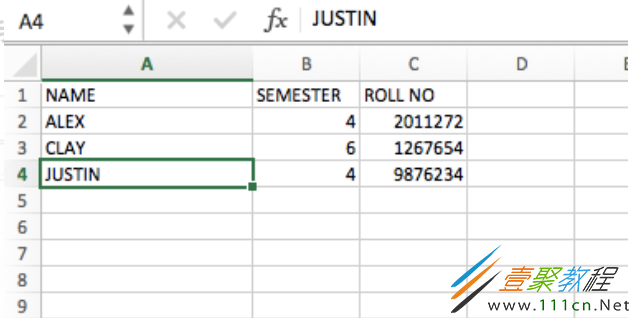
excel表格示例:
安装xlrd库
pip install xlrd
导入xlrd库
import xlrd
读取excel文件,即刚刚创建的excel表格
# 给出excel文件绝对路径
loc = ("path of file")
# 打开工作表
wb = xlrd.open_workbook(loc)
# 这里读取的是第一个sheet
sheet = wb.sheet_by_index(0)
打印excel表格第一行第一列
>>> print(sheet.cell_value(0, 0) )
'NAME'
看看这个数据表有几行几列
>>> print(sheet.nrows) # 行数
4
>>> print(sheet.ncols) # 列数
3
打印所有的列标签
>>> for i in range(sheet.ncols):
        print(sheet.cell_value(0, i))
NAME
SEMESTER
ROLL NO
打印所有的行标签
>>> for i in range(sheet.nrows):
        print(sheet.cell_value(i, 0))
NAME
ALEX
CLAY
JUSTIN
打印第一行内容
>>> print(sheet.row_values(1))
['ALEX', 4.0, 2011272.0]
二、使用xlwt写入excel
对excel进行写入,需要用到python的另一个第三方库-xlwtxlwt能够对excel文件进行写入和修改,你可以设定条件检索数据并修改,很方便的重复大量工作。
安装方法依旧是pip
pip install xlwt
导入xlwt
import xlwt
from xlwt import Workbook
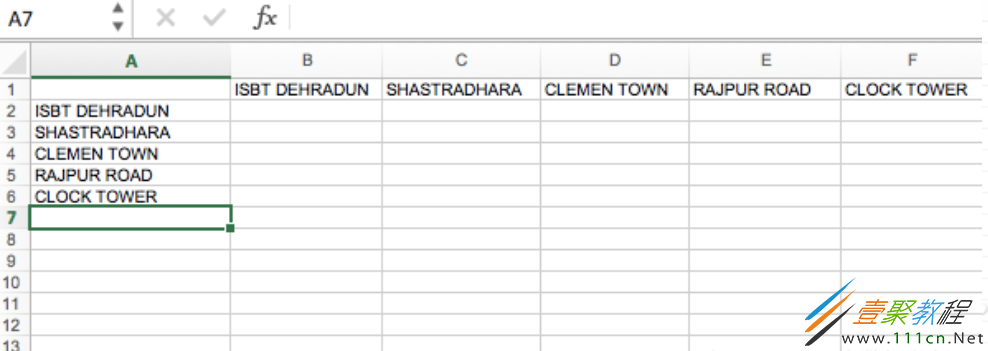
向excel中写入数据看一下生成的excel吧!
# 创建workbook
wb = Workbook()
# 使用add_sheet函数创建新的sheet
sheet1 = wb.add_sheet('Sheet 1')
# 写入数据,参数分别为行、列、数据
sheet1.write(1, 0, 'ISBT DEHRADUN')
sheet1.write(2, 0, 'SHASTRADHARA')
sheet1.write(3, 0, 'CLEMEN TOWN')
sheet1.write(4, 0, 'RAJPUR ROAD')
sheet1.write(5, 0, 'CLOCK TOWER')
sheet1.write(0, 1, 'ISBT DEHRADUN')
sheet1.write(0, 2, 'SHASTRADHARA')
sheet1.write(0, 3, 'CLEMEN TOWN')
sheet1.write(0, 4, 'RAJPUR ROAD')
sheet1.write(0, 5, 'CLOCK TOWER')
# 保存到excel表格
wb.save('xlwt example.xls')
如何给excel中的单元格内容添加格式呢?比如说我想加粗、标红看看结果吧!
# 先导入xlrt库
import xlwt
# 创建workbook
workbook = xlwt.Workbook()
# 创建sheet
sheet = workbook.add_sheet("Sheet Name")
# 给单元格内容添加格式:加粗、标红
style = xlwt.easyxf('pattern: pattern solid, fore_colour red;')
# 在单元格中写入数据
sheet.write(0, 0, 'SAMPLE', style)
# 保存excel
workbook.save("sample.xls")