win11如何更改盘符 win11更改盘符方法
作者:袖梨
2022-06-30
win11如何更改盘符?盘符系统会自动分配,那么想要自定义盘符该怎么操作呢?相信很多小伙伴们都想要知道,下面小编给大家分享一下win11更改盘符方法,对此感兴趣的小伙伴们一起来看看吧!
win11更改盘符方法
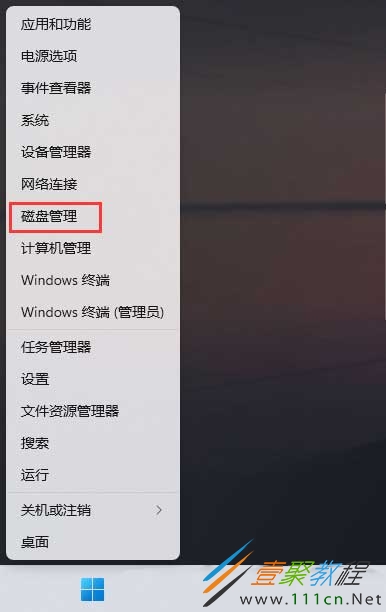
1、首先,按键盘上的 Win + X 组合键,或右键点击任务栏底部的Windows开始图标,在打开的隐藏菜单项中,选择磁盘管理;
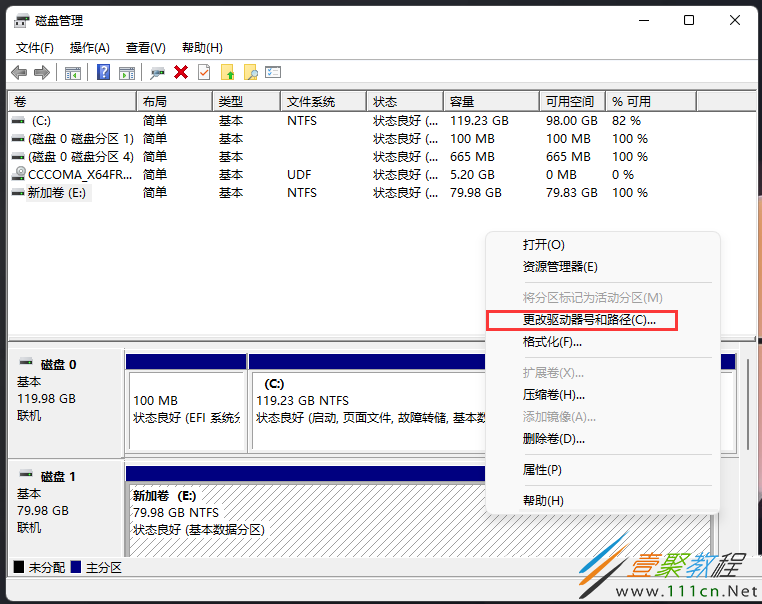
2、磁盘管理窗口,选择想要更改盘符的磁盘,并点击右键,在打开的菜单项中,选择更改驱动器号和路径;
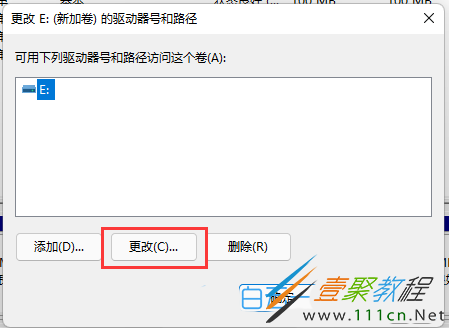
3、更改驱动器号和路径窗口下,点击更改;
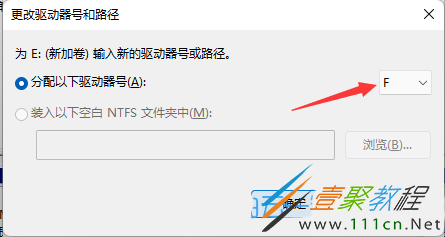
4、点击下拉菜单,选择想要修改的驱动器号(驱动器号不能重复),最后点击确定;
5、点击确定后,会出现磁盘管理弹窗提示“某些依赖驱动器号的程序可能无法正确运行。你想继续吗?”如果没有问题的话,可以点击是;