Win11怎么设置触摸板三指手势 Win11设置触摸板三指手势方法
作者:袖梨
2022-06-30
Win11如何设置触摸板三指手势?有不少小伙伴们想要设置三只手势的快捷操作功能,那么具体该怎么操作呢?下面小编给大家分享一下Win11设置触摸板三指手势方法,对此感兴趣的小伙伴们可以来看看。
Win11设置触摸板三指手势方法
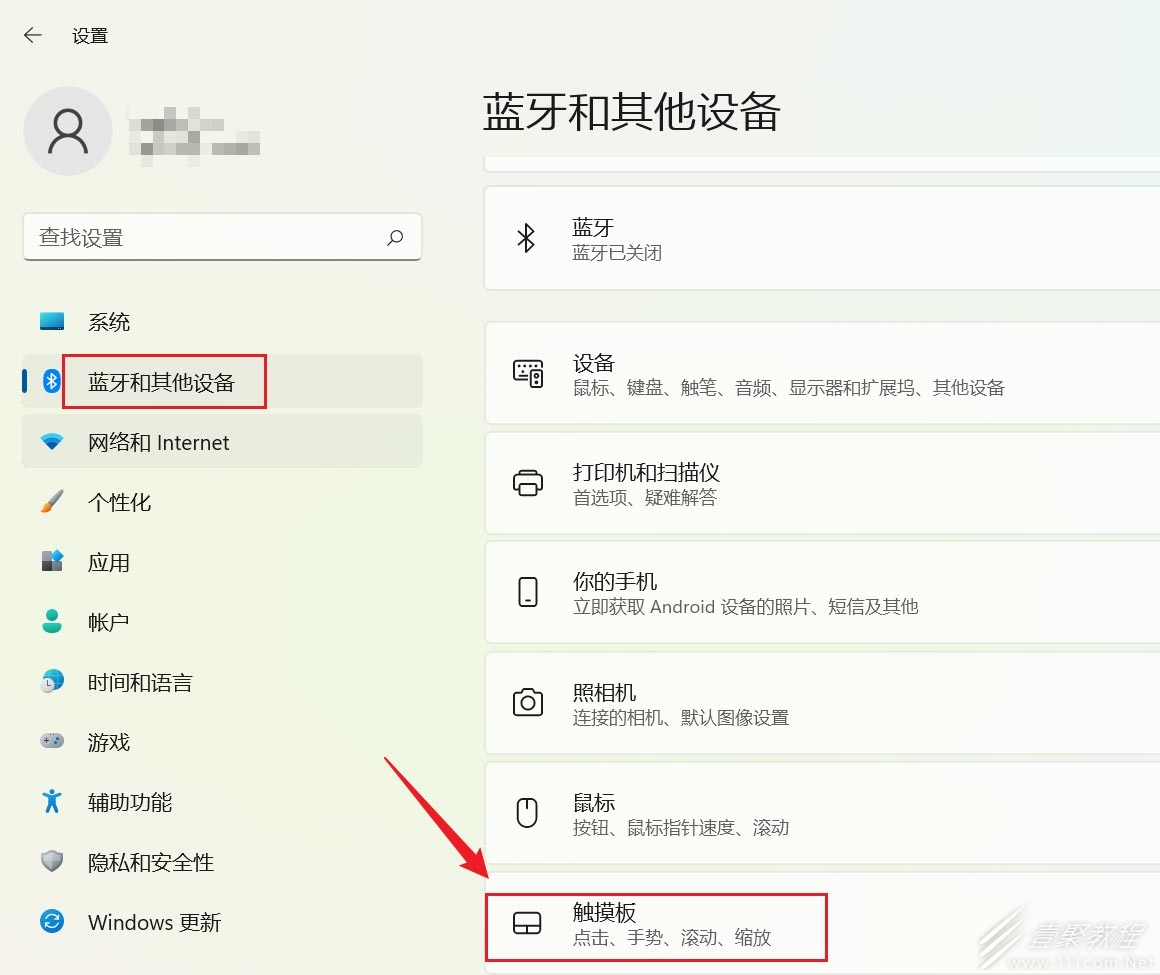
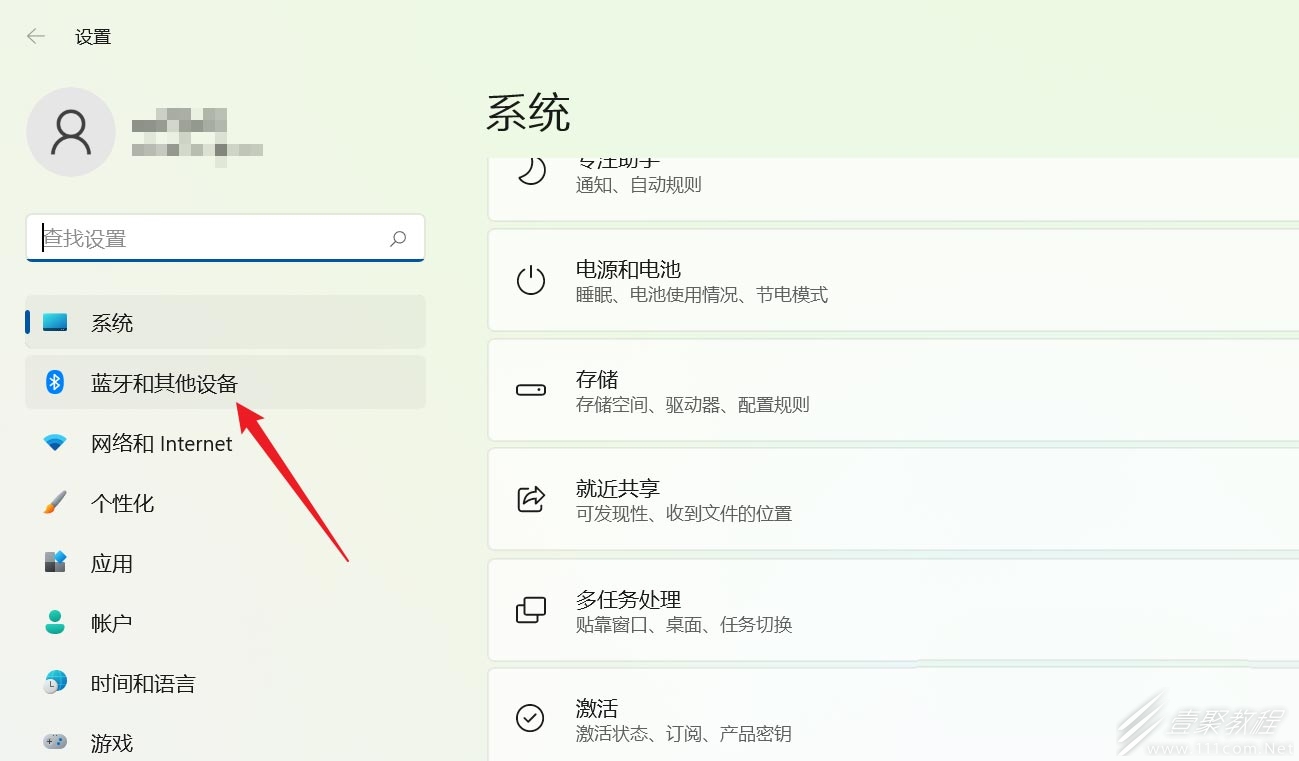
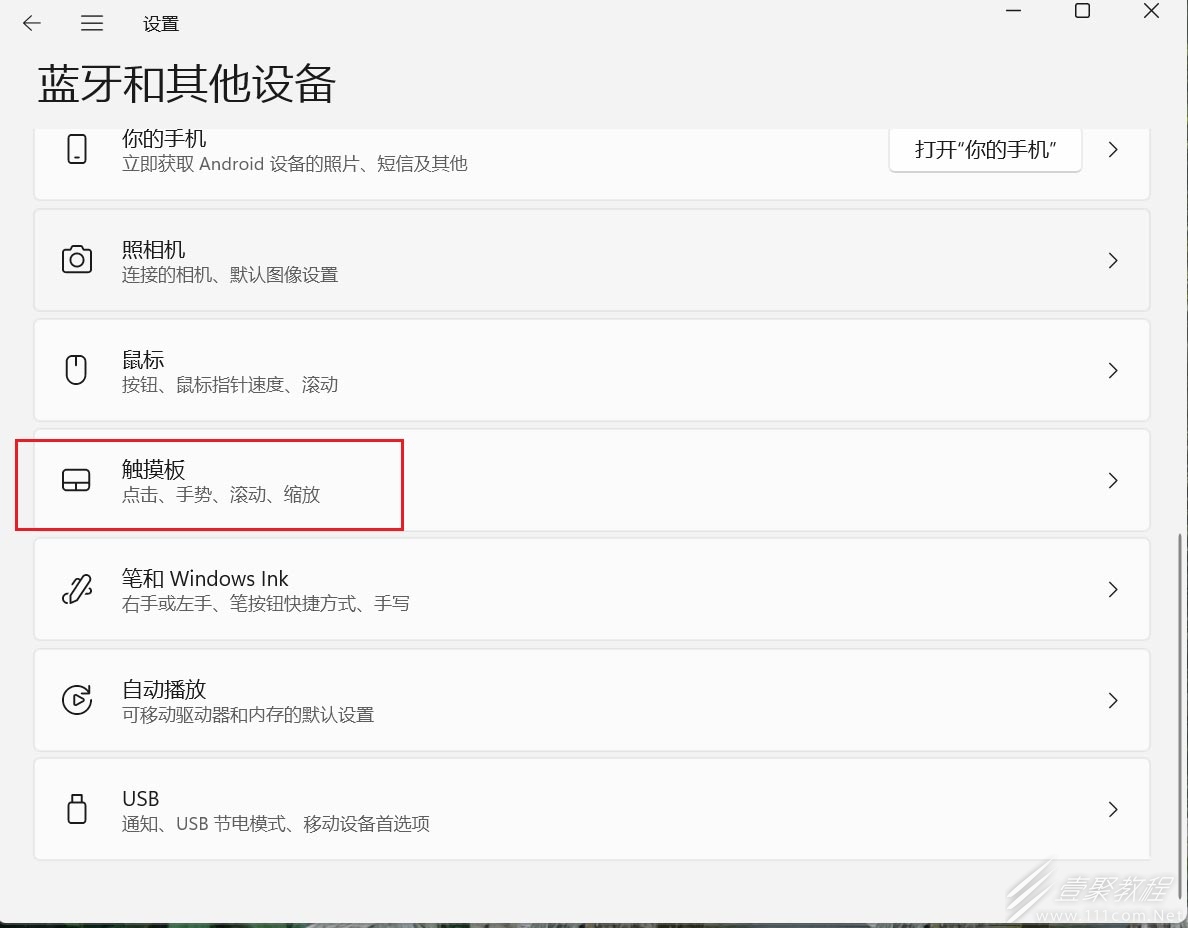
打开【设置】,点【蓝牙和其他设备】-【触摸板】。
单击【三指手势】。
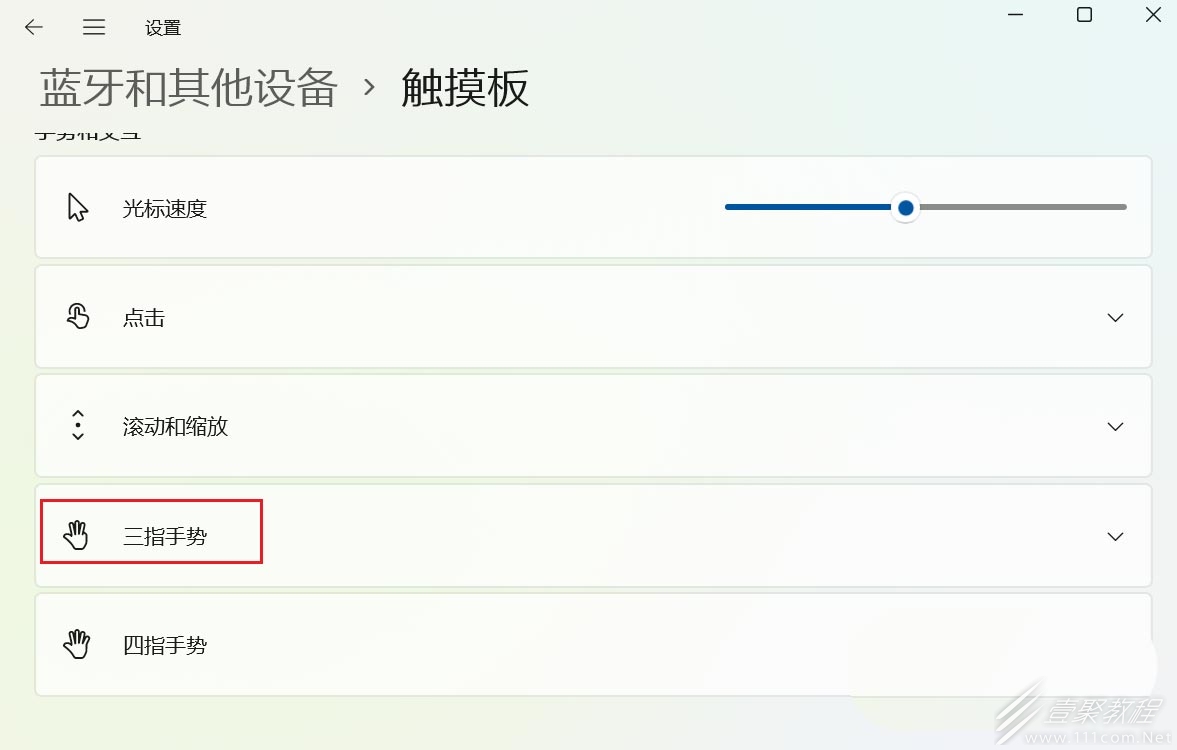
在【三指手势】右侧点下拉按钮。
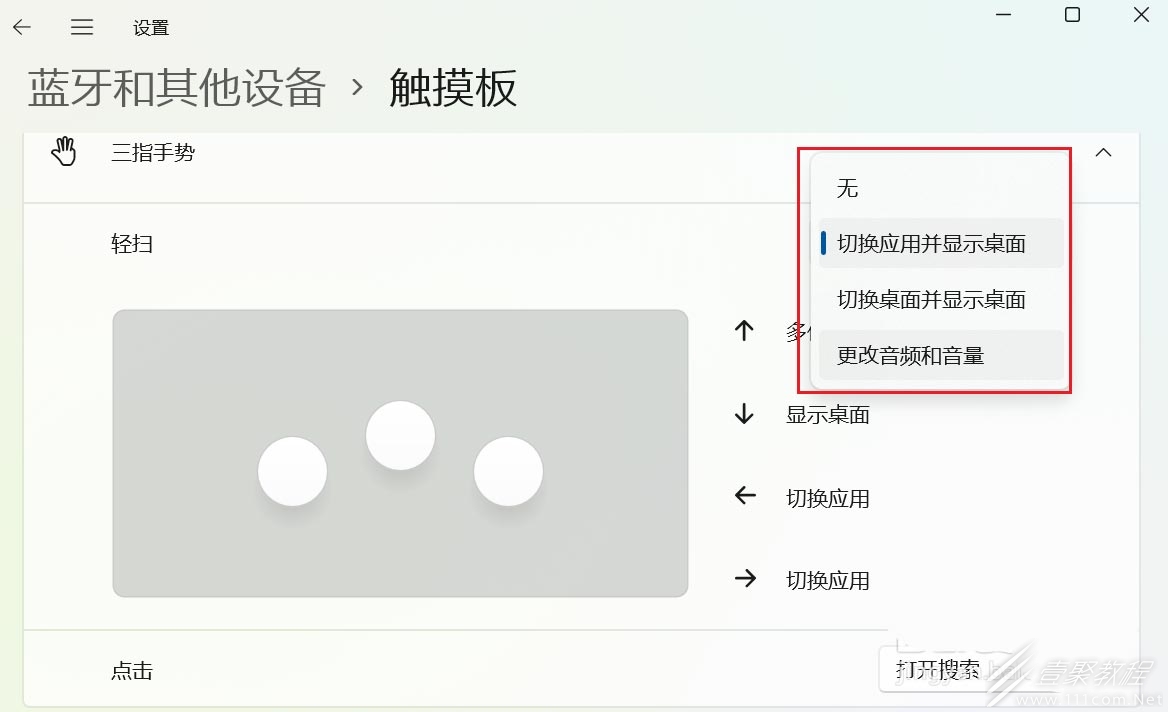
在下拉菜单中单击选择【切换应用并显示桌面】。

Win11三指手势三指手势调节音量
同时打开【WIN+i】键,打开【设置】,在【设置】界面点【蓝牙和其他设备】。
点【触摸板】。
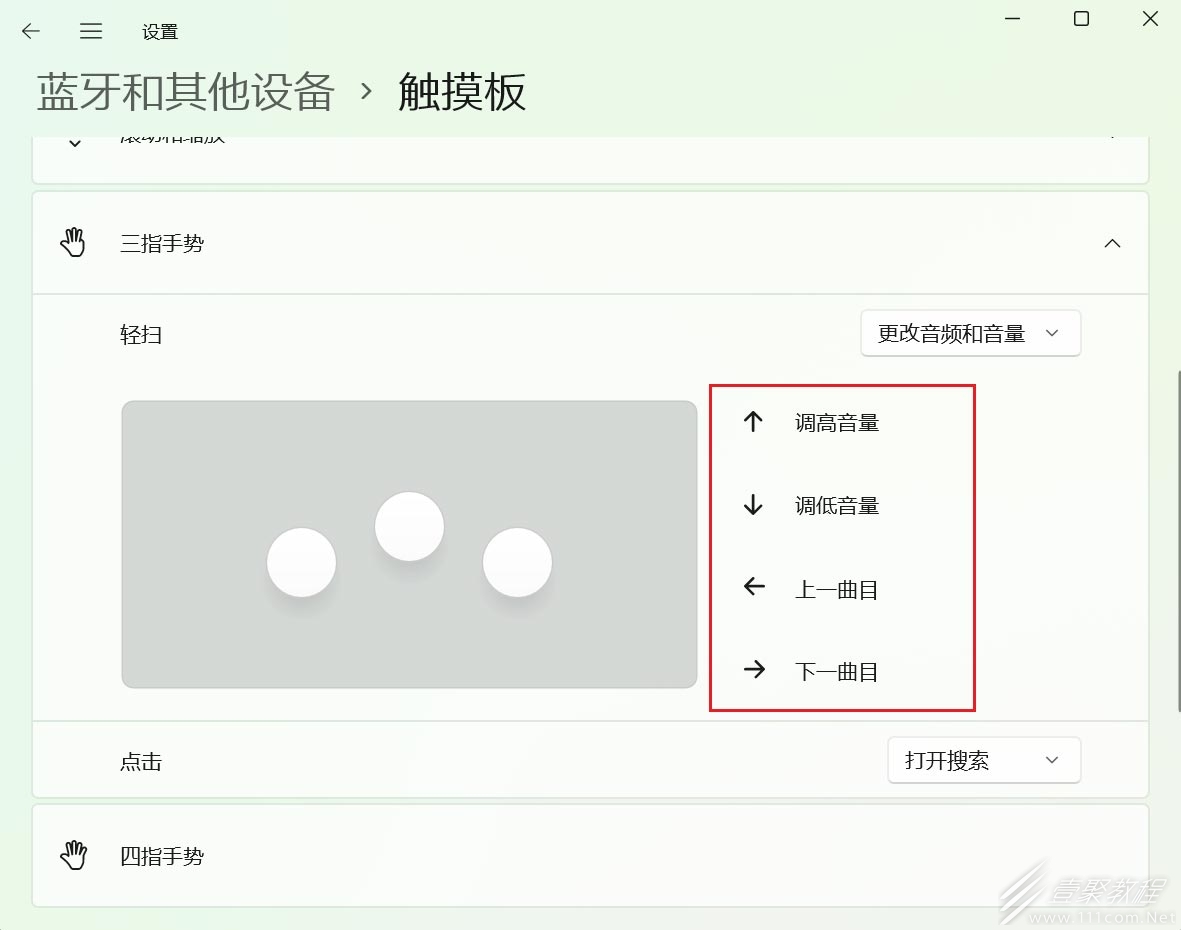
找到【三指手势】,点右侧下拉按钮,选择【更改音频和音量】。
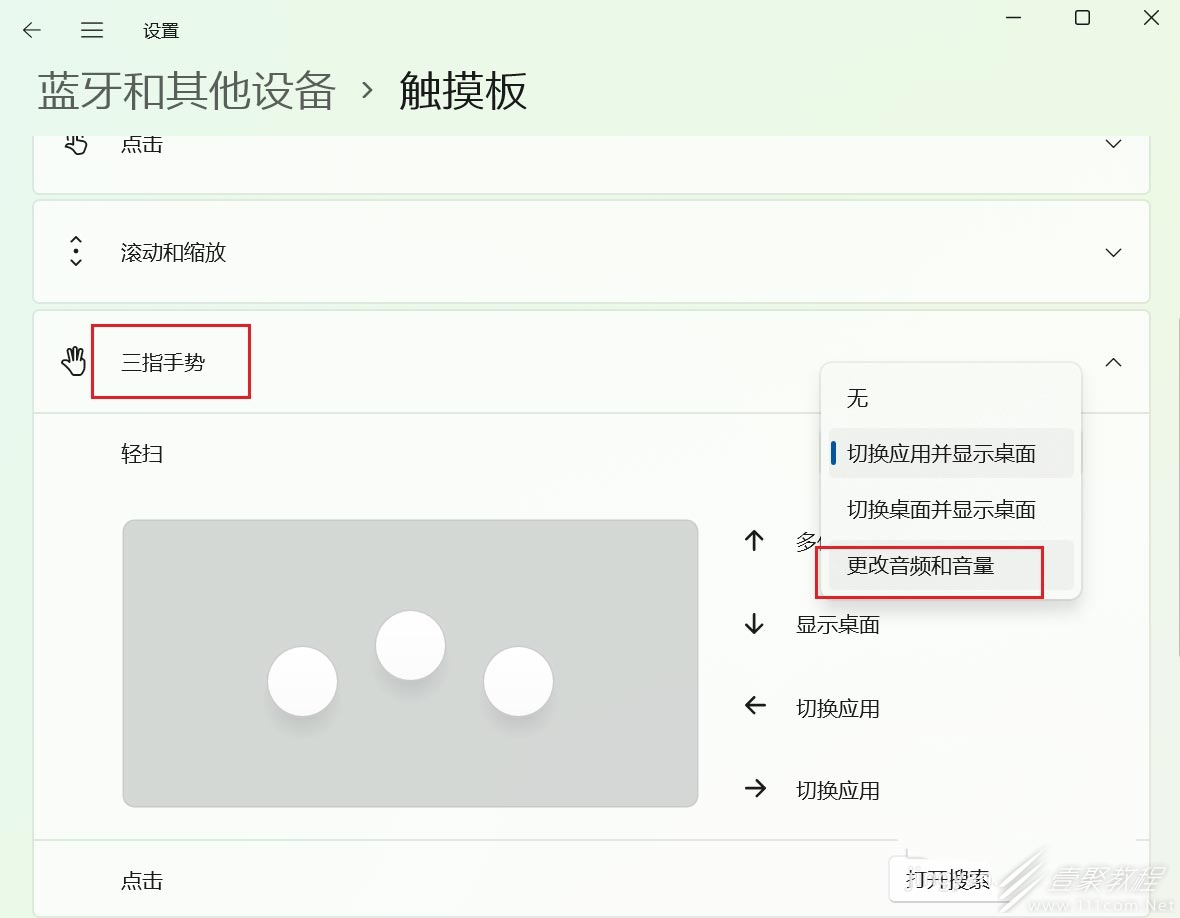
之后就可以用三指手势来调节音量了。