无畏契约画质设置攻略
无畏契约画质设置攻略,在无畏契约中游戏画质玩家是可以自行进行设置的,有很多小伙伴都不知道应该怎么设置画面才是最流畅的,那么接下来就让小编来给大家详细介绍一下吧。

无畏契约画质设置攻略
玩家点击 Esc键或选择右上角的小齿轮,即可打开《无畏契约》设置页面,选择到画面设置,通过通用和图形质量这两方面对游戏的画质进行调节。
《无畏契约》通用设置
1、显示模式:优先选择全屏模式可以让游戏更好的发挥硬件性能。
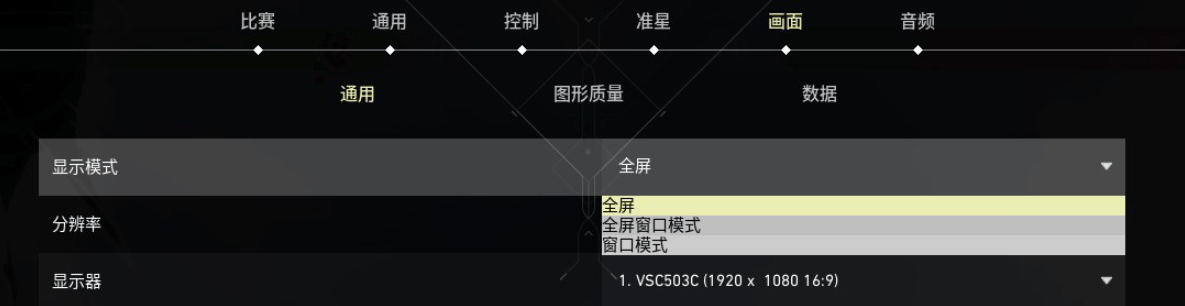
2、使用电池时限制FPS:在没有充电压力的情况下,最好选择关闭。
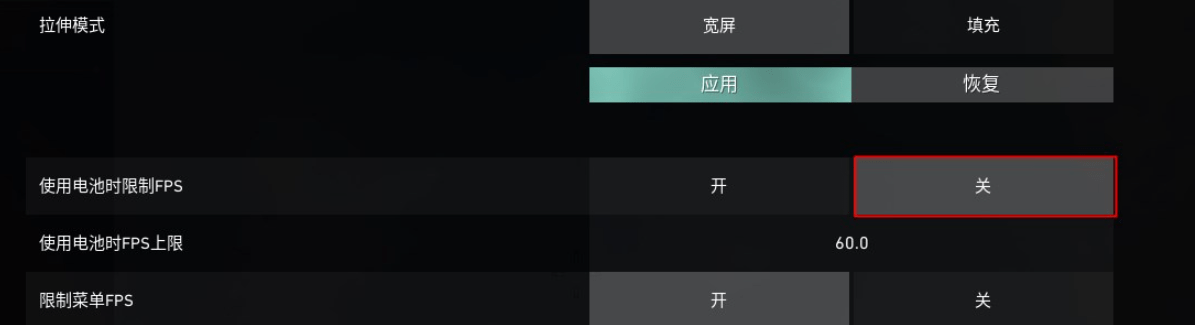
3、始终限制FPS:在需要开启后台应用时,该选项需要关闭。
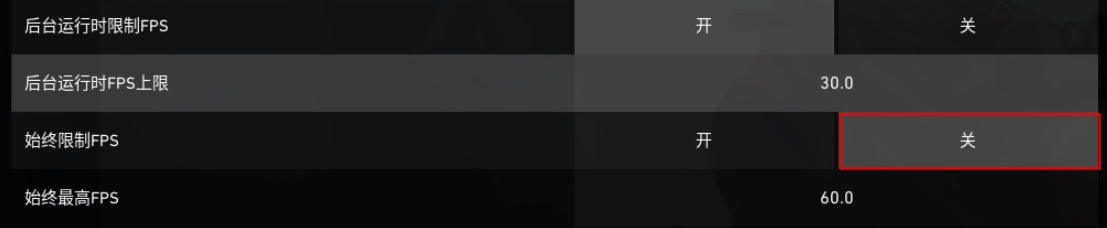
4、NVIDIA Reflex低延迟功能:低配电脑玩家谨慎开启,若使用N卡位高端显卡则可选择开启。
《无畏契约》图形质量设置
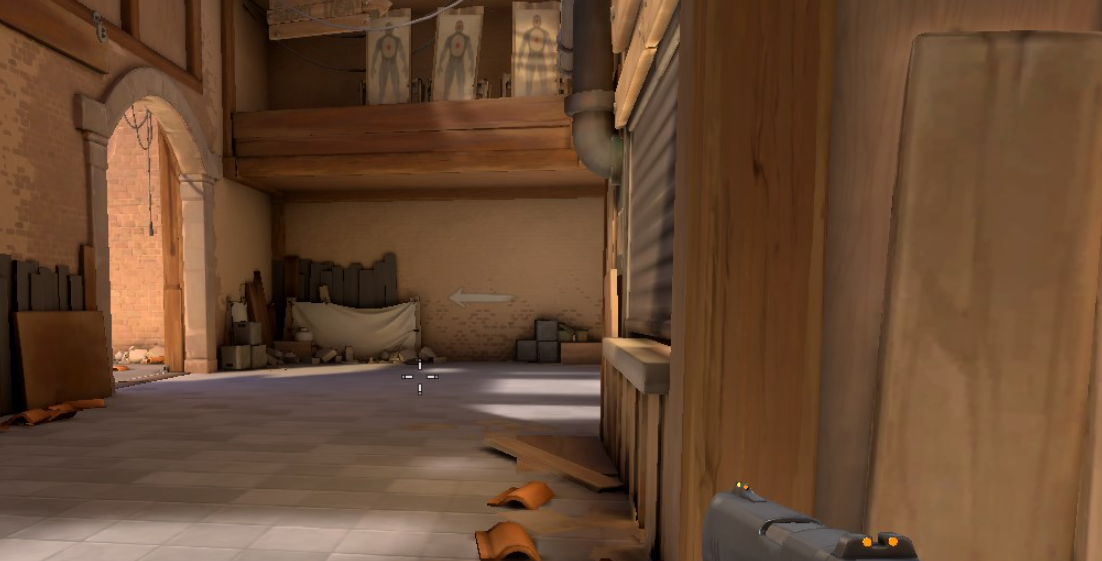
1、材质质量对于帧数的影响较大,推荐选择低质量。
材质质量高
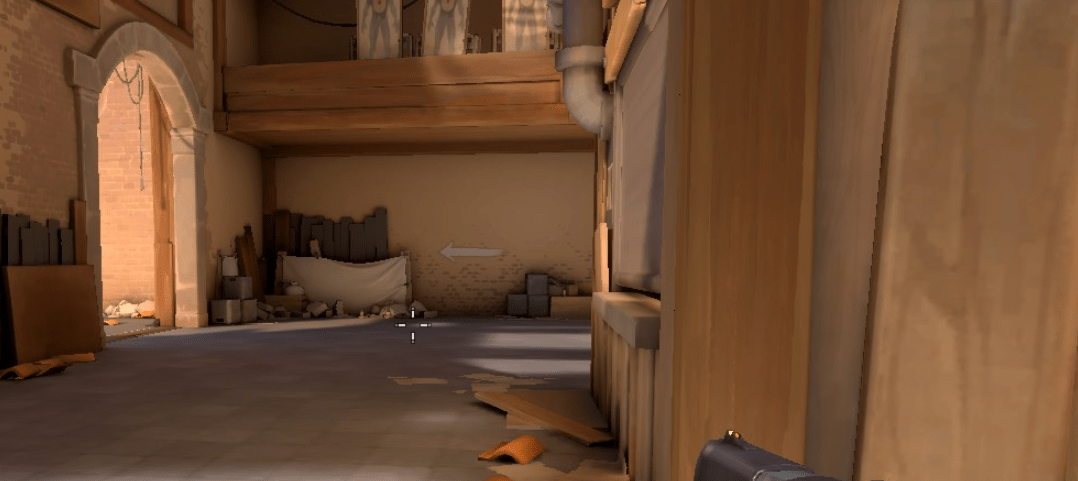
材质质量低
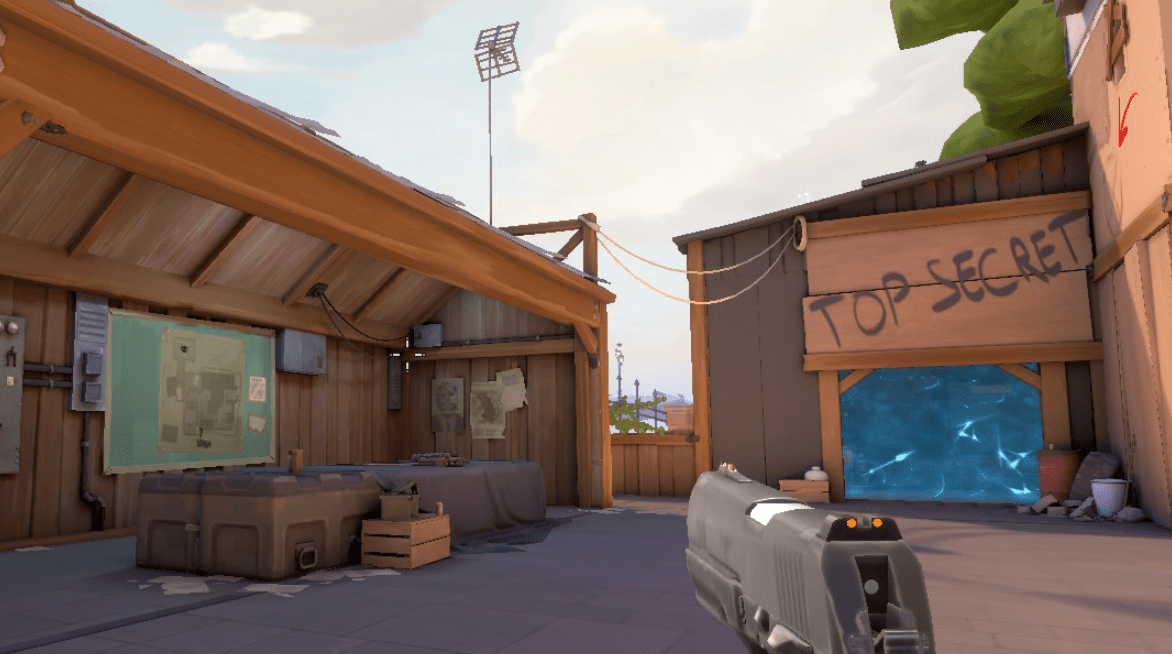
2、纹理质量的高低对帧数影响几乎没有区别,推荐选择高质量。
纹理质量高
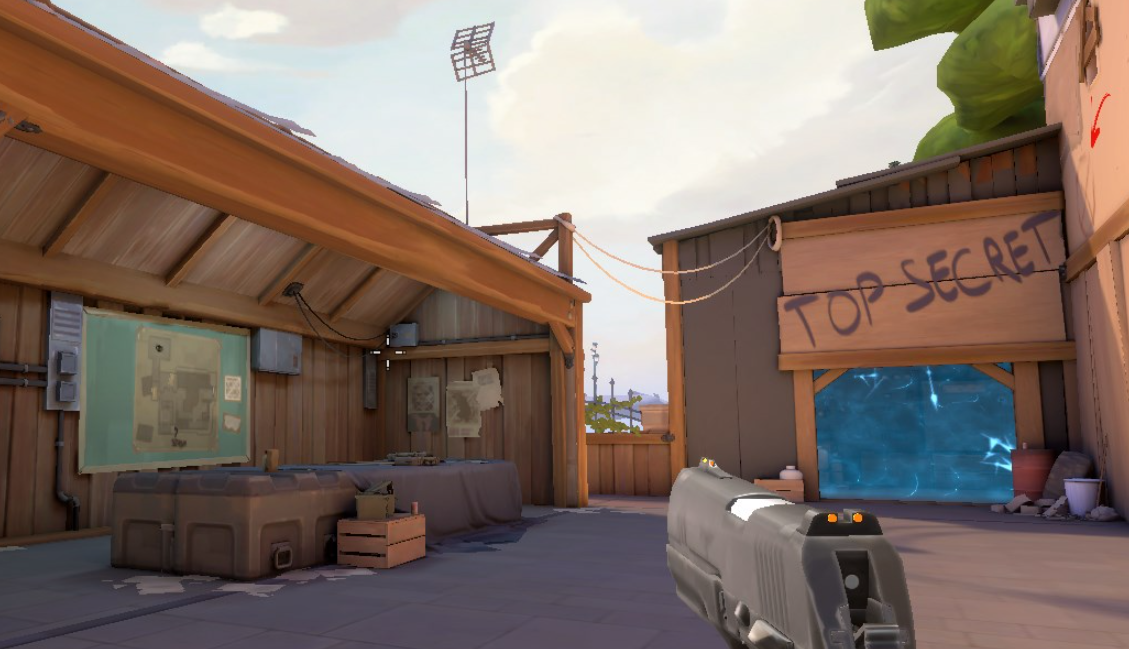
纹理质量低
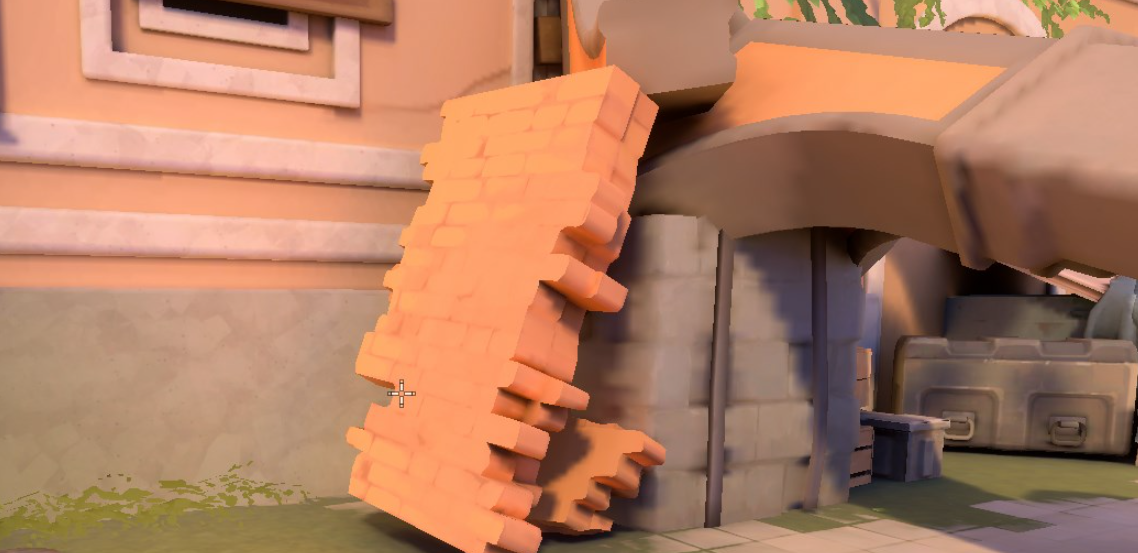
3、细节质量会决定着玩家在地图中的细节表现,对帧数影响较大,推荐选择低质量。
细节质量高
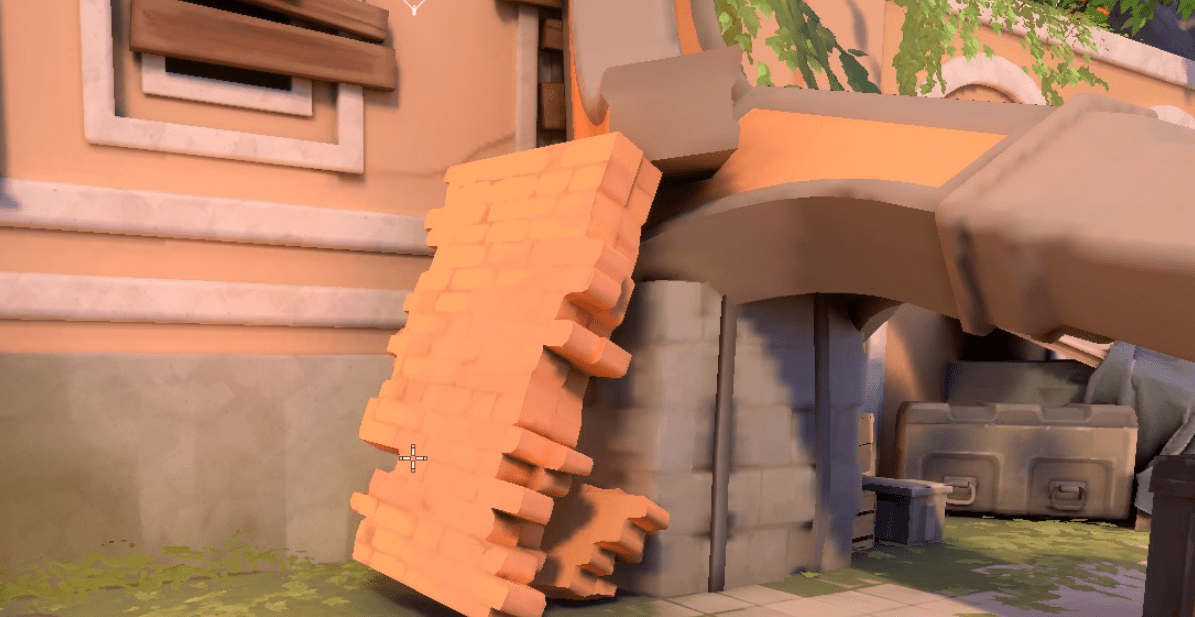
细节质量低
4、界面质量决定的时UI画质,对游戏画质没有根本上的影响,为提升游戏帧数可适当选择低质量。
界面质量高
界面质量低
5、抗锯齿功能开的越高,游戏的画面越丝滑,推荐玩家根据自己的实际情况选择。
无抗锯齿
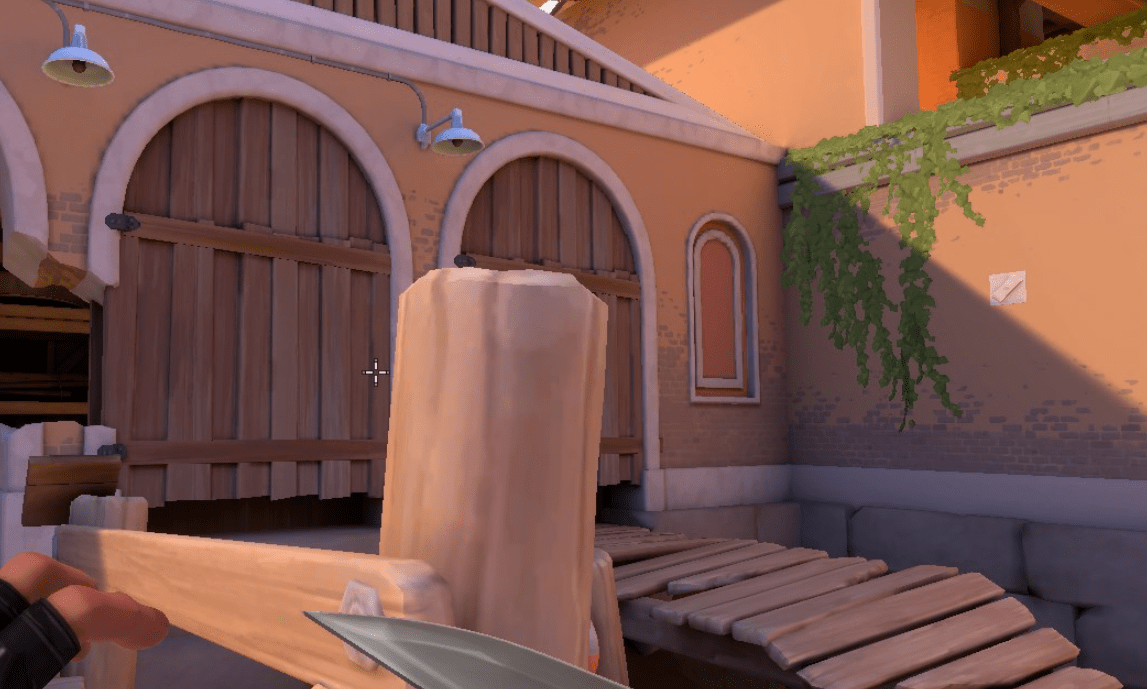
抗锯齿MSAA 2X
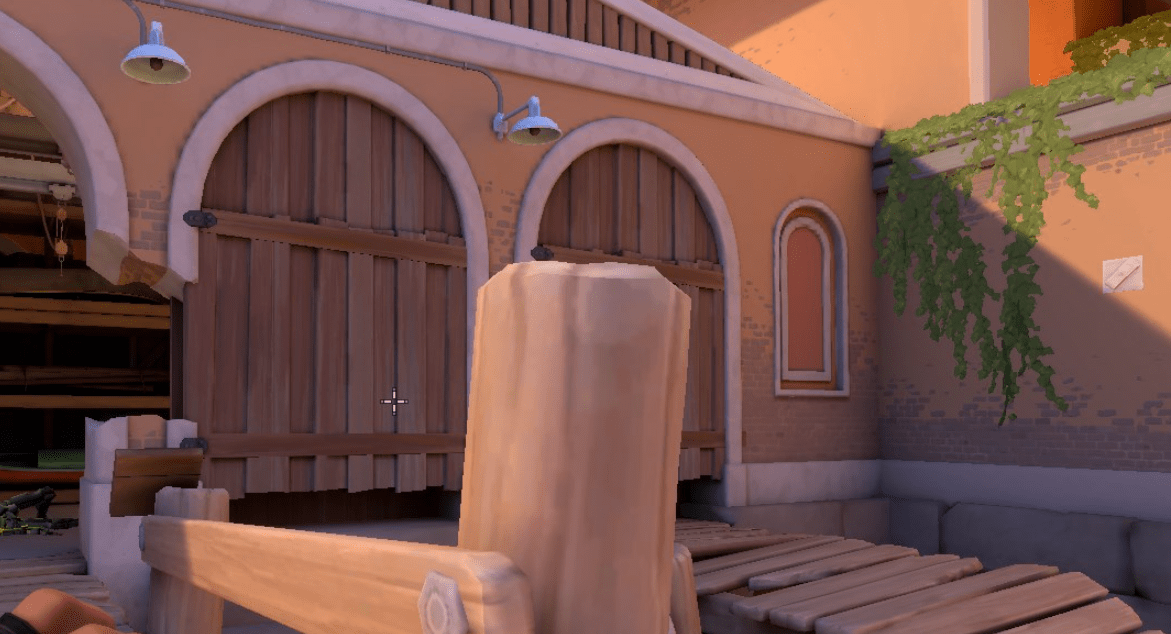
抗锯齿MSAA 4X
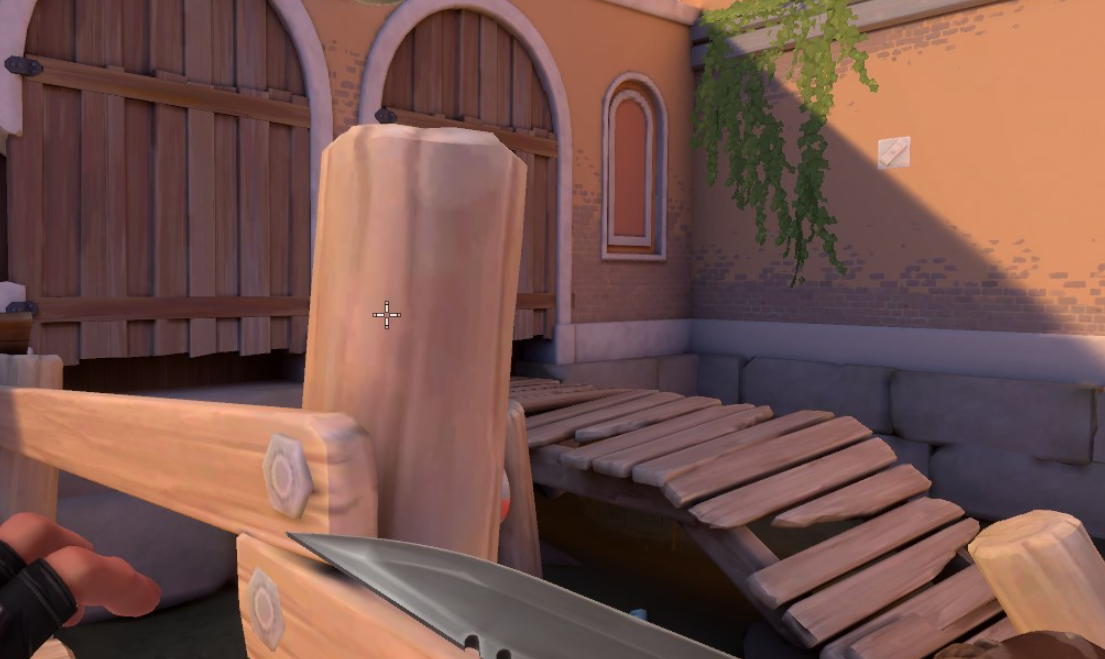
抗锯齿FXAA
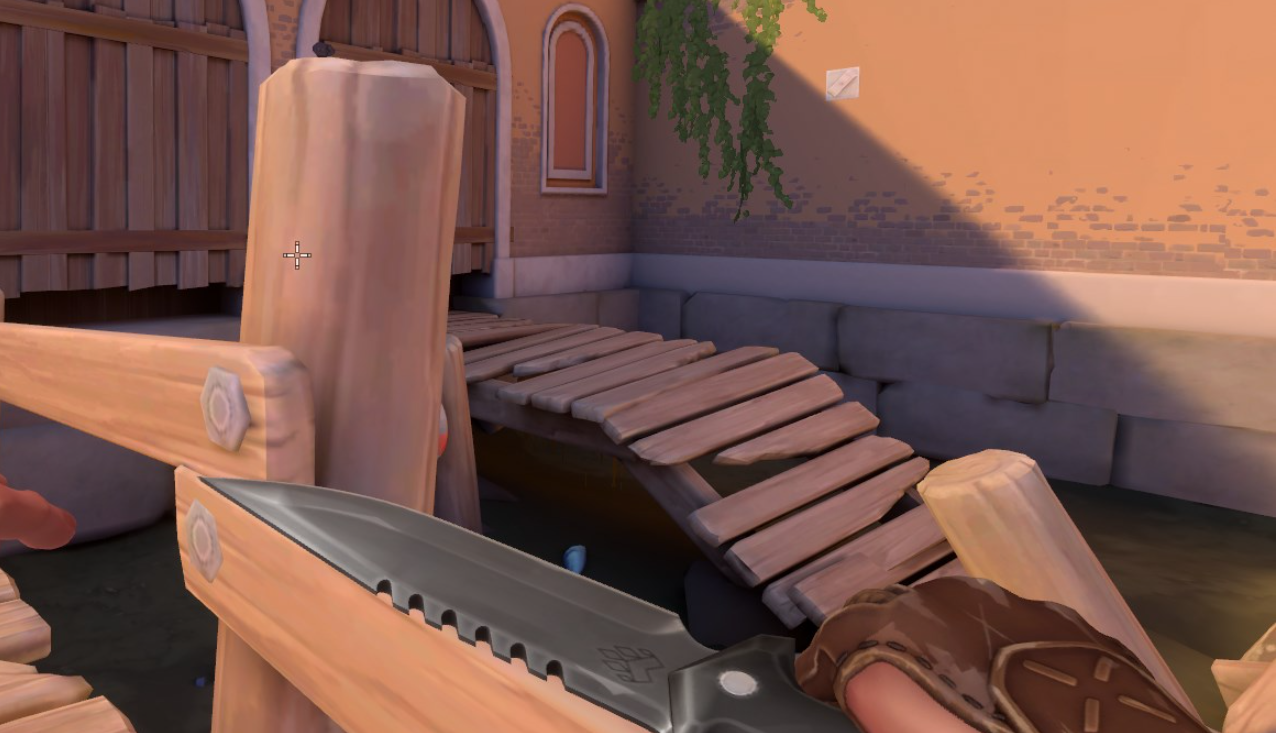
6、各向异性过滤会影响画面的一些细节,推荐调节倍率与抗锯齿同步。
高倍率
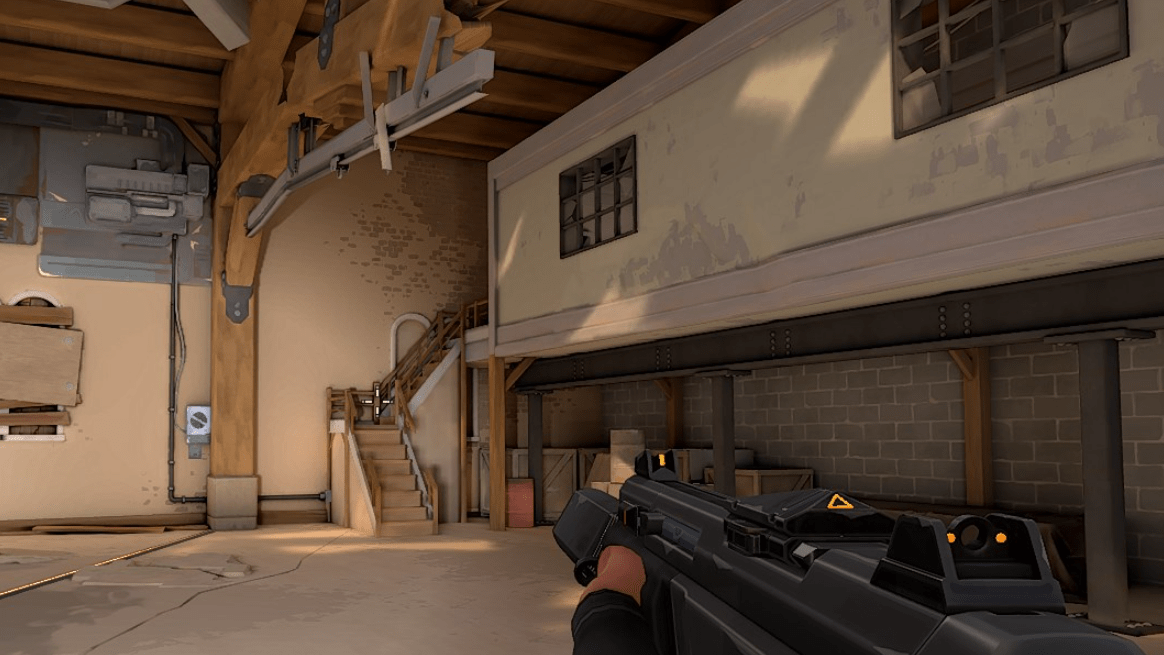
低倍率
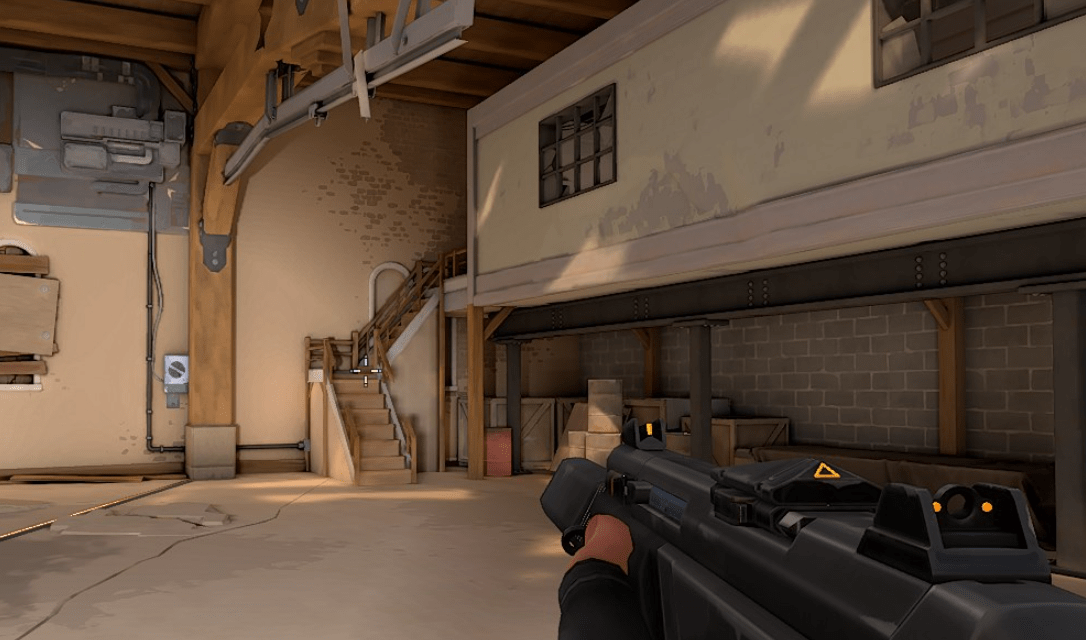
7、提高清晰度、泛光和失真虽然对游戏画质提高明显,但对于帧数的影响也更大,推荐关闭。
清晰度、泛光和失真开启
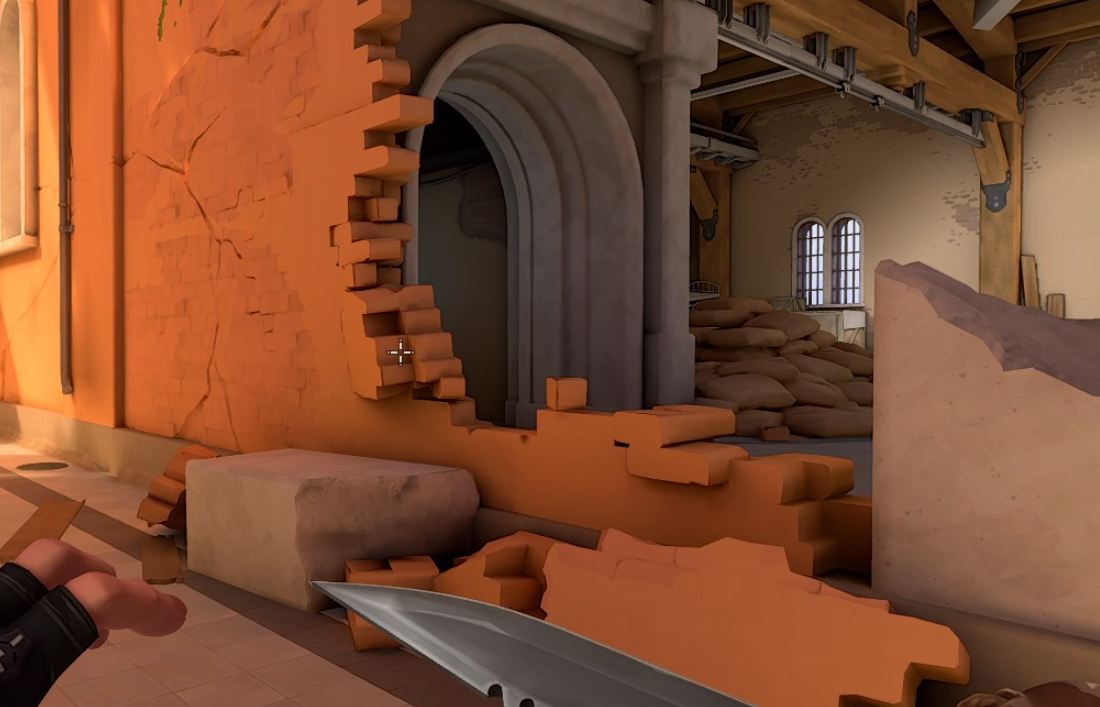
清晰度、泛光和失真关闭
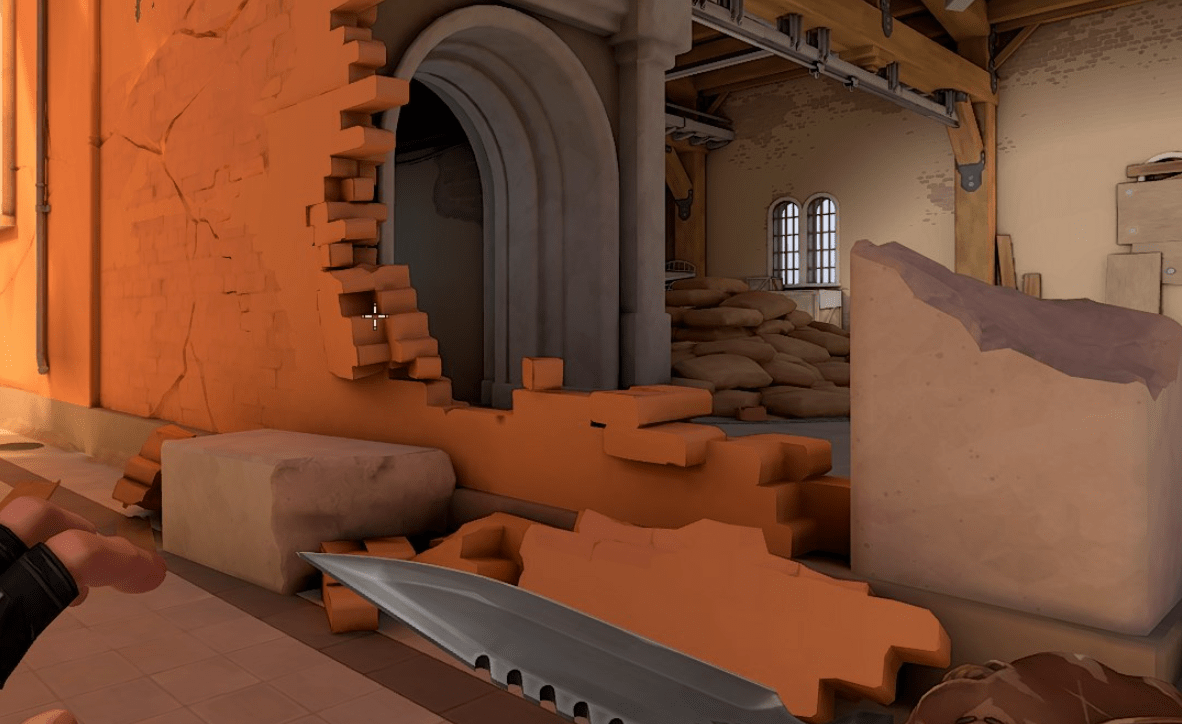
8、测试实验性影像锐化搭配抗拒齿能大步幅提高画面清晰度,减少边缘锯齿,同时其对帧数影响不大,推荐开启。
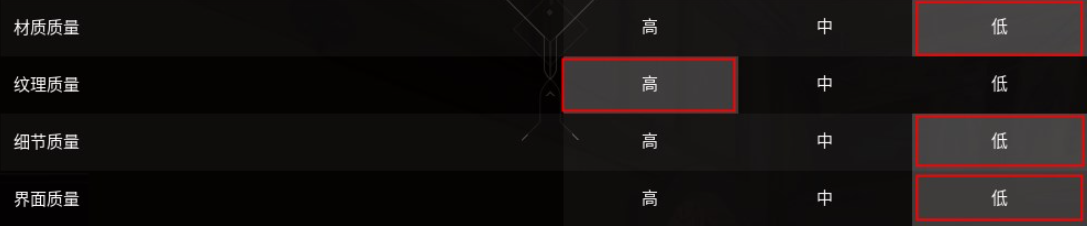
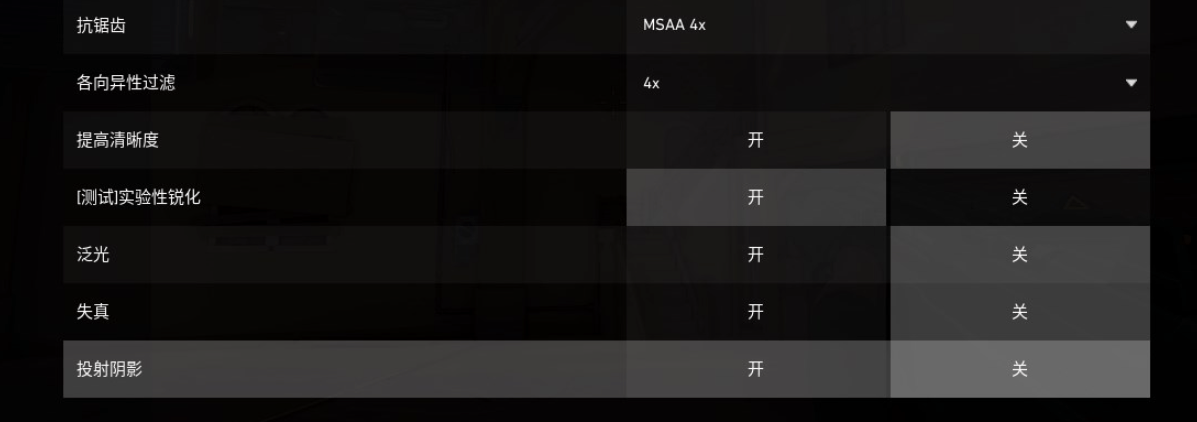
上面的图形质量设置推荐偏向于注重游戏帧数和竞技表现的玩家,对于追求画质的玩家而言可根据电脑的性能条件,选择更高的质量。
以上就是小编为大家收集的无畏契约画质设置攻略的全部内容了,希望可以给大家带来帮助。小伙伴们想要了解更多的游戏资讯,就来一聚教程网吧,这里每天都会更新最新的游戏资讯。