Win7无网络访问权限怎么解决
Win7无网络访问权限怎么解决?在我们平常使用电脑浏览网页、下载软件、玩游戏时,是离不开网络的连接的,但是近期有部分Win7用户遇到了无网络访问权限的情况,导致无法正常上网,下面一起来看看详细的解决方法吧。

Win7无网络访问权限解决方法
方法一:
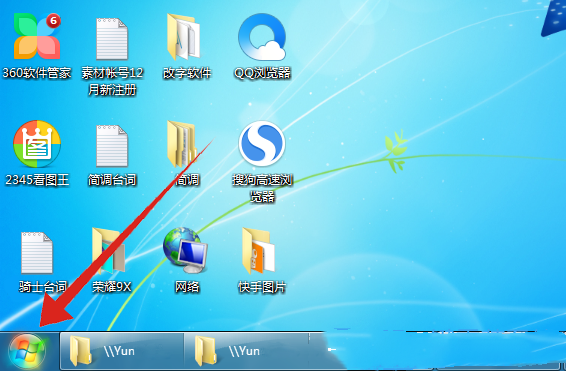
1、按【Win】键,或点击左下角的【开始菜单】,在打开的菜单项中,选择【控制面板(control)】;
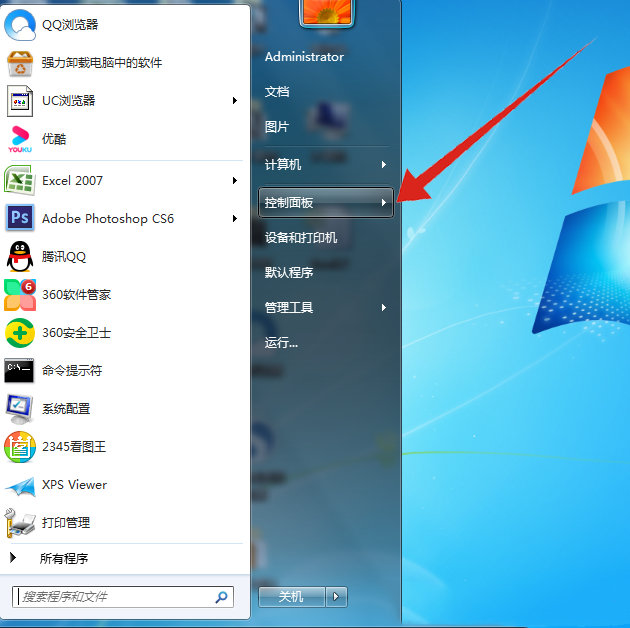
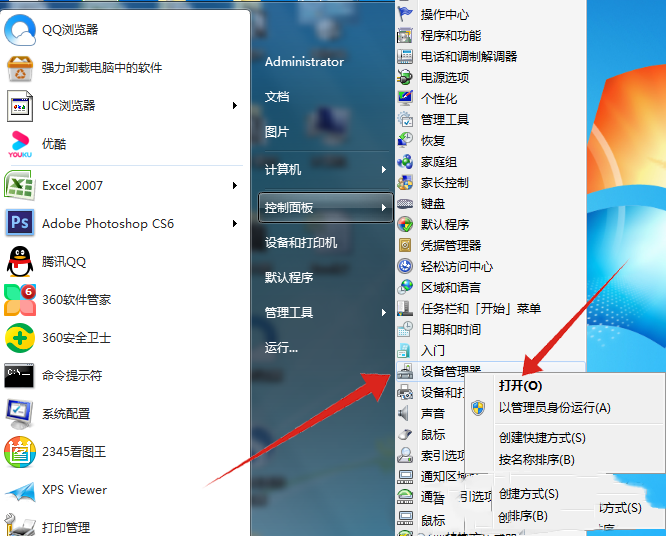
2、打开【设备管理器】,在设备管理器界面,点击展开【网络适配器】;
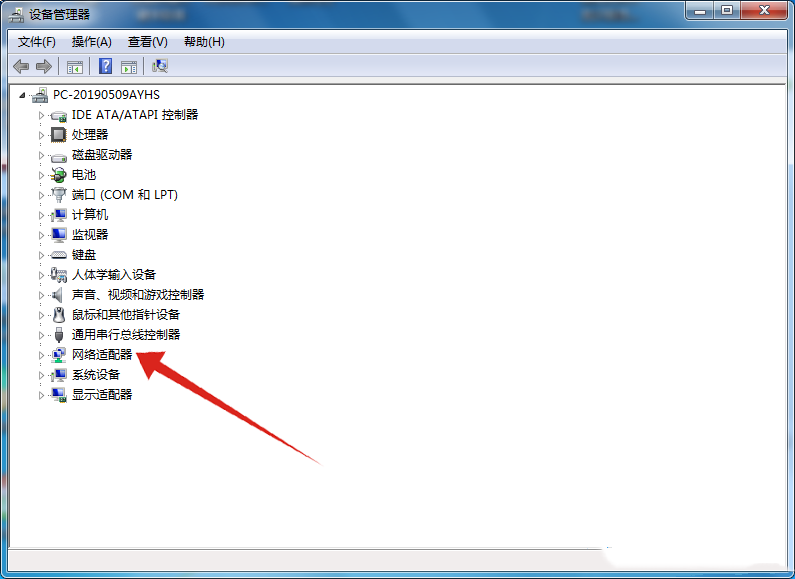
3、查看当前网络适配器下的网卡驱动状态,如果出现问题,会显示感叹号,如果没有出现问题,就不会有任何提示。右键点击【网卡驱动】,在打开的菜单项中,选择【禁用】,再点击【是】;
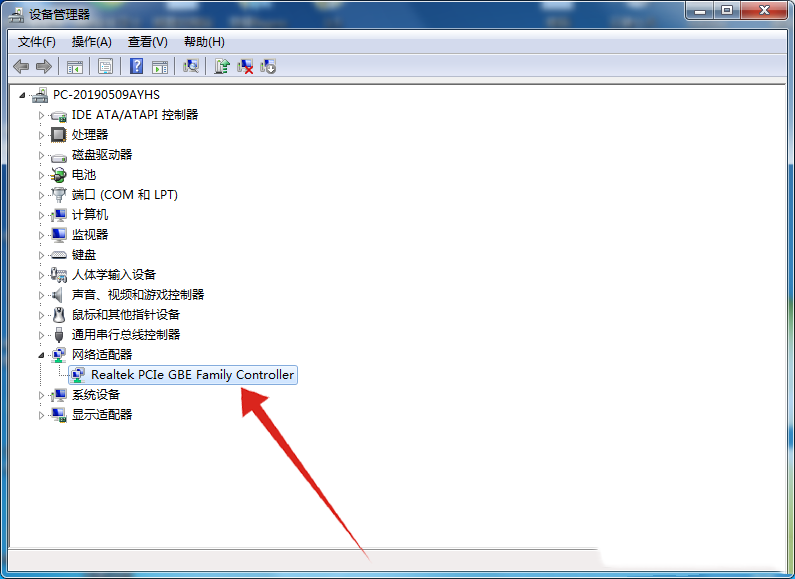
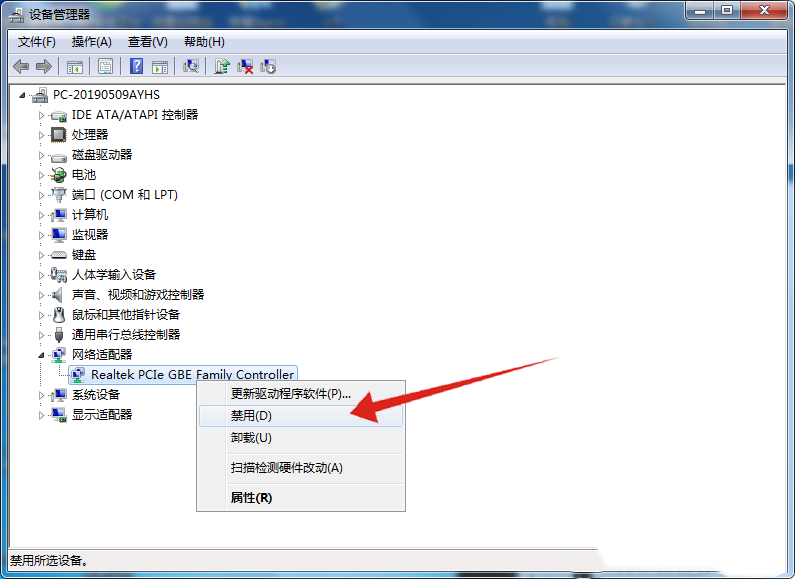
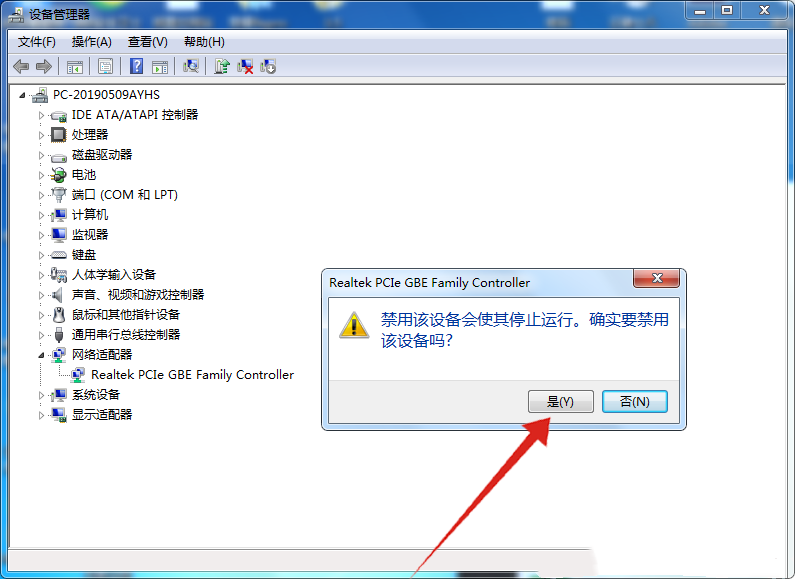
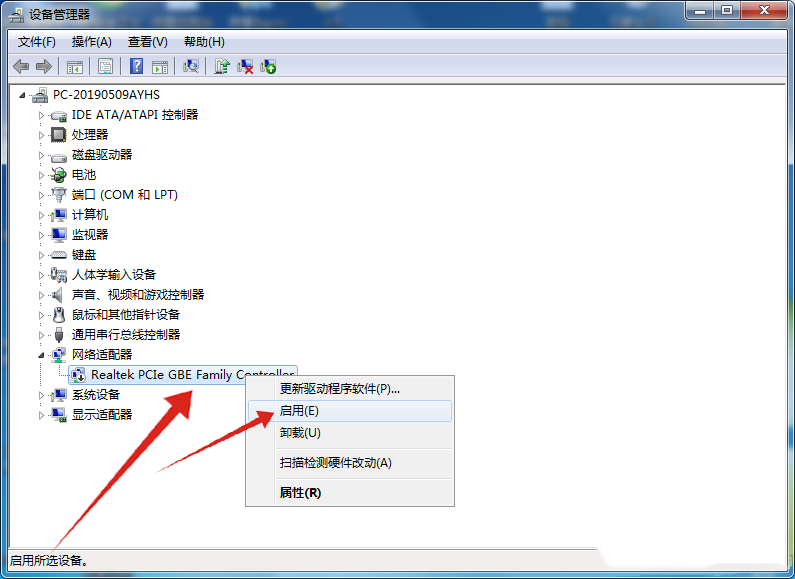
4、等一会,再右键点击【网卡驱动】,在打开的菜单项中,选择【启用】,基本上就可以恢复正常了;
方法二:
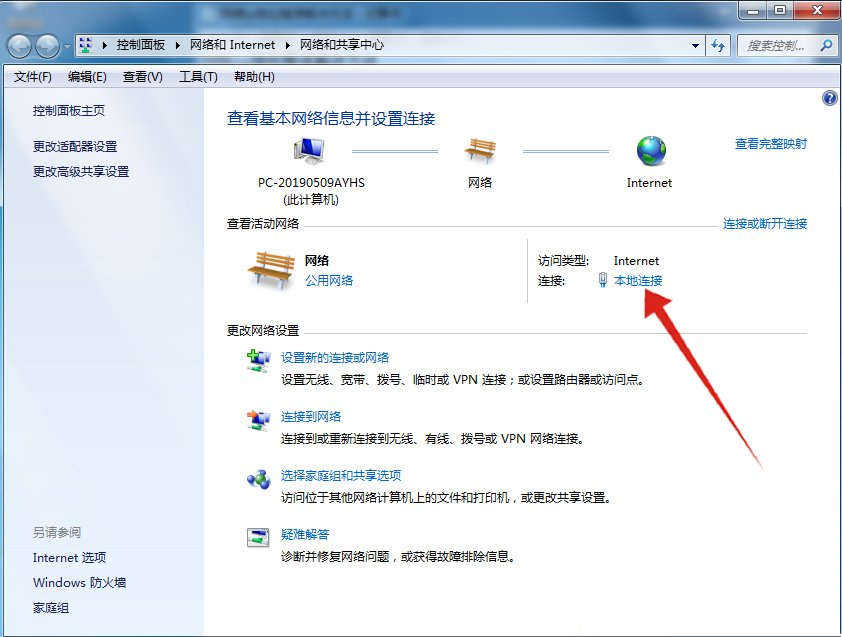
1、点击桌面右下角的【网络图标】,在打开的选项中,选择【网络和共享中心】;
2、选择【本地连接】,在打开的窗口中,点击【属性】;

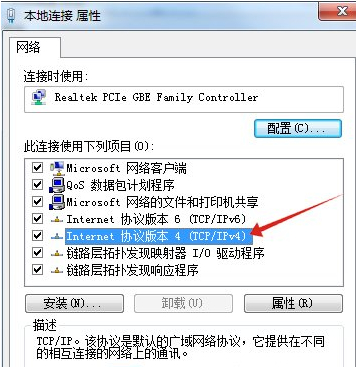
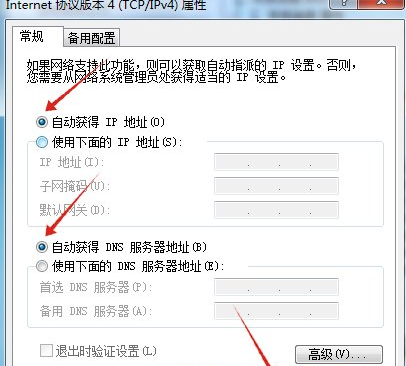
3、本地连接 属性窗口中,双击【Internet 协议版本4 (TCP/IPv4)】,勾选【自动获得 IP 地址和自动获得 DNS 服务器地址】,点击【确定】即可;
方法三:
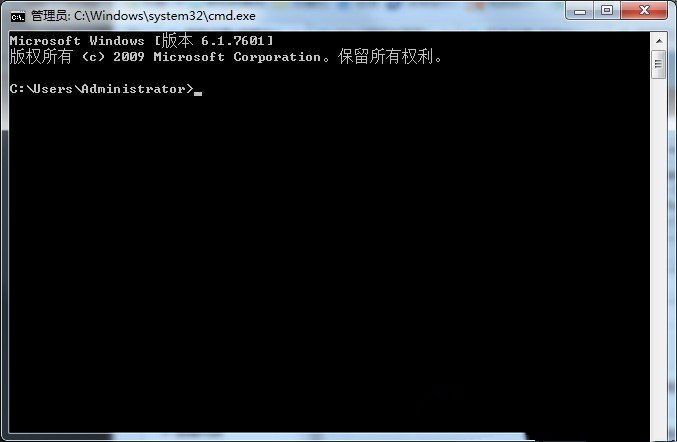
1、按【 Win + R 】组合键,打开运行,并输入【cmd】命令,按【确定或回车】,可以快速打开命令提示符,建议使用管理员权限创建此任务;
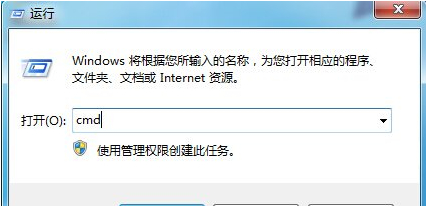
2、这就可以打开,管理员命令提示符窗口;
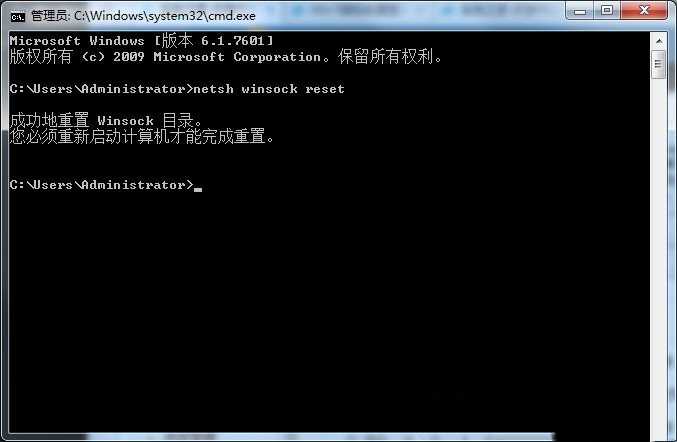
3、如果要修复网络配置及winsock协议,则输入并回车执行以下命令:
netsh winsock reset
4、重置IP 设置,恢复到默认自动获取 IP 和 DNS 服务器地址,输入并回车执行以下命令:
netsh int ip reset c:/catalog.txt
5、解除代理设置,输入并回车执行以下命令:
netsh winhttp reset proxy
6、重置防火墙设置,输入并回车执行以下命令:
netsh advfirewall reset
相关文章
-
DeepSeek多模态怎么样及保姆级配置教程(codex、claude)实用指南
游戏攻略 2026-10-17
-
WSL2+Docker+Ollama本地部署大模型思路和实践指南(Qwen1.8b)实用指南
游戏攻略 2026-10-17
-
DeepSeek Harness热门插件盘点:10个实用插件,覆盖多Agent、上下文和多模态实用指南
游戏攻略 2026-10-17
-
grep文本搜索与正则表达式完整代码示例实用指南
游戏攻略 2026-10-16
-
AI漫剧伪装直男1‑24集无雾版夸克网盘资源免费分享
游戏攻略 2026-10-15
-
AI漫剧玉僧入尘1-68集无雾无删版夸克网盘资源免费分享
游戏攻略 2026-10-15