
Win10怎么修改系统散热方式
作者:袖梨
2023-08-22
当电脑的性能发挥的越好时散热也会越来越快,并且现在的散热方式是能够根据自己的需求来对式进行设置,不过很多小伙伴都不清楚这个功能要如何去更改,那么下面一起来看看Win10系统修改系统散热方式的方法吧。
Win10修改系统散热方式的方法
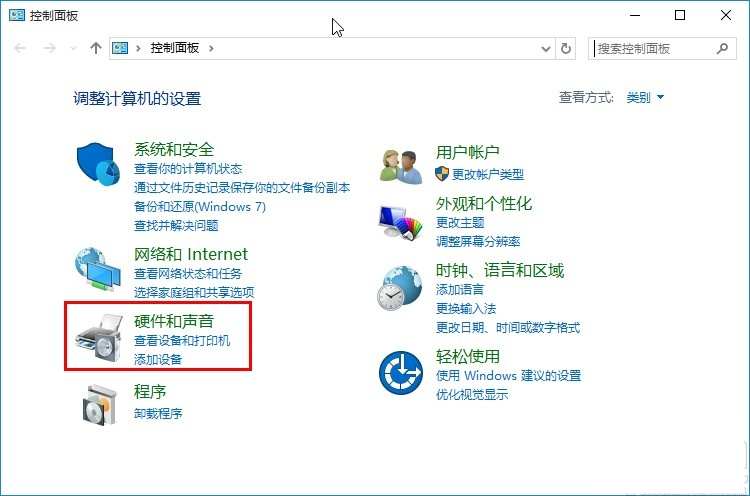
1、首先第一步我们打开系统的控制面板界面,然后在控制面板中找到硬件和声音这个选项,点击进入到其中。
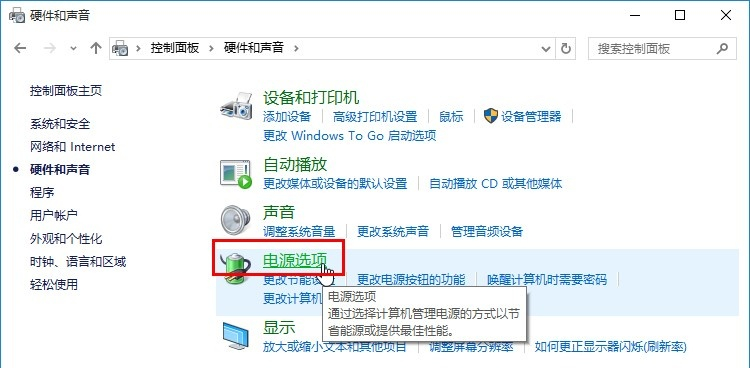
2、点击进入到硬件和声音设置界面之后,下一步在其中找到电源选项这个选项,然后点击进入到其中。
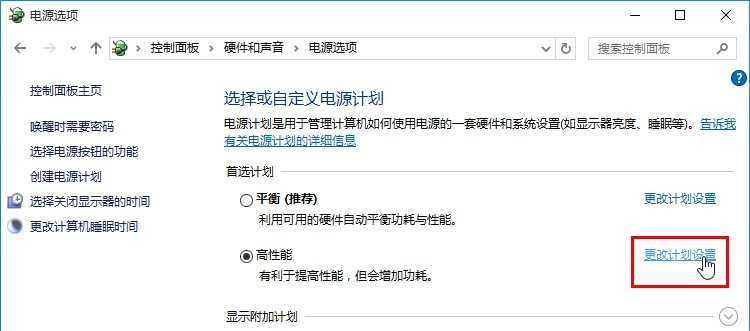
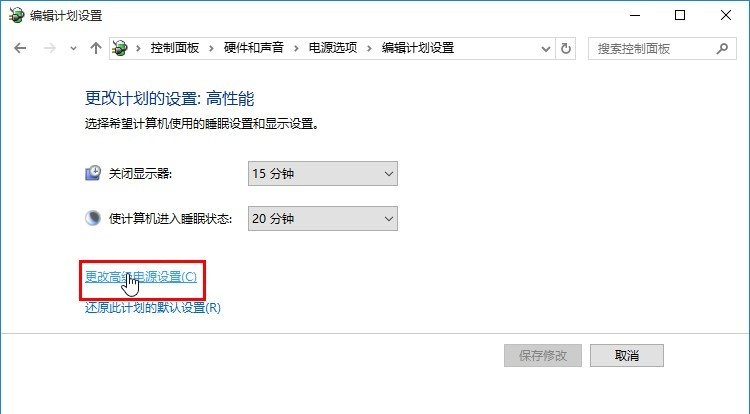
3、接下来在电源选项设置界面在首选计划模块找到高性能,然后点击右边的更改计划设置这个选项,如下图中所示。
4、进入到更改计划设置界面之后,找到“更改高级电源设置”这个选项,然后点击它进入到其中。
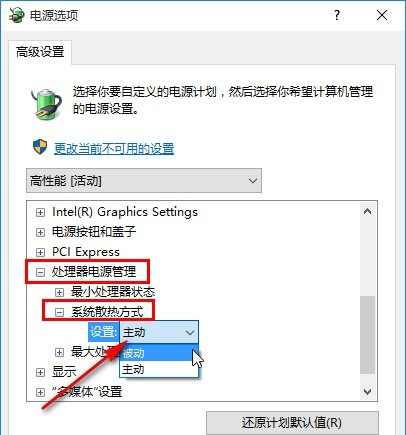
5、最后在出现的界面,我们找到“处理器电源管理”选项,打开之后找到系统散热方式,点击打开之后选择想要使用的方式再点击确定按钮保存即可。
相关文章
-
韩剧再婚皇后阿里云盘全集高清1080P资源链接-韩剧再婚皇后免费阿里云盘资源下载4K高清无删减版链接
游戏攻略 2026-11-06
-
poipiku网站如何打开-poipiku官网网页版访问入口
游戏攻略 2026-11-06
-
明日方舟:终末地-云游戏畅玩入口-明日方舟:终末地-网页版在线直连地址
游戏攻略 2026-11-06
-
poki在线小游戏网页版-poki免费游戏大全入口
游戏攻略 2026-11-06
-
poki游戏入口-点开即玩-poki游戏-在线免费畅玩
游戏攻略 2026-11-06
-
原神akt大佬资源viciNeko入口链接-原神akt大佬资源网页vicineko入口链接分享
游戏攻略 2026-11-06








