
Mac电脑不显示U盘怎么办
作者:袖梨
2023-08-19
在我们平常电脑的使用中,难免会遇到各式各样的问题,近期就有部分Mac用户反映电脑不显示U盘的问题,这是怎么回事呢?又应该如何解决呢?其实这个在Finder(访达)设置里设置一下就可以了,下面一起来看看吧。
U盘在Mac电脑上读不出来的解决方法
1、首先点击屏幕左上角苹果标志右侧的“访达”。
Tip:macOS 10.13以下版本的Mac系统中,这里叫“Finder”。
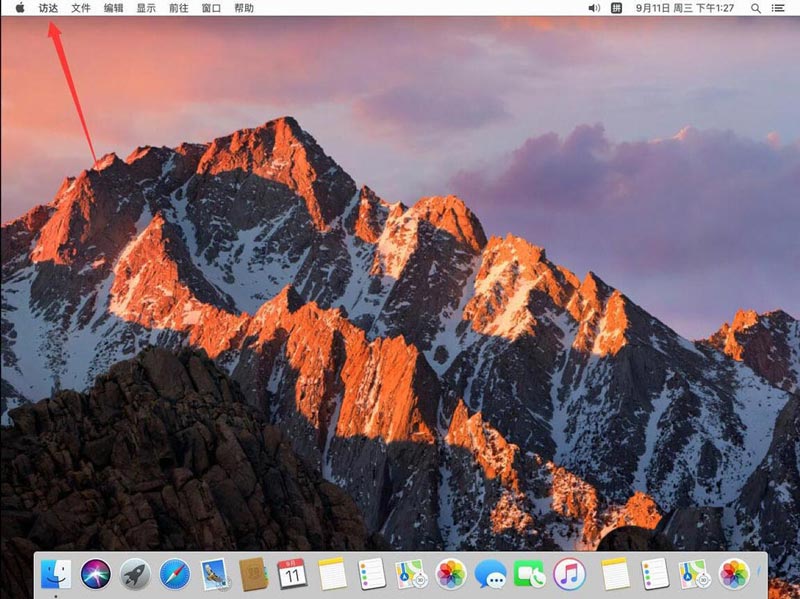
2、在打开的访达菜单中,点击选择“偏好设置”。
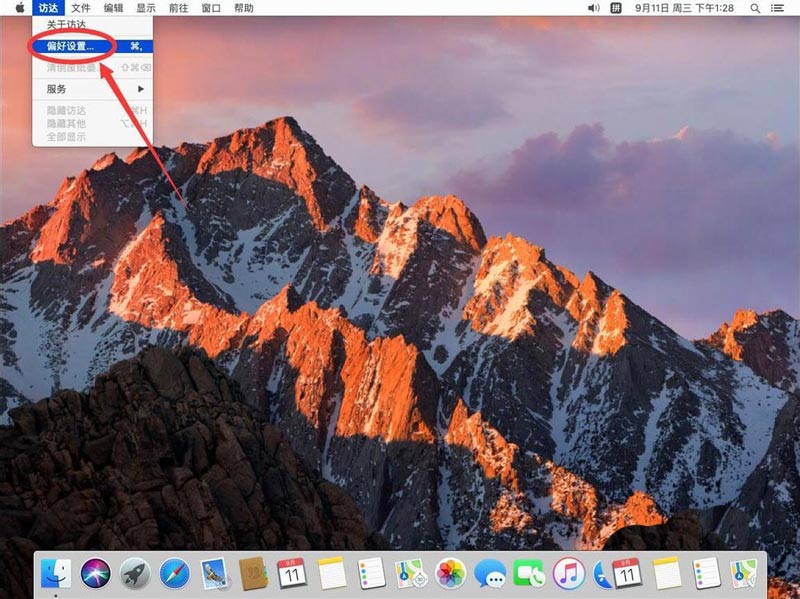
3、打开访达偏好设置后,点击上面的“通用”标签。
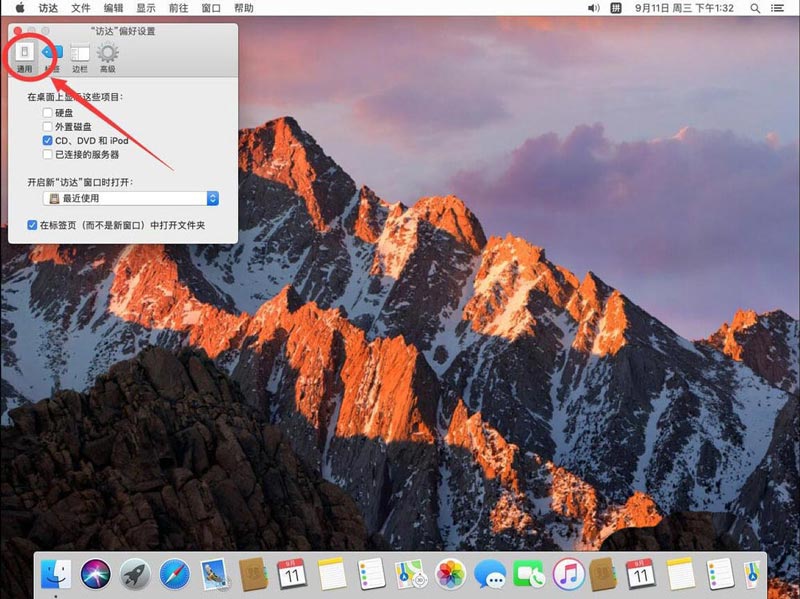
4、在通用设置中,勾选上“外置磁盘”这一选项。
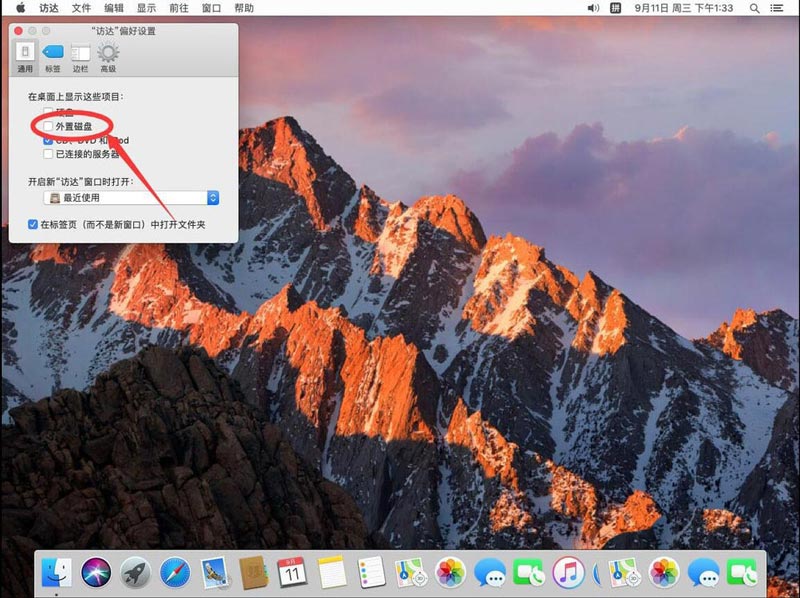
5、这样u盘图标就会出现在桌面上了,双击打开就可以查看u盘里的内容了。
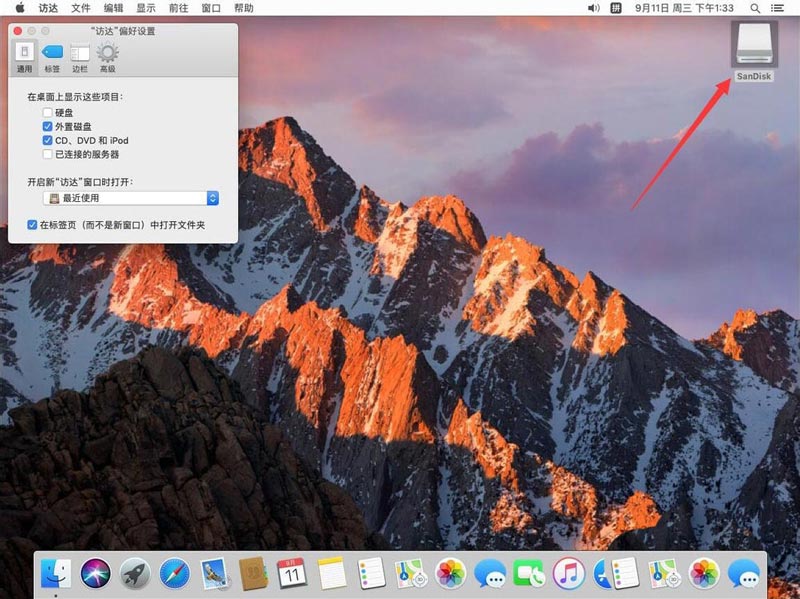
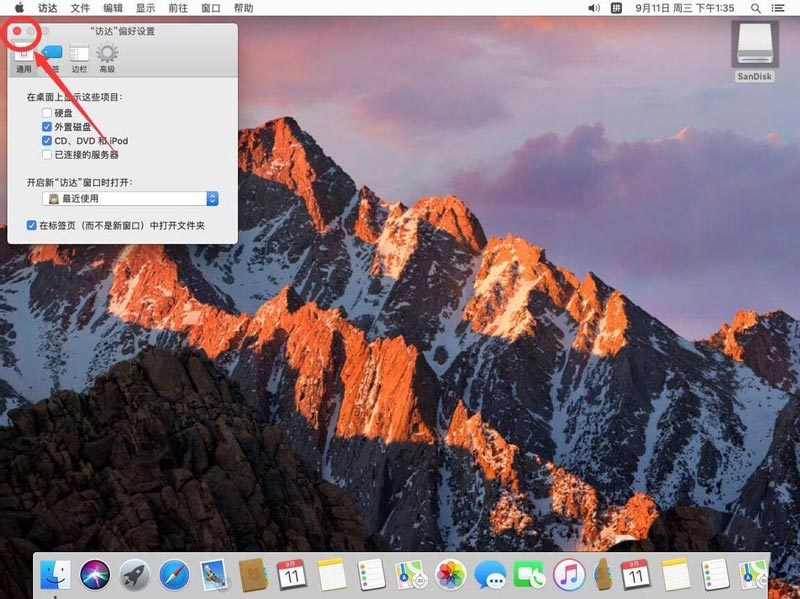
6、点击左上角的红色叉号,关闭访达设置即可。
相关文章
-
韩剧再婚皇后阿里云盘全集高清1080P资源链接-韩剧再婚皇后免费阿里云盘资源下载4K高清无删减版链接
游戏攻略 2026-11-06
-
poipiku网站如何打开-poipiku官网网页版访问入口
游戏攻略 2026-11-06
-
明日方舟:终末地-云游戏畅玩入口-明日方舟:终末地-网页版在线直连地址
游戏攻略 2026-11-06
-
poki在线小游戏网页版-poki免费游戏大全入口
游戏攻略 2026-11-06
-
poki游戏入口-点开即玩-poki游戏-在线免费畅玩
游戏攻略 2026-11-06
-
原神akt大佬资源viciNeko入口链接-原神akt大佬资源网页vicineko入口链接分享
游戏攻略 2026-11-06








