
Win11启动修复无效怎么办
启动修复是系统常用的工具之一,可以使用启动修复来扫描和修复大多数的系统问题,比如修复损坏/丢失的系统文件或无效的启动文件。但是有用户发现Win11启动修复无效,这该怎么办?下面我们就来仔细看看这个问题。
Win11启动修复无效解决方法
情况1:Win11启动修复循环
Win11启动修复循环也可以理解为Windows 11启动修复卡住。当你遇到这种情况时,系统会一次又一次地启动到启动修复界面中,并会显示启动修复无法修复你的电脑。你无法正常进入系统,更没法访问电脑中的任何内容。

情况2:Win11自动修复失败
按理说,启动修复应该可以帮你解决大多数的问题,然而有时它也会无法使用。比如,你在修复后可能会在屏幕上收到一条消息:自动修复无法修复你的电脑。

方法1、禁用系统失败时自动启动
如果要禁用自动重启,请按照以下步骤操作:
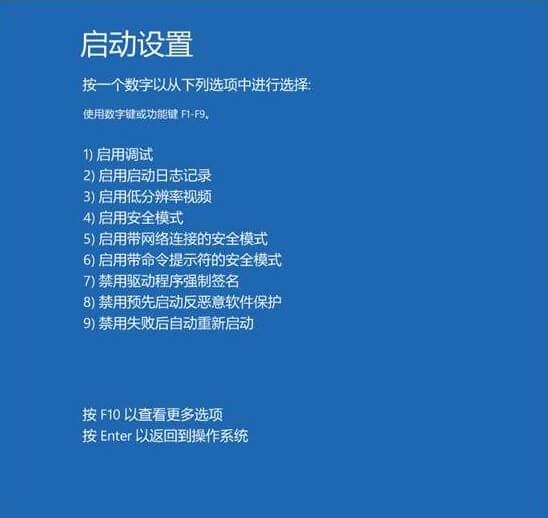
1,重启电脑,然后在“选择一个选项”界面中,点击“疑难解答”》“高级选项”》“启动设置”》点击“重启”。
2,在“启动设置”屏幕中,按9或F9选择“禁用系统失败时自动启动”。然后等待电脑引导,查看问题是否解决。
方法2、运行chkdsk
引导分区损坏可能会导致Win11启动修复循环的问题。你可以尝试使用chkdsk检查系统分区:
1,重启电脑,然后在“选择一个选项”界面中,点击“疑难解答”》“高级选项”》“命令提示符”。

2,在“命令提示符”中,输入chkdsk C:/f /r,然后按“回车”,可以检查系统分区中是否存在损坏、无效或已删除的系统文件。
方法3、重建bcd
要重建bcd,请按照以下说明进行操作:
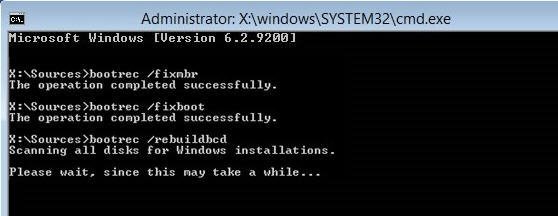
1,重启电脑,然后在“选择一个选项”界面中,点击“疑难解答”》“高级选项”》“命令提示符”。
2,在“命令提示符”中,输入以下命令,每输入一条后按一下“回车”:
bootrec /fixmbr
bootrec /fixboot
bootrec /rebuildbcd
方法4、禁用预先启动反恶意软件保护
如果在安装反恶意软件保护后才出现该问题,你可以禁用预先启动反恶意软件保护来解决这个问题。
1,重启电脑,然后在“选择一个选项”界面中,点击“疑难解答”》“高级选项”》“启动设置”》点击“重启”。
2,在“启动设置”屏幕中,按8或F8选择“禁用预先启动反恶意软件保护”。然后等待电脑引导,查看问题是否解决。
相关文章
-
韩剧再婚皇后阿里云盘全集高清1080P资源链接-韩剧再婚皇后免费阿里云盘资源下载4K高清无删减版链接
游戏攻略 2026-11-06
-
poipiku网站如何打开-poipiku官网网页版访问入口
游戏攻略 2026-11-06
-
明日方舟:终末地-云游戏畅玩入口-明日方舟:终末地-网页版在线直连地址
游戏攻略 2026-11-06
-
poki在线小游戏网页版-poki免费游戏大全入口
游戏攻略 2026-11-06
-
poki游戏入口-点开即玩-poki游戏-在线免费畅玩
游戏攻略 2026-11-06
-
原神akt大佬资源viciNeko入口链接-原神akt大佬资源网页vicineko入口链接分享
游戏攻略 2026-11-06








