Win10专业版无法使用管理员账户启用怎么办
通常玩在使用管理员账户的时候,在Win10专业版系统下管理员账户默认状态都是关闭的,很容易在打开新应用的时候,Win10专业版无法使用管理员账户启动应用的错误提示,那么该怎么解决呢?下面一起来看看看无法使用管理员账户启用解决方法吧。
无法使用管理员账户启用解决方法
方法一
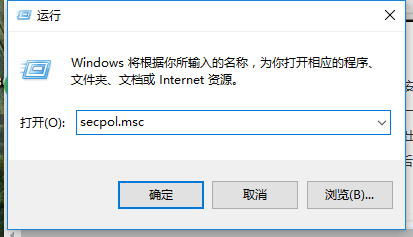
1、按【Win】【R】,弹出【运行】窗体,输入【secpol.msc】点击【确定】。
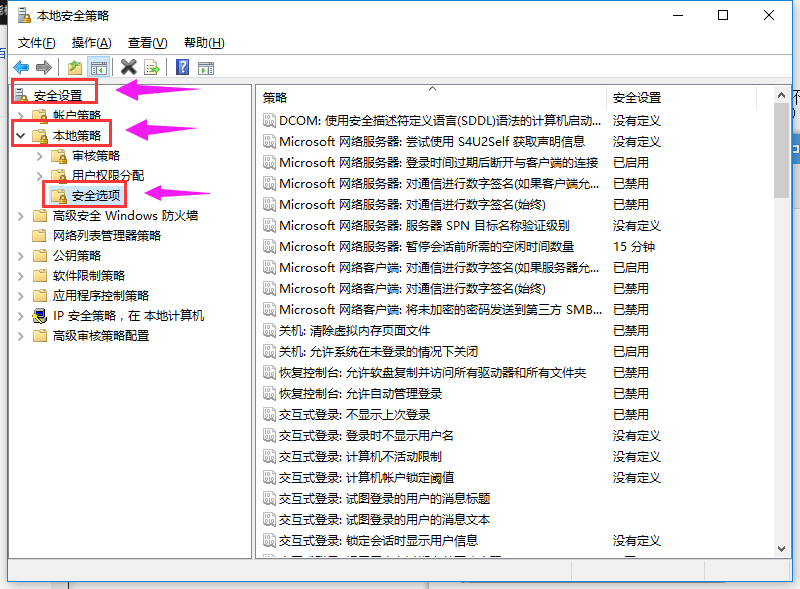
2、在【本地安全策略】窗体中,依次打开【安全设置】【本地策略】【安全选项】。
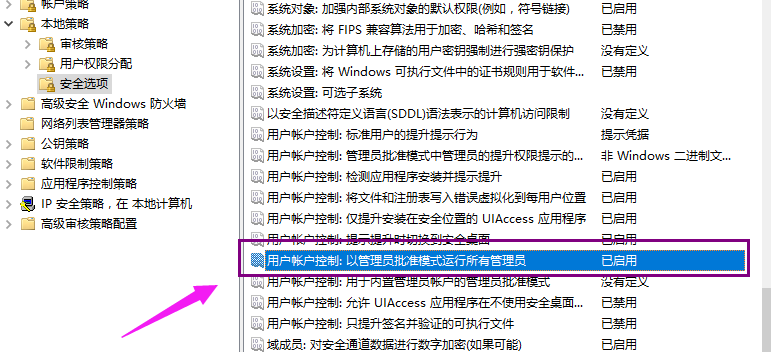
3、右侧有一些策略列表,其中有一个策略是【用户账户控制:以管理员批准模式运行所有管理员】,右键点击【属性】,弹出【用户账户控制】。
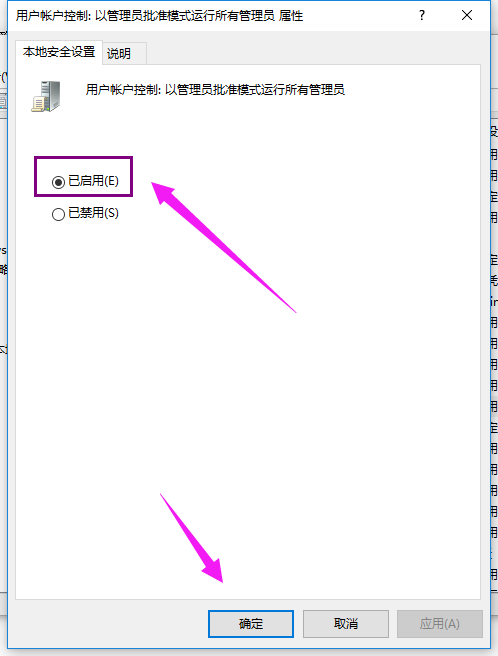
4、在【本地安全设置】选项卡中勾选中【已启用】单选按钮,然后点击【确定】按钮。
方法二
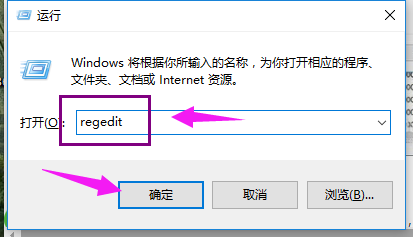
1、按【Win】【R】,输入【regedit】,回车,打开【注册表编辑器】。
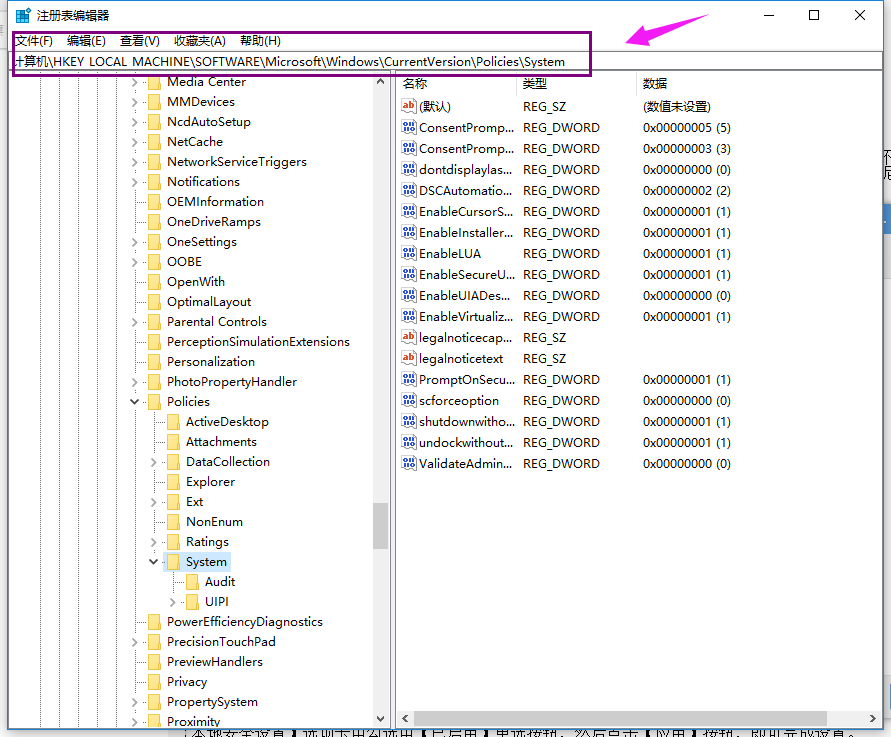
2、在注册表编辑器中定位到以下位置(依次打开)【HKEY_LOCAL_MACHINE】【SOFTWARE】【Microsoft】【Windows】【CurrentVersion】【Policies】【System】。
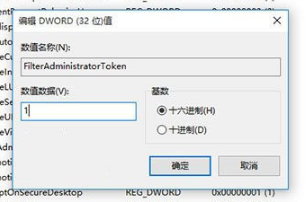
3、在右边找到【FilterAdministratorToken】,双击后将数值数据改为【1】后点击【确定】。
注意:如果右边没有这个【FilterAdministratorToken】,则需要手动在右边空白处点击鼠标右键,新建 DWORD(32位)值,并更名为【FilterAdministratorToken】,将其数值数据改为1,改完了之后,还要改另外一个依次找到:【HKEY_LOCAL_MACHINE】【SOFTWARE】【Microsoft】【Windows】【CurrentVersion】【Policies】【System】【UIPI】。
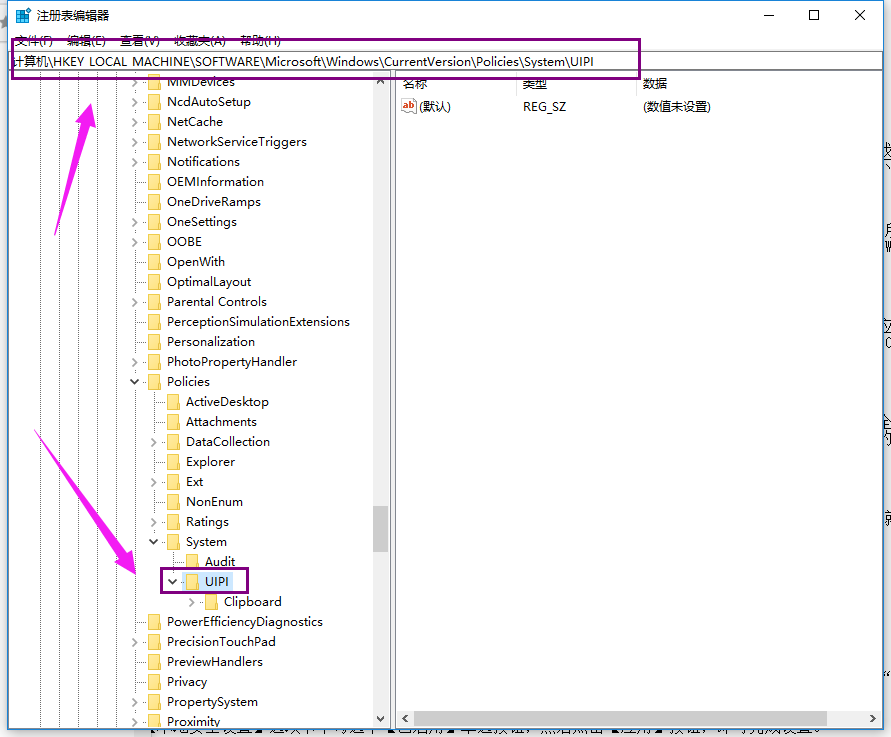
4、右边有个默认的项。将它的值改成【1】。
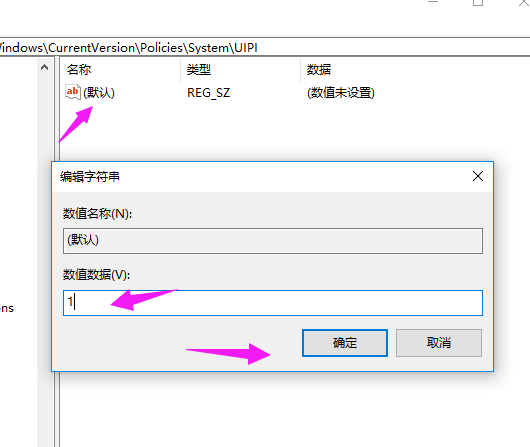
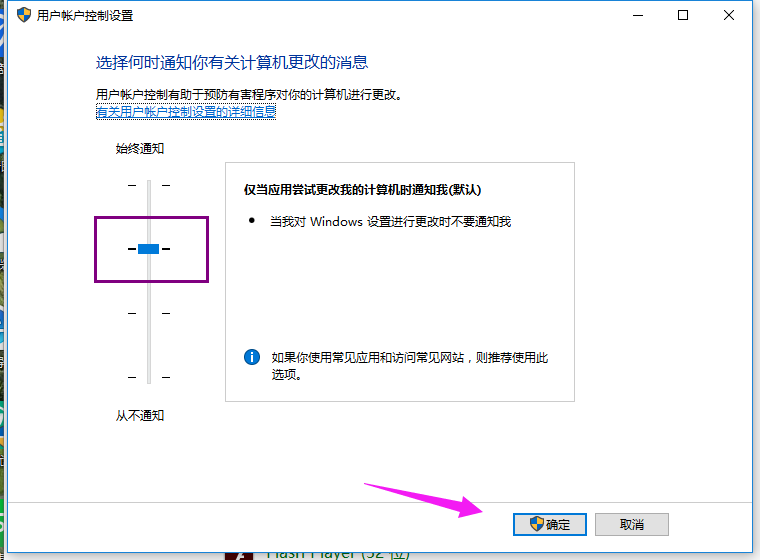
5、两个改完了,重启电脑。就可以用内置管理员账户来打开windows应用了,特别注意:不知不觉随意去改系统的账户控制,恢复方法:控制面板【系统和安全】【更改用户账户控制】,把滑块调整至默认,完了确定即可。
相关文章
-
DeepSeek多模态怎么样及保姆级配置教程(codex、claude)实用指南
游戏攻略 2026-10-17
-
WSL2+Docker+Ollama本地部署大模型思路和实践指南(Qwen1.8b)实用指南
游戏攻略 2026-10-17
-
DeepSeek Harness热门插件盘点:10个实用插件,覆盖多Agent、上下文和多模态实用指南
游戏攻略 2026-10-17
-
grep文本搜索与正则表达式完整代码示例实用指南
游戏攻略 2026-10-16
-
AI漫剧伪装直男1‑24集无雾版夸克网盘资源免费分享
游戏攻略 2026-10-15
-
AI漫剧玉僧入尘1-68集无雾无删版夸克网盘资源免费分享
游戏攻略 2026-10-15