Mac的Dock栏使用教程
Dock bar是Mac电脑屏幕底部的一排快捷方式。我们可以把自己常用的程序放到Dock上,这样可以帮助我们快速打开想要的文件和程序。默认情况下,OS X的Dock位于屏幕底部。当你第一次进入Mac OS X的桌面时,Dock中内置了许多应用程序。怎么才能利用好呢?实际上,我们不仅可以定制Dock中显示的内容,还可以调整Dock的大小、位置等等。
一、 添加应用程序,文件夹和文件到 Dock
1.打开你的应用程序文件夹。
2.找到你想添加的应用程序。
3.点击按住该应用程序图标并将其拖到 Dock 中(当移动图标到 Dock 时,Dock 中的已有应用程序图标将向两侧移动来腾出空间)。
4.松手即可将应用程序将留在 Dock。
5.重复上述步骤来添加更多的应用程序到 Dock。
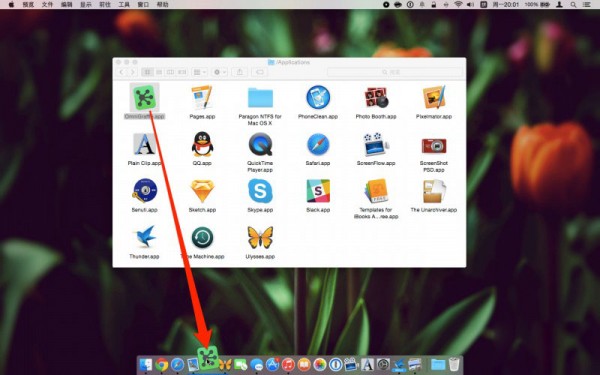
注:你还可以添加文件夹或单个的文件(文件夹和文件会被添加到 Dock 分割线的右侧)。
二、从 Dock 移除应用程序,文件夹和文件
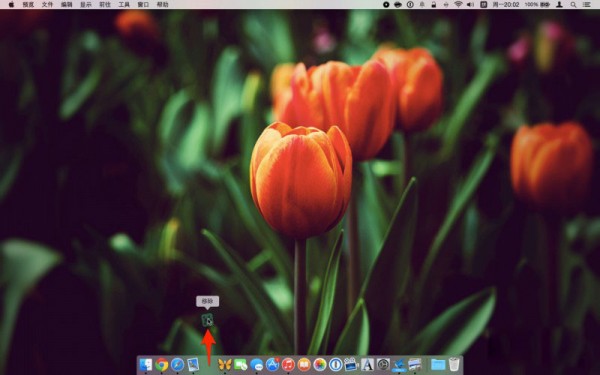
在你尝试从 Dock 中移除应用程序之前,请先退出该应用程序,因为打开的应用程序图标将始终显示在 Dock 上。
1点击按住 Dock 上的应用程序图标。
2.将其向外拖动离开 Dock。
3.片刻后 OS X 将弹出说「移除」字样,松手即可将其删除。
4.重复以上步骤来删除文件或已经添加到 Dock 中的文件夹和文件。
三、 改变 Dock 的大小和位置
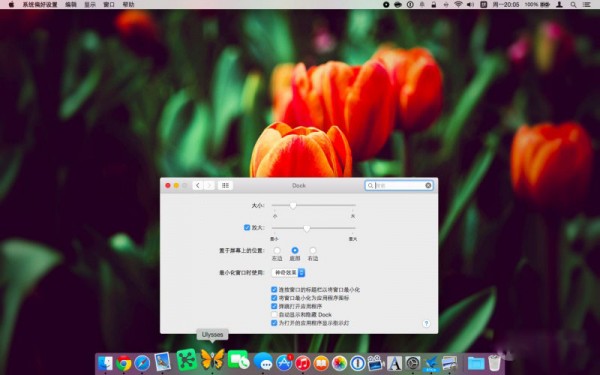
你可以调整 Dock 大小,调整图标的缩放效果(当你鼠标指针移到 Dock 的时候),调整 Dock 的位置(左边,屏幕下方或右边),调整最小化窗口的动画效果等。
1.打开系统偏好设置。
2.点击 Dock 选项图标。
3.滑动滑块即可调整 Dock 大小和调整鼠标悬停在其上的放大比例。
4.点击选中你想要 Dock 显示的位置。
5.点击选择最小化窗口动画效果。
四、额外小技巧
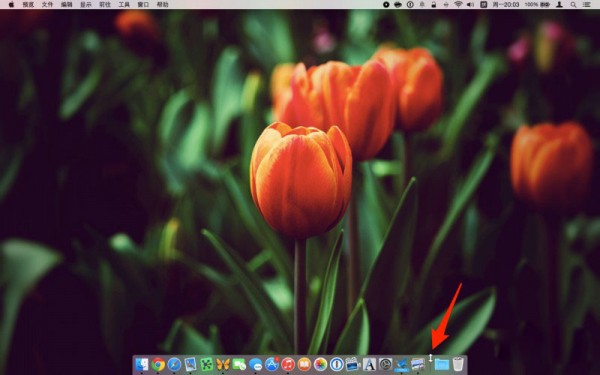
1.你可以将鼠标指针移动至 Dock 右侧的分割线处(此时鼠标光会变成双向箭头,点击并拖动剪头即可调整 Dock 大小。
2.你还可以按住 Shift 键的同时,点击按住分割线,然后自由拖动 Dock 使其停靠在屏幕不同边缘。
五、添加空白分割区域到 Dock
1.打开终端应用程序,并输入如下命令:
defaults write com.apple.dock persistent-apps -array-add '{"tile-type"="spacer-tile";}'; killall Dock
2.按下 return 键。
3.重复以上步骤添加多个空白区域到 Dock。
4.关闭终端应用程序。
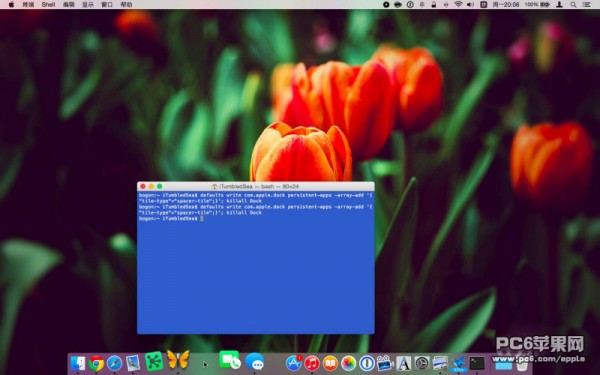
注:空白区域就像一个透明图标,你可以点击按住它来拖动到你喜欢的位置;你如果不喜欢它,将其拖动至 Dock 外面片刻松手即可删除(就像从 Dock 删除一个应用程序图标一样)。
六、 添加「最近使用」堆栈到 Dock
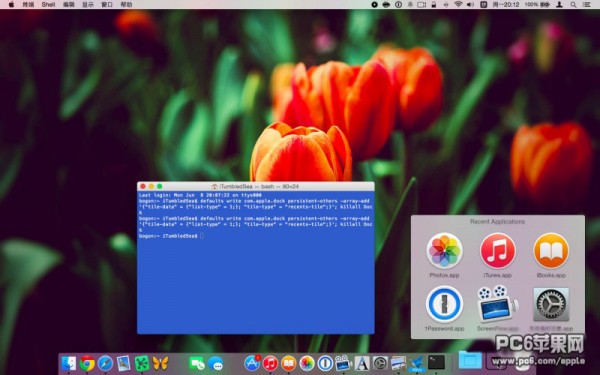
1.打开终端应用程序,输入如下命令:
defaults write com.apple.dock persistent-others -array-add '{"tile-data" = {"list-type" = 1;}; "tile-type" = "recents-tile";}'; killall Dock
2.按下 return 键。
3.关闭终端。
相关文章
-
DeepSeek多模态怎么样及保姆级配置教程(codex、claude)实用指南
游戏攻略 2026-10-17
-
WSL2+Docker+Ollama本地部署大模型思路和实践指南(Qwen1.8b)实用指南
游戏攻略 2026-10-17
-
DeepSeek Harness热门插件盘点:10个实用插件,覆盖多Agent、上下文和多模态实用指南
游戏攻略 2026-10-17
-
grep文本搜索与正则表达式完整代码示例实用指南
游戏攻略 2026-10-16
-
AI漫剧伪装直男1‑24集无雾版夸克网盘资源免费分享
游戏攻略 2026-10-15
-
AI漫剧玉僧入尘1-68集无雾无删版夸克网盘资源免费分享
游戏攻略 2026-10-15