Win11应用商店打不开解决方法
Windows 11系统上的应用商店,是用户下载安装应用程序的最常用的途径之一。但是,有时候我们会发现应用商店无法打开,无法连接,或者连接时提示异常等问题。下面,我们将一起探讨这些问题及其解决方案。
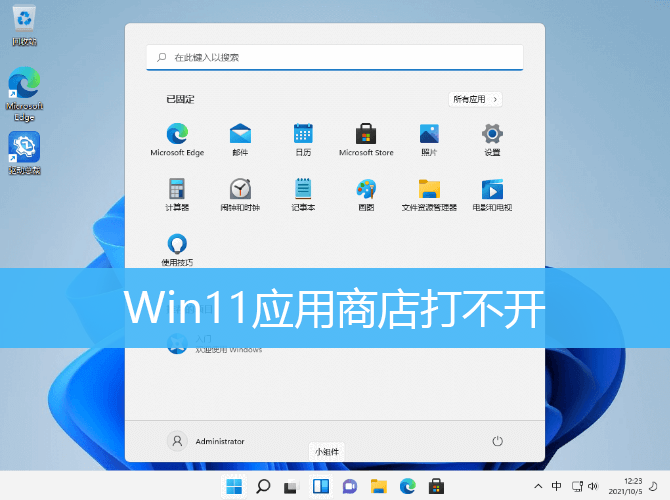
Win11应用商店打不开解决方法
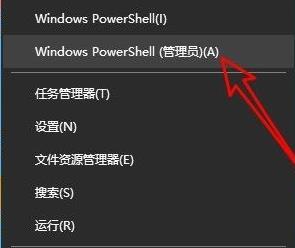
1、首先,右击任务栏上的开始图标,在打开的菜单中,选择Windows Powershell (管理员)(A)选项;
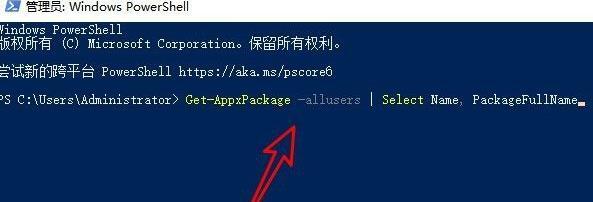
2、管理员: Windows PowerShell窗口,输入并按回车执行以下命令
Get-AppxPackage -allusers | Select Name, PackageFullName
3、找到Windows Store相对应的数值,然后复制它后面的具体数据;
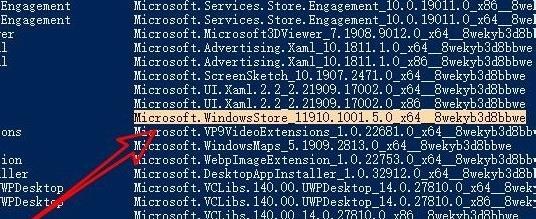
4、接着,继续输入以下命令:
Add-appxpackage -register “C:Program FilesWindowsAppsMicrosoft.WindowsStore_11910.1001.5.0_x64__8wekyb3d8bbweappxmanifest.xml”-disabledevelopmentmode,
注意:需要将中间对应的值换成我们上面复制到的详细数值
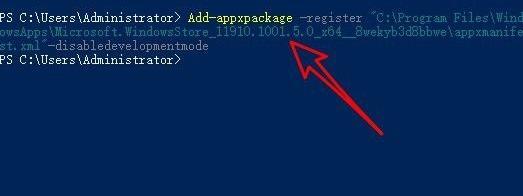
5、设置完成后,Win11系统就会自动开始重新部署应用商店;
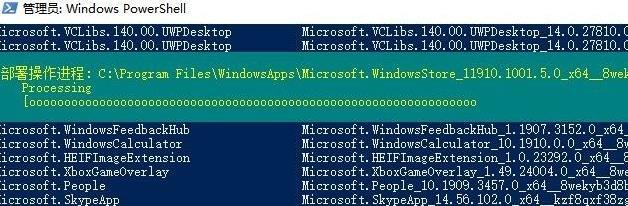
6、这时我们开启应用商店,即可正常使用啦。
相关文章
-
DeepSeek多模态怎么样及保姆级配置教程(codex、claude)实用指南
游戏攻略 2026-10-17
-
WSL2+Docker+Ollama本地部署大模型思路和实践指南(Qwen1.8b)实用指南
游戏攻略 2026-10-17
-
DeepSeek Harness热门插件盘点:10个实用插件,覆盖多Agent、上下文和多模态实用指南
游戏攻略 2026-10-17
-
grep文本搜索与正则表达式完整代码示例实用指南
游戏攻略 2026-10-16
-
AI漫剧伪装直男1‑24集无雾版夸克网盘资源免费分享
游戏攻略 2026-10-15
-
AI漫剧玉僧入尘1-68集无雾无删版夸克网盘资源免费分享
游戏攻略 2026-10-15