
deepin20怎么打开多个终端窗口? deepin打开终端命令窗口的技巧
作者:袖梨
2026-09-27
在实际操作中用户往往需要在多个终端窗口中执行多个任务,deepin20考虑到了这种实际情况,提供了多窗口操作的便利,今天我们就来看看deepin打开终端命令窗口的技巧。
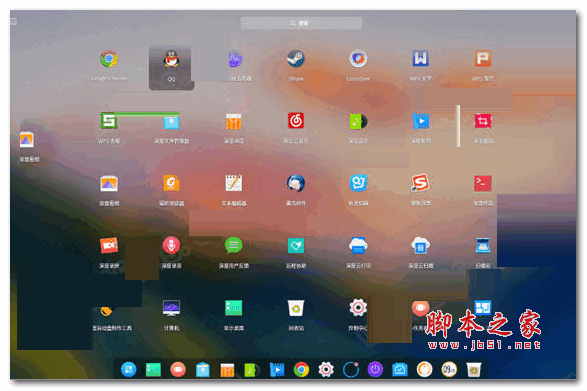
Linux Deepin深度操作系统 v20 BETA 官方最新版 64位
类型:Unix/Linux大小:1.93GB语言:简体中文时间:2020-05-25查看详情
一、打开终端的三种方法
方法一:快捷方式打开终端命令窗口
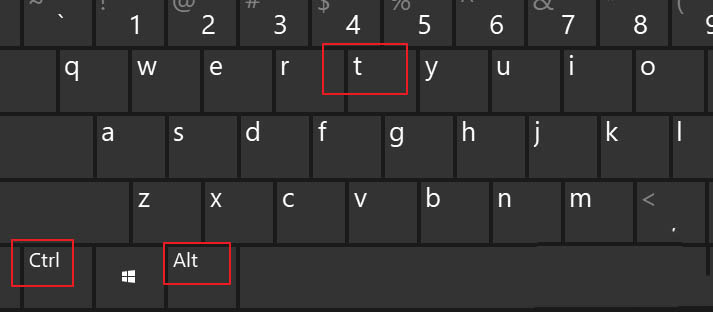
可以通过快捷方式打开终端命令窗口。默认为CTRL+ALT+T键,同时按下即可打开终端。
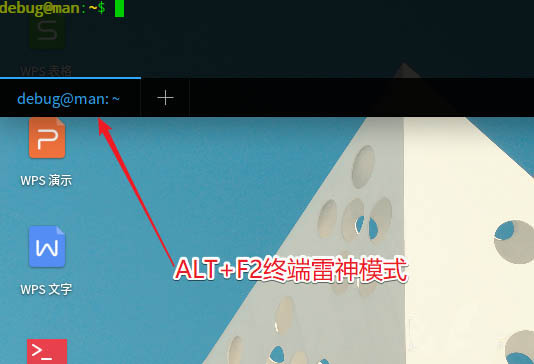
linux deepin系统中的终端有一个雷神模式,可以快速打开或者关闭终端,默认为ALT+F2键。
方法二、启动器打开终端命令窗口
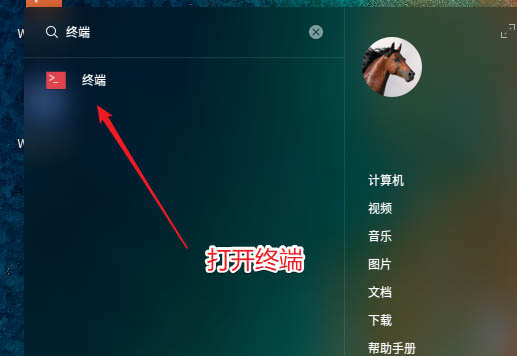
点“启动器”。

搜索“终端”即可找到。
有时候是这样的启动器界面,也可以直接搜索到,注意右上角的小箭头,那个可以切换启动器菜单风格。

找到后可以右键“发送到桌面”或者“发送到任务栏“。
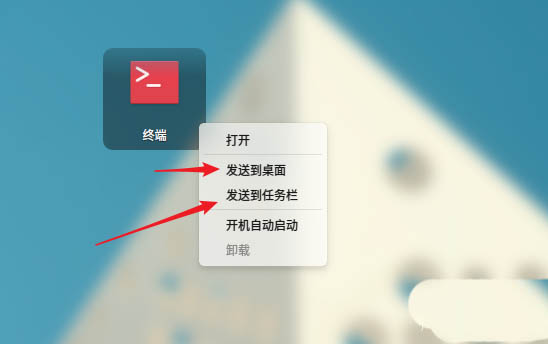
之后就可以在桌面或者任务栏打开终端命令窗口了。

方法三、文件夹中打开终端命令窗口
在桌面我们可以右键选择“在终端中打开“。
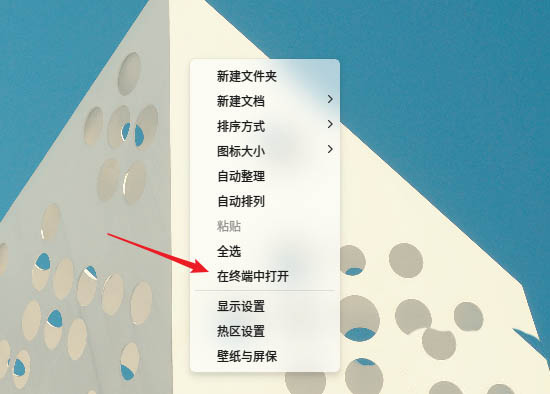
其实在任何文件夹下都可以右键选择”在终端中打开“。
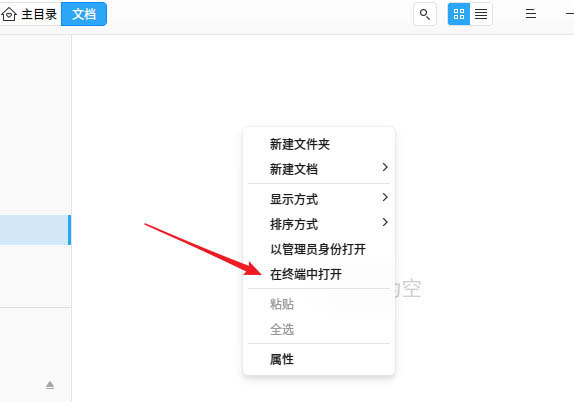
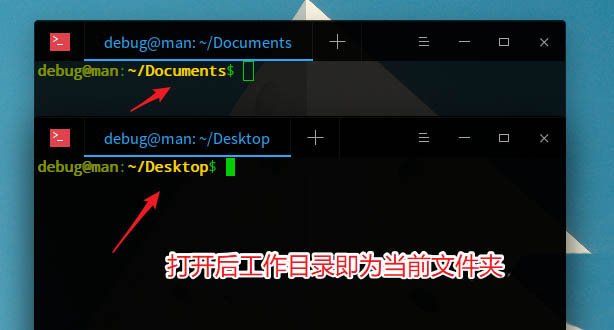
这种方法的特点在于打开后终端自动将当前目录作为工作目录,方便直接执行命令。在桌面右键选择“在终端中打开”即在当前用户的desktop目录下。
二、打开多个终端窗口
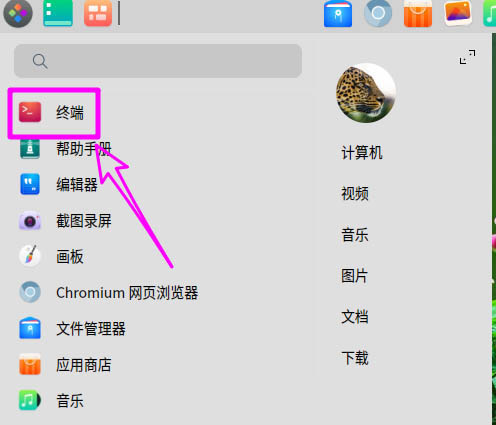
1、点任务栏上的启动器,找到终端单击打开。
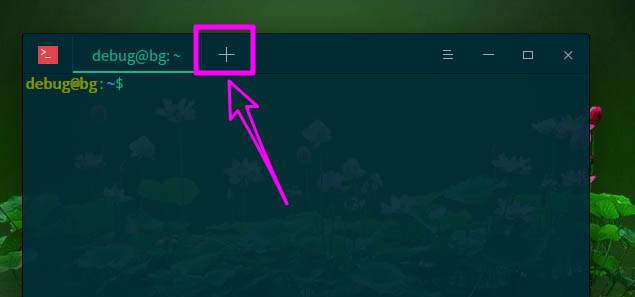
2、在打开的终端中点【+】即可增加1个终端窗口。
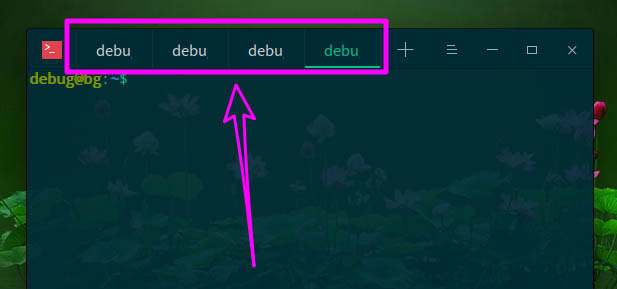
3、如下图所示建立了4个终端窗口。
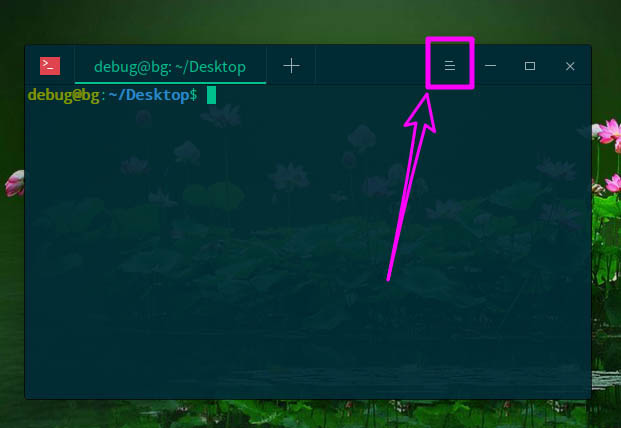
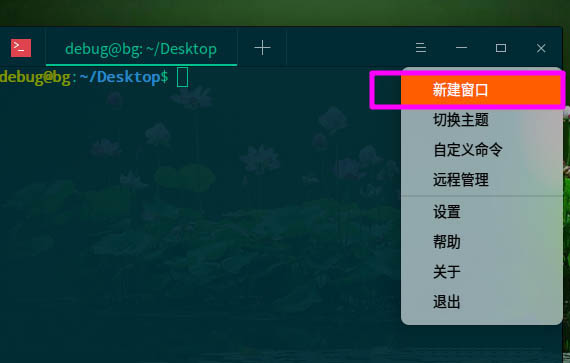
4、另外就是建立多个独立的终端窗口,这里只说终端自带的新建窗口的功能。点菜单的下拉按钮。
5、之后选择【新建窗口】。
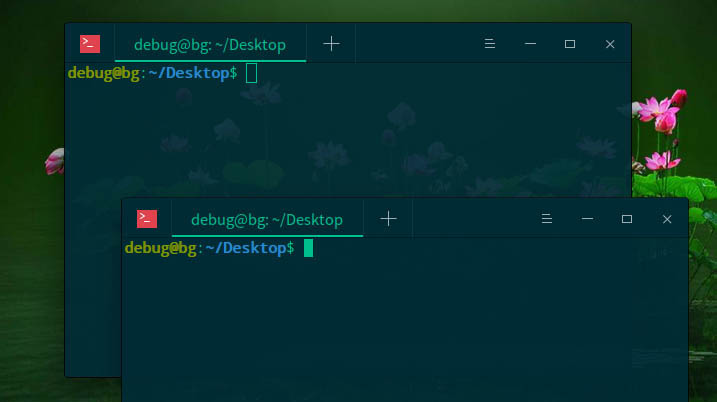
6、如下图所示,建立了两个独立的终端窗口。
总结:
第一种方法:是在同一终端窗口中开启多个子窗口。
第二种方法:相当于重新打开一个终端程序。








