
JupyterNotebook切换conda虚拟环境的实现步骤
一、安装插件
通过下面命令安装插件:
conda install nb_conda
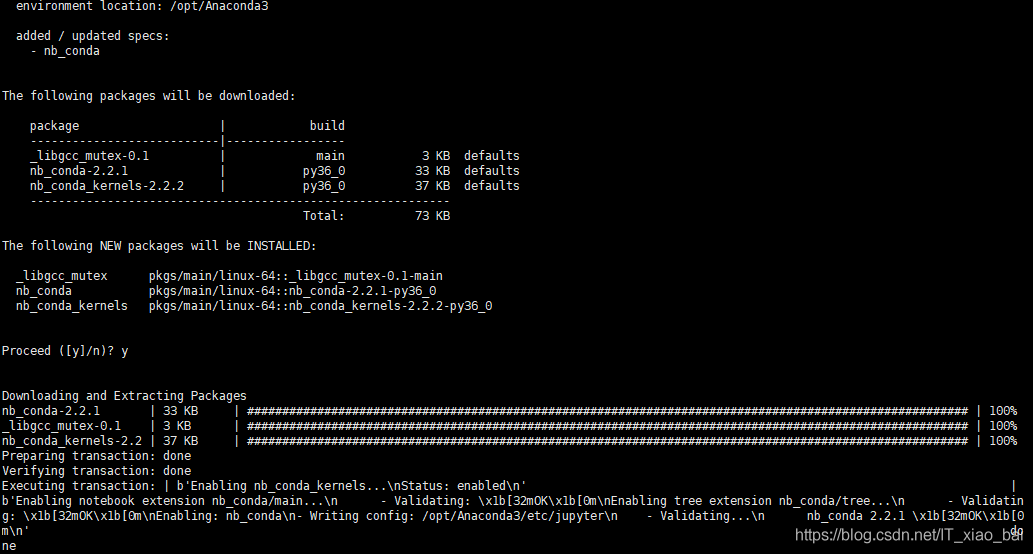
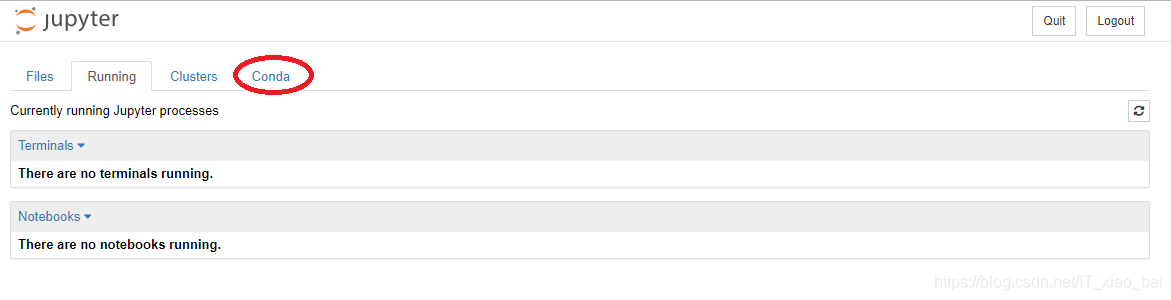
安装完插件后,如果打开jupyter notebook后,在主页就会出现Conda选项卡,而没按插件之前是没有这个选项卡的。
二、在虚拟环境中安装jupyter
我们安装完nb_conda插件后,打开jupyter在自己的Jupyter笔记中点击“Kernel → Change kernel”应该就可以切换虚拟环境了。
但是肯定有人跟我一样犯了一个致命的错误,我们除了安装插件外,还需要在你所建的每个虚拟环境中安装jupyter notebook。
1、进入虚拟环境
首先我们先进入虚拟环境,命令如下:
Linux&mac环境:
source activate your_env_name
Windows:
conda activate your_env_name
2、在虚拟环境中安装jupyter
命令如下:
conda install -y jupyter
安装以上命令,在每个虚拟环境中安装jupyter就可以了。
三、重启jupyter
此时我们已经把该安装的东西都安装好了,退出虚拟环境,我们需要重启一下jupyter。重启后,打开笔记点击Kernel → Change kernel就可以切换虚拟环境了。
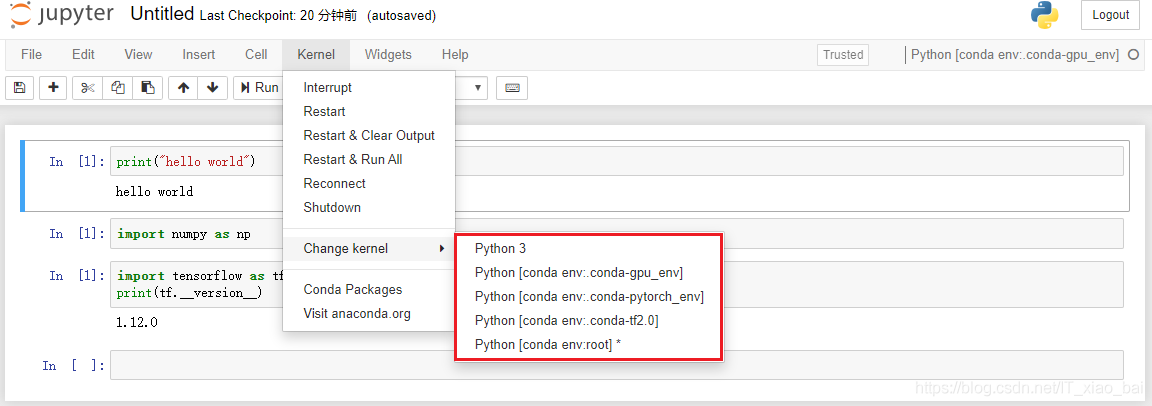
如果是多个虚拟环境,我们可以通过右上角看到我们当前在哪个环境下面。秒切换环境,真是方便极了。
四、可能遇到的错误
错误1:EnvironmentLocationNotFound: Not a conda environment
打开jupyter后点击Conda会弹出这样的错误:
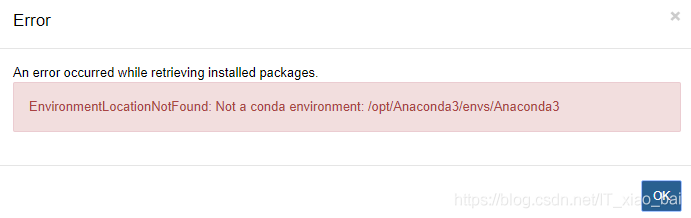
解决方法:
找到Anaconda安装路径下nb_conda库的envmanager.py文件
win系统在目录:Anaconda3Libsite-packagesnb_condaenvmanager.py
linux系统在目录:Anaconda3/pkgs/nb_conda-2.2.1-py36_0/lib/python3.6/site-packages/nb_conda/envmanager.py
找到该文件后在83~86行有这样一段代码:
return { "environments": [root_env] + [get_info(env) for env in info['envs']] }我们将此段代码改成如下:
return { "environments": [root_env] + [get_info(env) for env in info['envs'] if env != root_env['dir']] }然后重启jupyter就可以了。
错误2:AttributeError: ‘dict’ object has no attribute 'rsplit’
解决方法:
找到Anaconda安装路径下文件:Anaconda3Libsite-packagesnb_condaenvmanager.py
修改内容:
name, version, build = s.rsplit('-', 2)
修改成:
if isinstance(s, dict): s = s['dist_name'] name, version, build = s.rsplit('-', 2) 然后重启jupyter。
错误3:’_xsrf’ argument missing from POST
解决方法:
用户家目录下 .jupyter/jupyter_notebook_config.json文件添加:
"disable_check_xsrf": true
然后重启jupyter。
如果没有报错的话,就可以在jupyter中新建python环境了,需要注意的是新建的环境需要安装ipykernel包,才会显示在新建note菜单中。
如果看不到的话,强制刷新下页面就好了。
五、补充
1、conda更新
conda的更新方法:
conda update -n base conda -c conda-forge
2、安装nbextensions插件
# 通过pip安装pip install jupyter_contrib_nbextensions# 通过conda安装conda install -c conda-forge jupyter_contrib_nbextensionsjupyter contrib nbextension install --user
然后重启jupyter即可看到nbextensions选项卡。
到此这篇关于Jupyter Notebook切换conda虚拟环境的实现步骤的文章就介绍到这了,更多相关Jupyter Notebook切换conda虚拟环境内容请搜索一聚教程网以前的文章或继续浏览下面的相关文章希望大家以后多多支持一聚教程网!








