
JupyterNotebook切换虚拟环境的三种方法
1 第一种情况
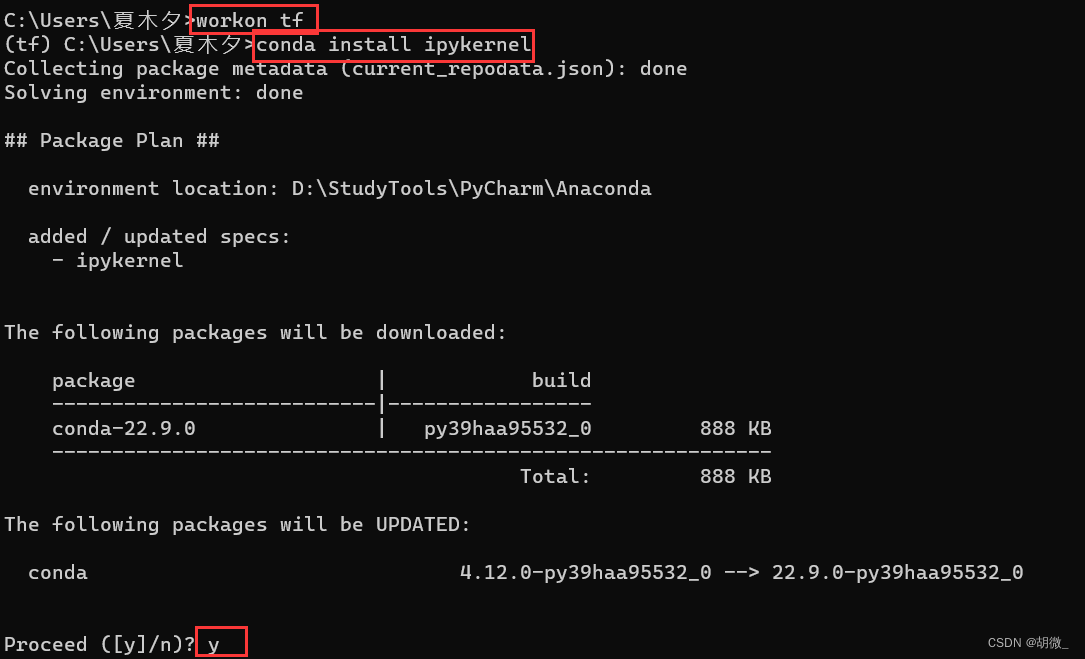
第 1 步: 切换到需要的虚拟环境 workon 虚拟环境名(笔者的虚拟环境名为 tf )
第 2 步: 此时已经在指定的虚拟环境中,输入conda install ipykernel,如下图,过程中需要输入 y 并回车

第 3 步: 重启 jupyter ,点击菜单 Kernel,Change kernel ,如下:
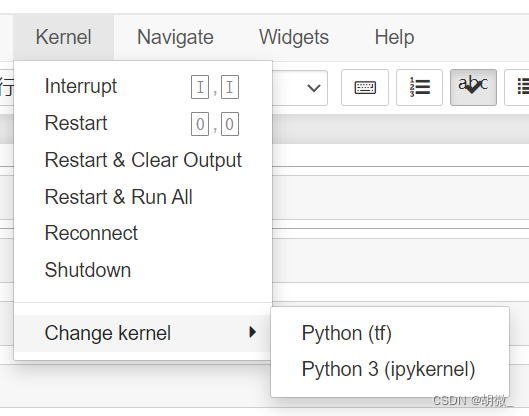
即可切换虚拟环境!
2 第二种情况
如第一种情况的第 2 步一样成功安装了 ipykernel ,在第 3 步中仍然未出现要切换的虚拟环境
看似是第一种情况的第 3 步出现了问题
这时,我们 “将计就计” ,就认为是第 3 步出错,我们需要在此虚拟环境中继续执行以下命令,让虚拟环境名称在 Kernel,Change kernel 显示
python -m ipykernel install --user --name 虚拟环境名 --display-name "Python (虚拟环境名)"
cmd终端里安装 ipykernel ,我们看似已经成功安装,但是执行以上命令时仍然报错: 找不到ipykernel 模块

说明实际上是第一种情况中的第 2 步出现了问题, ipykernel 并没有成功安装,我们需要继续执行第 2 步
第 2 步: 打开 Pycharm,切换指定的虚拟环境,手动找到 ipykernel 模块并安装,如下图:
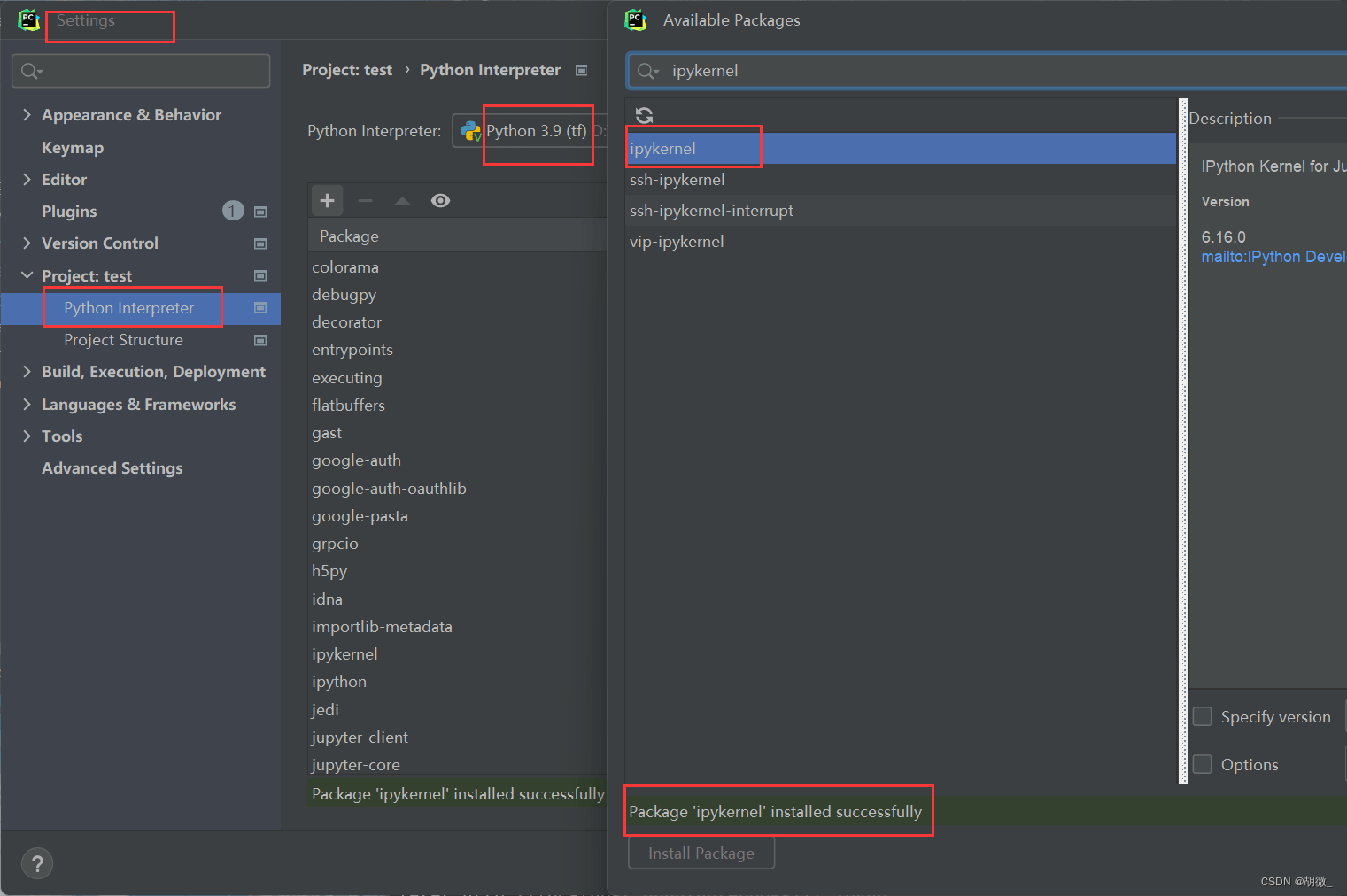
此时,提示 ipykernel 模块已经成功安装!我们可以继续执行第 3 步。
第 3 步: 重启 jupyter ,点击菜单 Kernel,查看 Change kernel
3 第三种情况
ipykernel 模块已经确定成功安装,但是第 3 步仍然没有显示需要的虚拟环境
此时,可以肯定,ipykernel 模块已经成功安装,那我们直接让指定的虚拟环境显示出来,

第 3 步: 重启 jupyter ,点击菜单 Kernel,查看 Change kernel
注意:
使用以下命令找到虚拟环境的位置
到此这篇关于Jupyter Notebook切换虚拟环境的三种方法的文章就介绍到这了,更多相关Jupyter Notebook切换虚拟环境内容请搜索一聚教程网以前的文章或继续浏览下面的相关文章希望大家以后多多支持一聚教程网!








