
.Net报表开发控件XtraReport介绍
一、概述
在XtraReport中,每一个报表都是XtraReport或者其子类。
XtraReport中的报表类可以与数据绑定也可以不绑定。
在创建一个报表时,可以从已有的报表中加载样式和布局,样式中包含了报表控件外观的属性值,而布局包含了报表的结构信息。另外,还可以从其他报表系统中导入报表,比如:Access,水晶报表等等。
报表类(XtraReport的子类)创建后,就可以生成其实例。需要注意的是,XtraReport对象可以在Windows Forms中使用也可以在Asp.net中使用。在Windows应用中使用报表,通常需要维护报表的,这个对象提供了报表的输出功能。
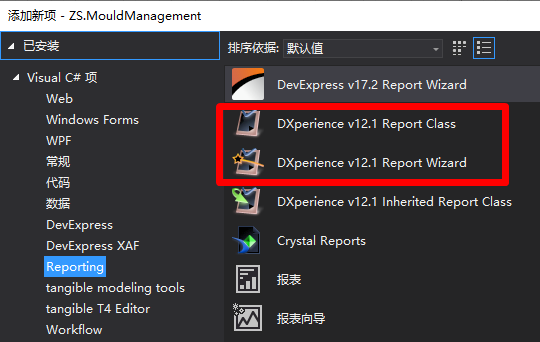
创建报表有两种方式,一种是简单地添加一个"模板"报表,一种是通过报表向导来创建报表。
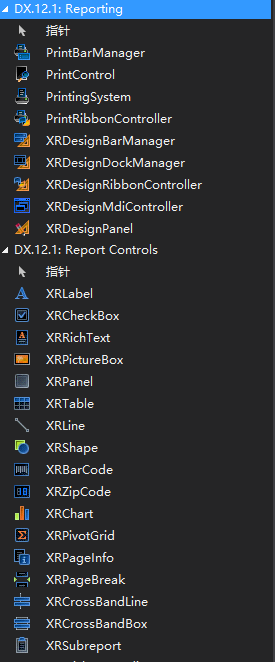
在报表添加到项目后,报表设计器提供了大量的设计时元素来加快简化报表的创建。XtraReport工具箱包含了所有的控件。
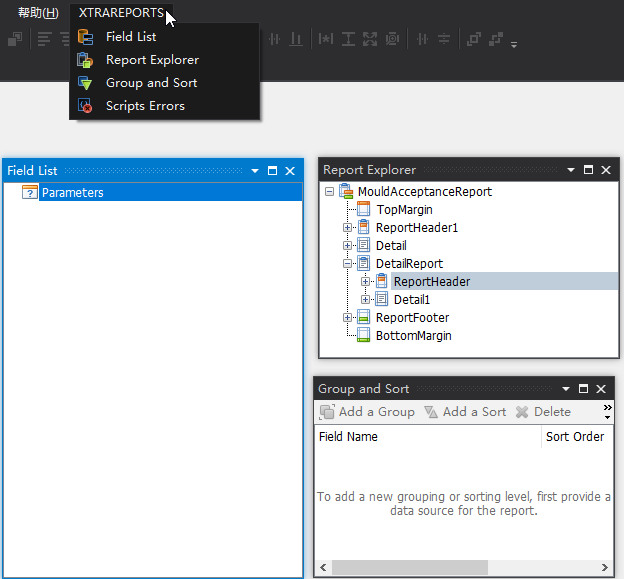
Report Navigator可以浏览整个报表,Feild List可以拖放数据字段来创建与数据绑定的报表控件。
XtraReport的所有报表都是由和组成的。
public class XtraReport1 : DevExpress.XtraReports.UI.XtraReport{private DevExpress.XtraReports.UI.DetailBand Detail;private DevExpress.XtraReports.UI.PageHeaderBand PageHeader;private DevExpress.XtraReports.UI.PageFooterBand PageFooter;private DevExpress.XtraReports.UI.XRLabel xrLabel1;private DevExpress.XtraReports.UI.XRLabel xrLabel2;private System.ComponentModel.Container components = null;public XtraReport1(){InitializeComponent();}protected override void Dispose(bool disposing){if (disposing){if (components != null){components.Dispose();}}base.Dispose(disposing);}}然后开始创建报表的结构,首先在XtraReportBase.Bands属性中添加Bands,然后在相应的Bands的XRControl.Controls属性中添加控件。报表带和控件的添加方法一般是这样的。
// Add Detail, PageHeader and PageFooter bands to the report's collection of bands.this.Bands.AddRange(new DevExpress.XtraReports.UI.Band[] { this.Detail, this.PageHeader, this.PageFooter });// Add two XRLabel controls to the Detail band.this.Detail.Controls.AddRange(new DevExpress.XtraReports.UI.XRControl[] { this.xrLabel1, this.xrLabel2 });可以给报表传递参数:
XtraReport1 report = new XtraReport1();report.Parameters["yourParameter1"].Value = firstValue;report.Parameters["yourParameter2"].Value = secondValue;
报表内使用参数:
report.FilterString = "[CategoryID] = [Parameters.yourParameter1]";
最后创建好的报表可以输出给用户看了
// Create a report.XtraReport1 report = new XtraReport1();// Create the report's document so it can then be previewed, printed or exported.// NOTE: Usually you don't need to call this method as it's automatically called by all of the following methods.// See the corresponding member topic to find out when it needs to be called.report.CreateDocument();// Show the form with the report's print preview.report.ShowPreview();// Print the report in a dialog and "silent" mode.report.PrintDialog();report.Print();// Open the report in the End-User designerreport.RunDesigner();// Export the report.report.CreateHtmlDocument("report.html");report.CreatePdfDocument("report.pdf");report.CreateImage("report.jpg", System.Drawing.Imaging.ImageFormat.Gif);二、实例展示
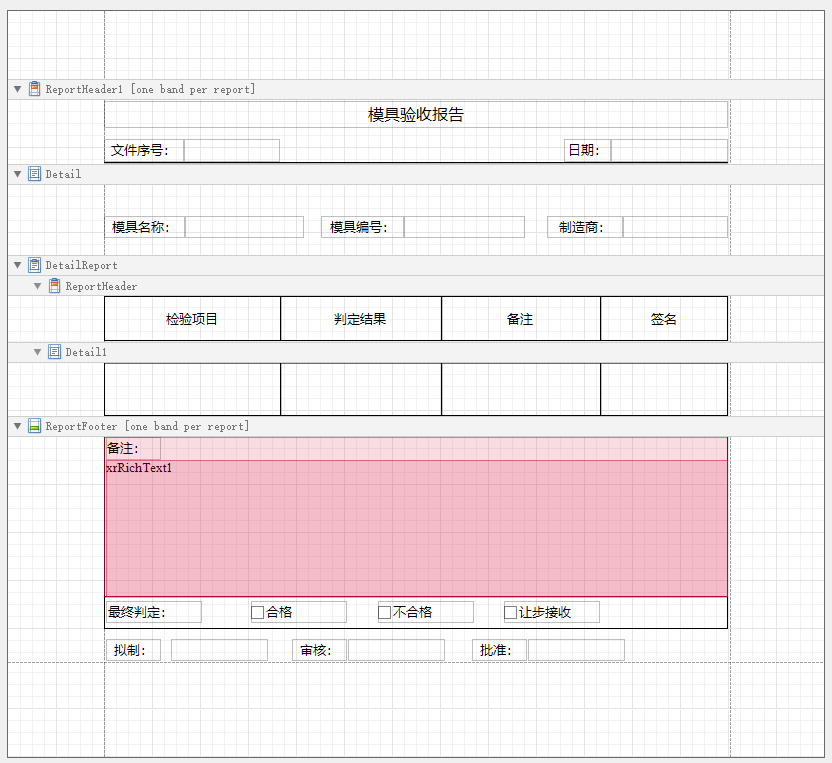
1、报表设计
在报表属性中,设置默认font为微软雅黑,设置Language为默认(注意:不能设置为中文,否则导出PDF中文乱码)。
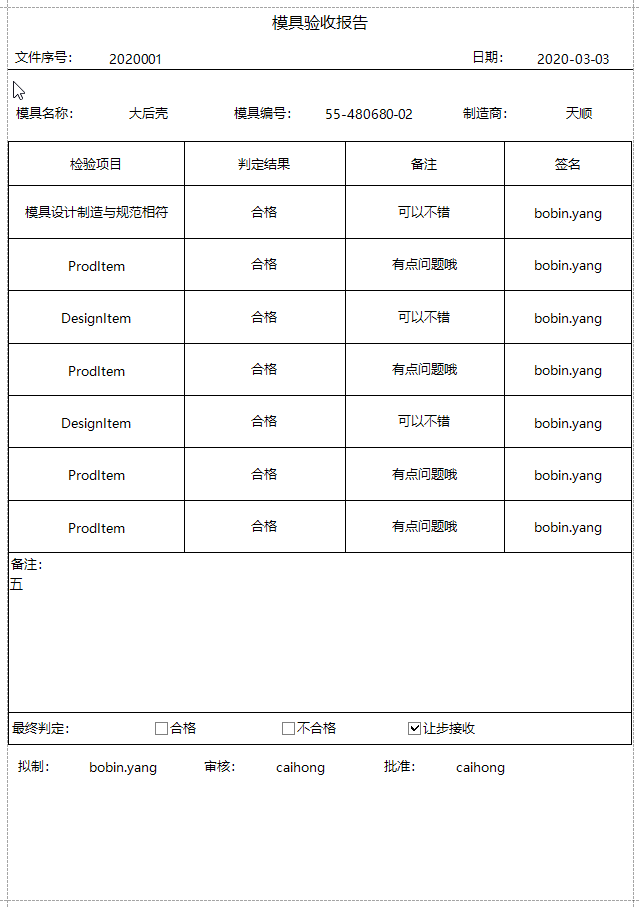
2、报表后台代码
绑定到List类型的绑定方法,设置报表上的对象的XRBinging中DataSource参数为null。
从报表的DataMember 需要设置,否则从报表只显示一条记录。
同时“计算”字段的表达式的使用。
public partial class MyReport : DevExpress.XtraReports.UI.XtraReport{public MyReport(){InitializeComponent();this.xrLabel6.DataBindings.Add("Text", null, "FileNo");this.xrLabel7.DataBindings.Add("Text", null, "ApplyTime", "{0:yyyy-MM-dd}");CalculatedField calculatedField1 = new CalculatedField{Expression = "Iif([InspectItms.InspectResult]==1,'合格','不合格' )",Name = "calculatedField1"};CalculatedField calculatedField2 = new CalculatedField{Expression = "[ReviewResult]=='1'",Name = "calculatedField2"};this.CalculatedFields.AddRange(new DevExpress.XtraReports.UI.CalculatedField[] { calculatedField1, calculatedField2});DetailReport.DataMember = "InspectItms";this.xrTableCell5.DataBindings.Add("Text", null, "InspectItms.InspectItem");this.xrTableCell6.DataBindings.Add("Text", null, "calculatedField1");this.xrCheckBox1.DataBindings.Add("Checked", null, "calculatedField2");}}3、调用报表
List list = new List<MyEntity> { entity };MyReport myReport = new MyReport(); //报表实例myReport.DataSource = list;//绑定报表的数据源myReport.ShowPreview();到此这篇关于.Net报表开发控件XtraReport的文章就介绍到这了。希望对大家的学习有所帮助,也希望大家多多支持一聚教程网。
相关文章
-
DeepSeek多模态怎么样及保姆级配置教程(codex、claude)实用指南
游戏攻略 2026-10-17
-
WSL2+Docker+Ollama本地部署大模型思路和实践指南(Qwen1.8b)实用指南
游戏攻略 2026-10-17
-
DeepSeek Harness热门插件盘点:10个实用插件,覆盖多Agent、上下文和多模态实用指南
游戏攻略 2026-10-17
-
grep文本搜索与正则表达式完整代码示例实用指南
游戏攻略 2026-10-16
-
AI漫剧伪装直男1‑24集无雾版夸克网盘资源免费分享
游戏攻略 2026-10-15
-
AI漫剧玉僧入尘1-68集无雾无删版夸克网盘资源免费分享
游戏攻略 2026-10-15








