
.Net Core中使用MongoDB搭建集群与项目实战
安装 MongoDB
安装 MongoDB 网上有很多教程,MongoDB 官方文档:https://docs.mo*ng**odb.com/manual/tutorial/install-mongodb-on-ubuntu/
笔者这里简单写一下安装过程,笔者使用 ubuntu 系统。
要按照的目标版本:MongoDB 4.4 Community Edition
支持的系统:
20.04 LTS (“Focal”)18.04 LTS (“Bionic”)16.04 LTS (“Xenial”)更新软件源
sudo apt updatesudo apt upgrade
apt 直接安装(方法1)
如果你要安装稳定版本,则直接使用一条命令安装:
sudo apt install mongodb
执行命令检查 MingoDB 的状态:
sudo systemctl status mongodb
apt 仓库安装(方法2)
此种方式可以让你安装最新版本的 MongoDB 。
导入包管理系统使用的公钥
wget -qO - https://www.mo**ngo*db.org/static/pgp/server-4.4.asc | sudo apt-key add -
添加 MongoDB 的仓库源文件
/etc/apt/sources.list.d/mongodb-org-4.4.list
添加 MongoDB 的仓库源地址
# ubuntu 16.04echo "deb [ arch=amd64,arm64 ] https://repo.m*o*n*godb.org/apt/ubuntu xenial/mongodb-org/4.4 multiverse" | sudo tee /etc/apt/sources.list.d/mongodb-org-4.4.list# ubuntu 18.04echo "deb [ arch=amd64,arm64 ] https://repo.m*o*n*godb.org/apt/ubuntu bionic/mongodb-org/4.4 multiverse" | sudo tee /etc/apt/sources.list.d/mongodb-org-4.4.list# ubuntu 20.04echo "deb [ arch=amd64,arm64 ] https://repo.m*o*n*godb.org/apt/ubuntu focal/mongodb-org/4.4 multiverse" | sudo tee /etc/apt/sources.list.d/mongodb-org-4.4.list
加载 MongoDB 的软件包
sudo apt-get update
安装最新稳定版本的 MongoDB
sudo apt-get install -y mongodb-org
如果你想安装指定版本:
sudo apt-get install -y mongodb-org=4.4.1 mongodb-org-server=4.4.1 mongodb-org-shell=4.4.1 mongodb-org-mongos=4.4.1 mongodb-org-tools=4.4.1
方法1、2启动 MongoDB
执行命令检查 MongoDB 的状态:
sudo systemctl status mongodb
启动 MongoDB:
sudo systemctl start mongod
开机启动 MongoDB:
sudo systemctl enable mongod
查看 MongoDB 版本:
mongo --versionmongod --version
注意:由于 Linux/Unix 系统会对文件描述符的数量或者线程数量加以限制,如果安装过程或者启动时报错,需要自行另外查找方法解决,这里不再赘述。
通过二进制包安装(方法3)
适合网络不会或者离线安装,有tgz、deb、source code等方法安装,这里只使用tgz方式。
安装依赖
# ubuntu 16.04sudo apt-get install libcurl3 openssl liblzma5# ubuntu 18.04 & 20.04sudo apt-get install libcurl4 openssl liblzma5
选择合适的系统下载二进制包:
https://www.mong*o**db.com/try/download/community?tck=docs_server
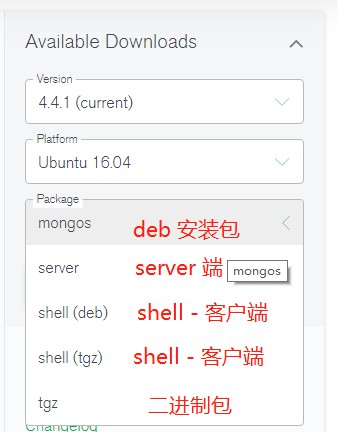
Package 可以选择包的形式,如 shell(deb)、shell(tgz)。
注意,要在服务器下载的话,就不要点击 Download,而是点击Copy Link复制二进制包的下载链接。
请注意下载的软件版本,mongos 、tagz 包含全部功能;
其它的是单独提供 server 或者 client(shell) 功能。
本小节将提供安装 .deb 和 tgz 包的说明,请自行选择要安装的包!(建议直接下载 tgz)。
deb 安装 MongoDB
如果下载了 .deb 文件,请使用下面命令安装。
wget {下载地址}sudo dpkg -i {软件包名}.deb
tgz 安装 MongoDB
如果下载了.tar.gz文件,请使用下面命令安装。
tar -zxvf mongodb-{版本}.tgz# 下面是示例cd mongodb-linux-x86_64-ubuntu1604-4.4.1... ...|-- bin| `-- mongo|-- LICENSE-Community.txt|-- MPL-2|-- README`-- THIRD-PARTY-NOTICES
打开解压的目录,执行:
sudo cp bin/* /usr/local/bin/# 实际上就是将二进制可执行文件放到 bin 目录
启动 MongoDB
创建数据存放目录:
sudo mkdir -p /var/lib/mongo
创建日志存放目录:
sudo mkdir -p /var/log/mongodb
如果不是使用 root 用户登录,则需要获取文件权限:
# whoami是你的用户名sudo chown `whoami` /var/lib/mongosudo chown `whoami` /var/log/mongodb
运行 MongoDB:
mongod --dbpath /var/lib/mongo --logpath /var/log/mongodb/mongod.log --fork
之后终端会提示已经成功启动;也可以查看/var/log/mongodb/mongod.log日志文件中的内容确定 MongoDB 的运行情况;
cat /var/log/mongodb/mongod.log日志文件,会发现第一行:
pid=22639 port=27017
port 即 MongoDB 的连接端口。
卸载方法
apt 卸载方法
适合使用 镜像仓库安装的 MongoDB。
sudo apt-get purge mongodb mongodb-clients mongodb-server mongodb-devsudo apt-get purge mongodb-10gensudo apt-get autoremove
注:执行过程报错不用管。
tgz 卸载方法
适合卸载使用 .tar.gz 安装的包。
rm /usr/local/bin/mongo*
指定启动的配置
通过配置文件
如果前面提到过配置文件/etc/mongod.conf,如果通过配置文件启动,则会方便很多,使用配置文件启动 MongoDB 的方法:
mongod --config /etc/mongod.conf
通过参数
通过参数启动 MongoDB 的话,每次启动都比较麻烦:
mongod--bind_ip=0.0.0.0 --dbpath /var/lib/mongo --logpath /var/log/mongodb/mongod.log --fork
MongoDB 绑定IP、端口
查看 MongoDB 配置:
# 进入 shellmongo# 执行use admindb.runCommand( { getParameter : '*' } )
默认 MongoDB 是本地服务,外界无法访问主机的 MongoDB 服务,这里来配置一下,使其能够被外网访问。
在 MongoDB 启动后,执行以下命令修改配置。
# 绑定所有地址mongod --bind_ip_all# 修改端口mongod --port 27017
或者停了 MongoDB 服务后,使用以下命令启动:
mongod--bind_ip=0.0.0.0 --dbpath /var/lib/mongo --logpath /var/log/mongodb/mongod.log --fork
或者手动修改/etc/mongod.conf配置文件,把其中一段改成0.0.0.0:
# network interfacesnet:port: 27017bindIp: 0.0.0.0
修改完毕后,需要关闭 MongoDB,再开启,请参考后面 ”停止 MongoDB“ 一节。
测试远程 IP 连接
测试连接指定 IP 和 port 的 MongoDB 服务:
mongo {你的服务器公网IP}:27017
加上密码验证
设置账号密码
mongo# 进入 MongoDB shell 后use admindb.createUser({user:"admin",pwd:"123456",roles:[{role:"root",db:"admin"}]})
如果不生效,请自行找方法解决,这里不再赘述~
开启登录验证
然后打开/etc/mongod.conf文件,将#security:改成:
security:authorization: enabled
如果不生效,请自行找方法解决,这里不再赘述~
停止 MongoDB
mongod --dbpath /var/lib/mongo --logpath /var/log/mongodb/mongod.log --shutdown
搭建集群
按照此方法,再炮制一台服务器就行。
建议使用 docker 一次性搞好,自己手动在物理机上面安装,太折腾了。
接下来,我们要根据官方文档,搭建简单的副本集群。
官方文档地址:https://docs.m*o**ngodb.com/manual/replication/
副本集
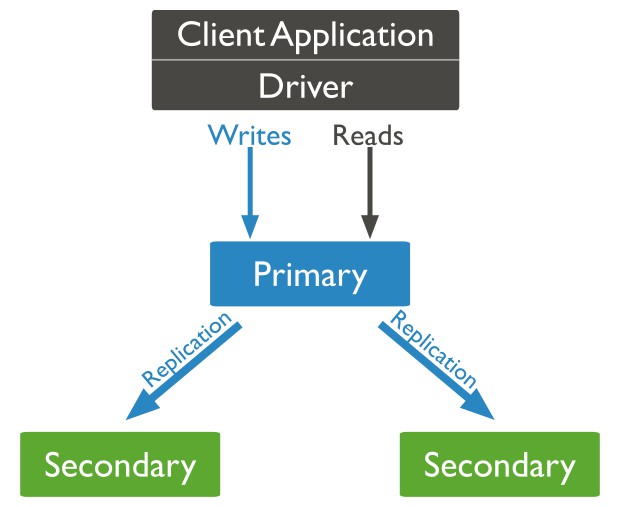
副本集是一组 MongoDB 实例来维护相同数据集。
官网文档解释:一个副本集包含多个数据承载节点和一个仲裁器节点(可选)。在数据承载节点中,只有一个成员被视为主要节点,而其他节点则被视为次要节点。
用一下官方的图:
故障转移
图中有三台 MongoDB 实例,当 Primary 挂了后,Secondary可以换掉挂了的服务器,成为新的 Primary。
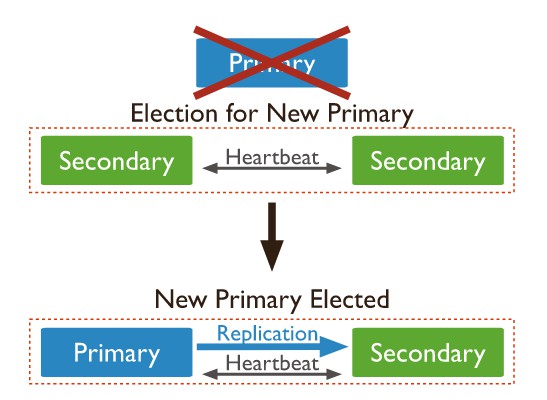
由于我只有两台服务器,因此只能组双机热备。
方案
主节点(Primary)
对外接收所有请求,然后将修改同步到所有 Secondary 中。
当 主节点(Primary) 挂了后,其它 Secondary 或者 Arbiter 节点就会重新选举一个主节点出来。
副本节点(Secondary)
副本节点是备胎,数据集跟主节点(Primary)一致,当主节点挂了后,有机会成为正胎(Primary)。
仲裁者(Arbiter)
不保存数据集,也不能成为(Primary)。作用是当主节点挂了后,投票给 Secondary,让 Secondary 成为 Primary。
但是怎么配置原有的 MongoDB 实例,使其成为 Primary - Secondary 集群呢?Google 了很久。
找到 MongoDB 官方的文档:
https://docs.*mong*od*b.com/manual/tutorial/deploy-replica-set/
设计实例名称
在 primary 机器和 secondary 机器上,分别打开/etc/mongod.conf文件,找到#replication,设置节点名称。
replication:replSetName: {名称}
primary 机器设置primary,secondary 机器设置beitai。
replSetName 的作用解释如下:
https://docs.**mo*ngodb.com/manual/reference/configuration-options/#replication.replSetName
也可以在启动 MongoDB 时加上--replSet "beitai"的参数。
mongod --replSet "beitai" ... ...
请停止 MongoDB 后,使用长命令的方法启动 MongoDB。
请在要设置为 Primary 的机器,执行:
mongod --replSet "primary" --bind_ip=0.0.0.0 --dbpath /var/lib/mongo --logpath /var/log/mongodb/mongod.log --fork
请在要设置为 Secondary 的机器,执行:
mongod --replSet "beitai" --bind_ip=0.0.0.0 --dbpath /var/lib/mongo --logpath /var/log/mongodb/mongod.log --fork
如何创建集群
必须要做到以下两点配置:
Add Members to a Replica SetDeploy a Replica Set笔者在这里踩了很大的坑,试了很多种方法和配置才成功。
启动两个实例(配置)
提前说明,如果使用rs.指令配置实例,想重新配置,出现 ”"errmsg" : "already initialized"“,可以使用rs.reconfig()清除配置。
rsconf = rs.conf()rsconf.members = [{_id: 1, host: "本机的ip:27017"}]rs.reconfig(rsconf, {force: true})
在 Secondary 机器,执行命令停止运行:
mongod --dbpath /var/lib/mongo --logpath /var/log/mongodb/mongod.log --shutdown
重新启动 Secondary 机器:
mongod --replSet "beitai" --bind_ip=0.0.0.0 --dbpath /var/lib/mongo --logpath /var/log/mongodb/mongod.log --fork
设置为 Secondary 节点:
rs.initiate( {_id: "beitai",version: 1,members: [ { _id: 0, host : "primary的ip:27017" } { _id: 1, host : "secondary的ip:27017" }] })
注:id是优先级。
在 primary 机器,执行命令停止运行:
mongod --dbpath /var/lib/mongo --logpath /var/log/mongodb/mongod.log --shutdown
重新启动 primary:
mongod --replSet "beitai" --bind_ip=0.0.0.0 --dbpath /var/lib/mongo --logpath /var/log/mongodb/mongod.log --fork
在 primary 进入 shell:
mongo
执行命令进行初始化并设置自己为 primary:
rs.initiate( {_id: "primary",version: 1,members: [ { _id: 0, host : "primary的ip:27017" }, { _id: 1, host : "secondary的ip:27017" }] })
分别在两个实例打开 mongo shell,执行:
rs.status()
发现:
beitai:SECONDARY> ...primary:PRIMARY>
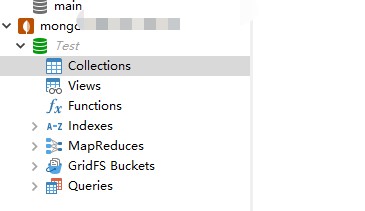
使用工具连接 MongoDB 并创建一个名为 Test 的数据库:
副本集状态查看
查看复制延迟:
rs.printSlaveReplicationInfo()
执行结果:
WARNING: printSlaveReplicationInfo is deprecated and may be removed in the next major release. Please use printSecondaryReplicationInfo instead.source: *.*.*.*:27017syncedTo: Sat Oct 17 2020 20:02:49 GMT+0800 (CST)0 secs (0 hrs) behind the freshest member (no primary available at the moment)source: *.*.*.*:27017syncedTo: Thu Jan 01 1970 08:00:00 GMT+0800 (CST)1602936169 secs (445260.05 hrs) behind the freshest member (no primary available at the moment)
.NET Core 连接 MongoDB
.NET 程序要连接 MongoDB ,需要通过 Nuget 包安装MongoDB.Driver驱动。
我们来创建一个控制台程序,Nuget 搜索MongoDB.Driver并安装,接下来一步步使用连接 MongoDB。
文档地址:https://mongodb.**g*ithub.io/mongo-csharp-driver/2.10/getting_started/
添加 using 引用:
using MongoDB.Bson;using MongoDB.Driver;
连接 MongoDB
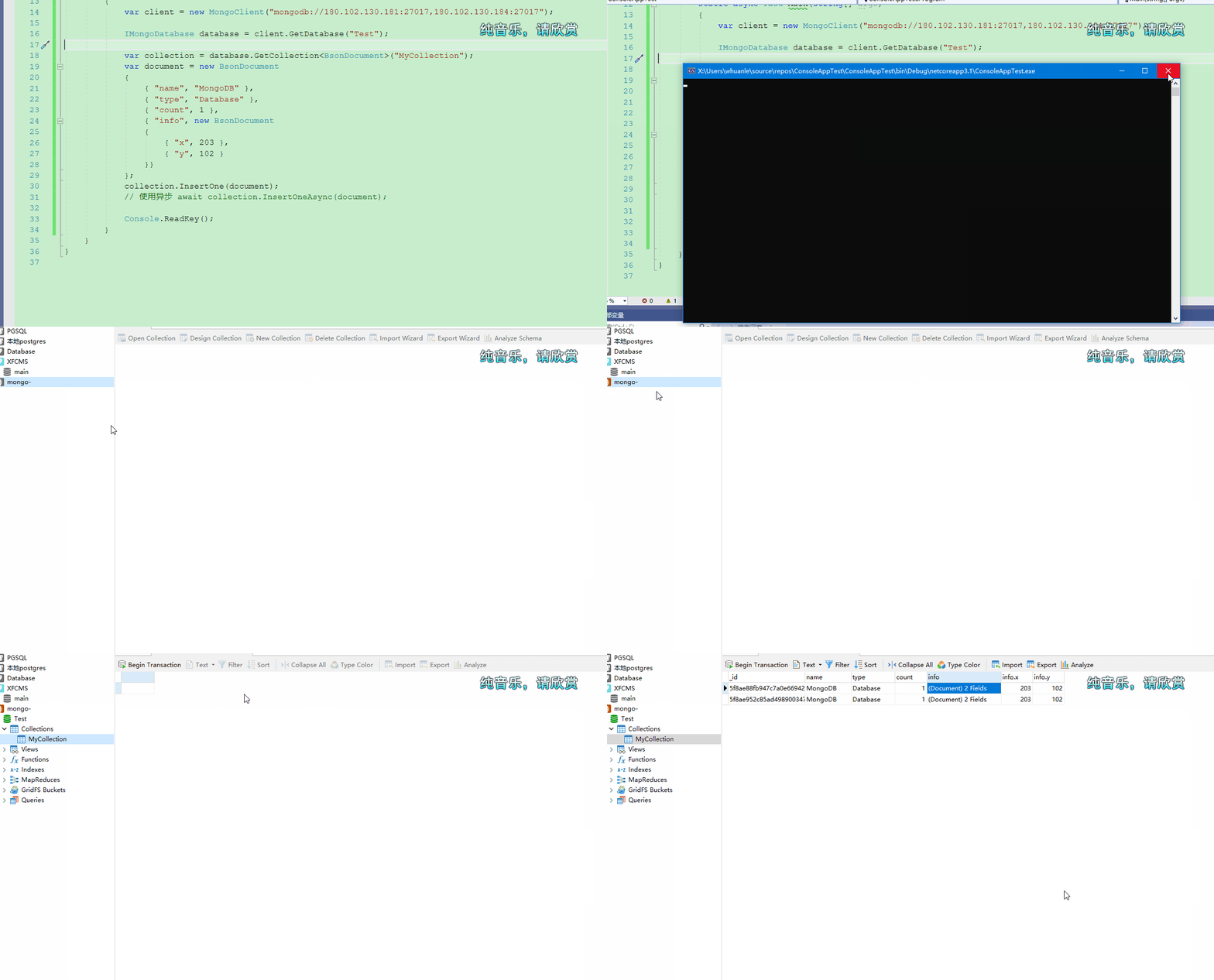
var client = new MongoClient("mongodb://primary的ip:27017,secondary的ip:27017");
获取数据库
IMongoDatabase database = client.GetDatabase("Test");
获取文档集合
var collection = database.GetCollection<BsonDocument>("MyCollection");
插入文档(json)
var document = new BsonDocument{{ "name", "MongoDB" },{ "type", "Database" },{ "count", 1 },{ "info", new BsonDocument{{ "x", 203 },{ "y", 102 }}}};
其源结构的 json 如下:
{ "name": "MongoDB", "type": "database", "count": 1, "info": { x: 203, y: 102 }}
将文档插入到集合中:
collection.InsertOne(document);// 使用异步 await collection.InsertOneAsync(document);
然后执行程序,一会儿后,打开 MongoDB 管理器,查看集合。
到此这篇关于.Net Core中使用MongoDB搭建集群与项目实战的文章就介绍到这了。希望对大家的学习有所帮助,也希望大家多多支持一聚教程网。
相关文章
-
DeepSeek多模态怎么样及保姆级配置教程(codex、claude)实用指南
游戏攻略 2026-10-17
-
WSL2+Docker+Ollama本地部署大模型思路和实践指南(Qwen1.8b)实用指南
游戏攻略 2026-10-17
-
DeepSeek Harness热门插件盘点:10个实用插件,覆盖多Agent、上下文和多模态实用指南
游戏攻略 2026-10-17
-
grep文本搜索与正则表达式完整代码示例实用指南
游戏攻略 2026-10-16
-
AI漫剧伪装直男1‑24集无雾版夸克网盘资源免费分享
游戏攻略 2026-10-15
-
AI漫剧玉僧入尘1-68集无雾无删版夸克网盘资源免费分享
游戏攻略 2026-10-15








