
.netcore3.1Redis安装和简单使用
1、环境信息
操作系统:win11
后台框架:.net core 3.1
Redis版本:3.0
开发工具:Visual Studio 2019
微软的.net core更新换代速度非常的快,还没把2.1和3.1了解完就被淘汰了,技术真的是日新月异,所以,学习永不停步!
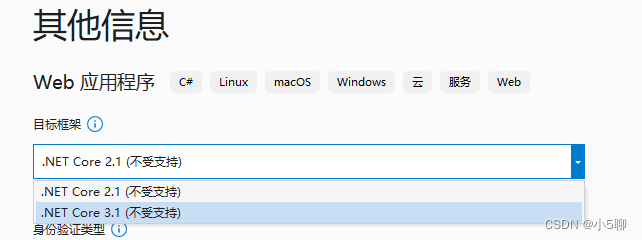
查看.net core版本地址:.NET Downloads (Linux, macOS, and Windows)
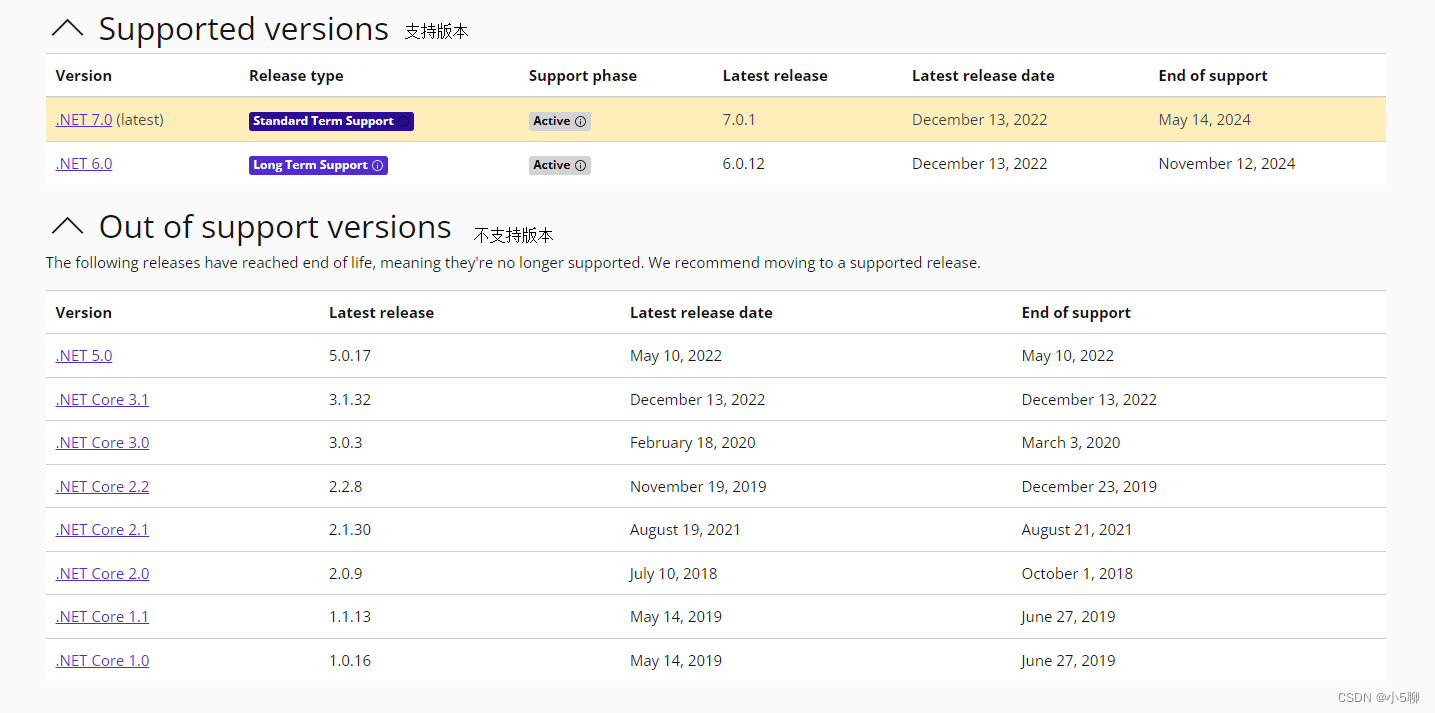
2、支持多种计算机编程语言
C#、Java、Python、C、C++、PHP、Lua、Ruby、Node.js、GoLand
此篇文章我们主要是以C#和Redis的使用场景,后续也会出其他编程语言的使用文章
3、Redis官方
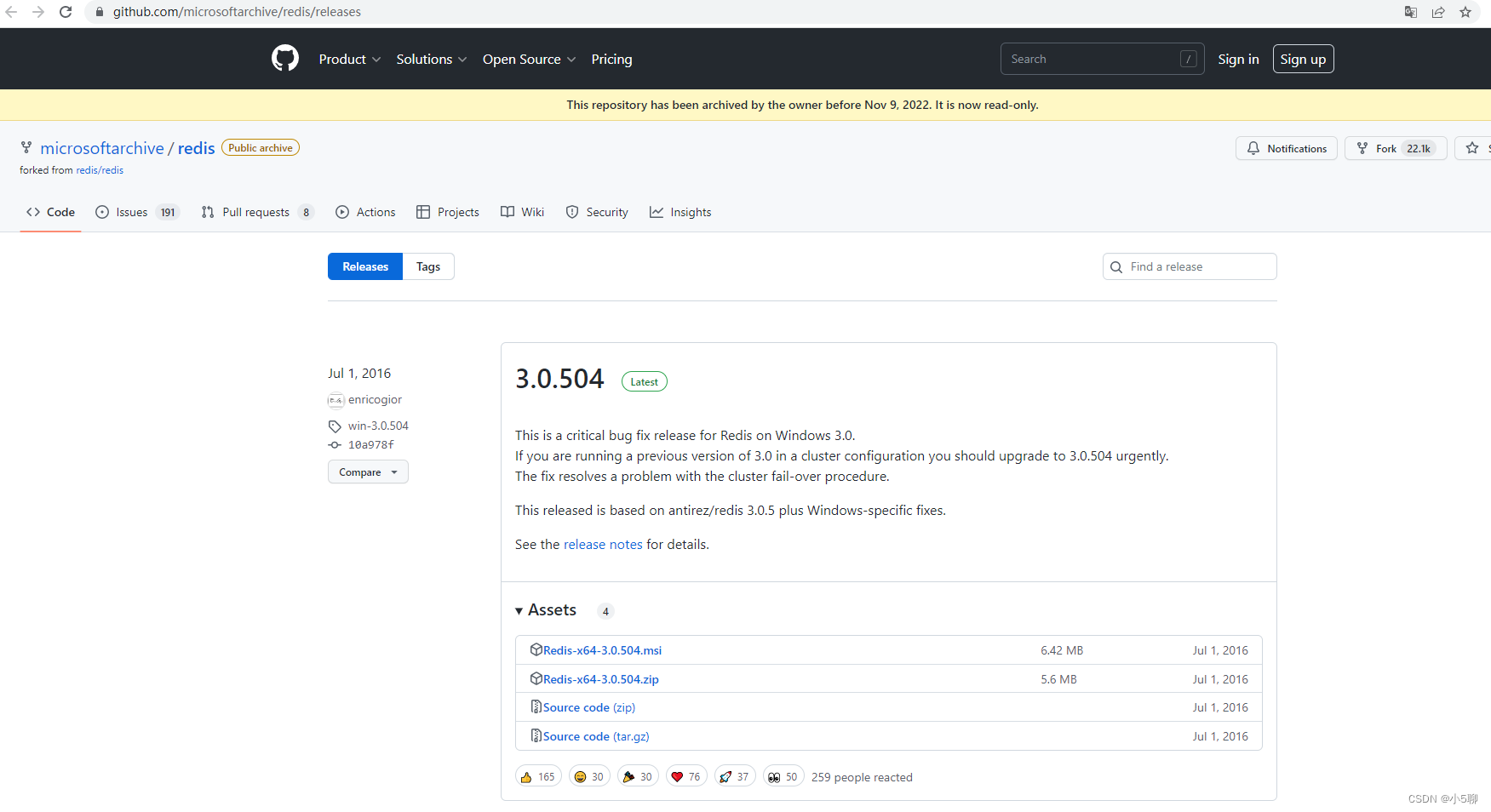
redis的安装包存放在github网站里,点击跳转:Releases · microsoftarchive/redis · GitHub
可能访问会稍微慢一点,从以下网站提示可知
This repository has been archived by the owner before Nov 9, 2022. It is now read-only.
该存储库已由所有者在2022年11月9日之前归档。它现在是只读的。
3.0.504作为修复的最新版本,可下载此版本安装使用
4、下载安装
选择Redis-x64-3.0.504.msi,直接安装
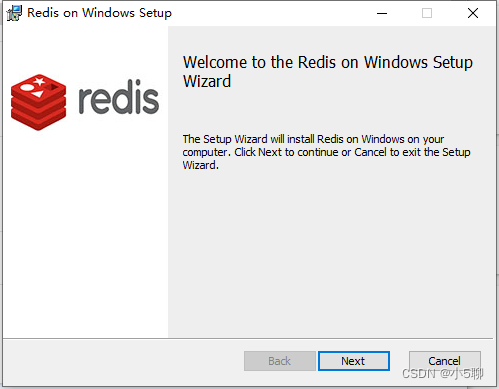
1)直接双击运行,下一步
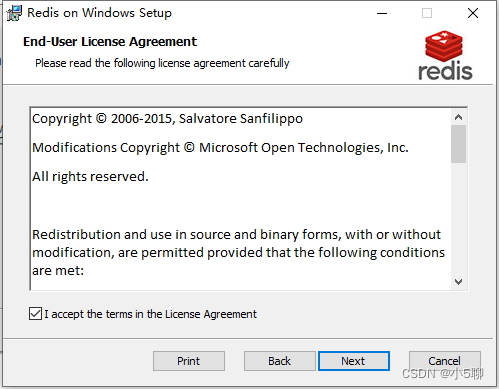
2)勾选,下一步
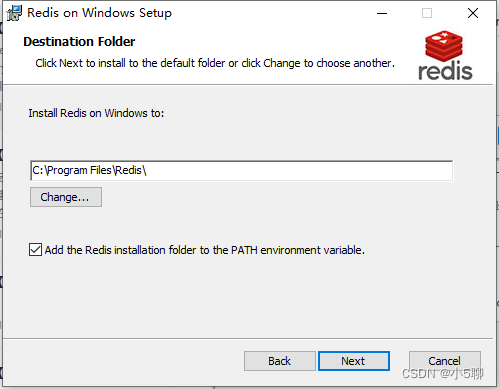
3)选择安装地址,勾选配置安装路径到环境变量,下一步
Add the Redis installation folder to the PATH environment variable
将Redis安装文件夹添加到PATH环境变量
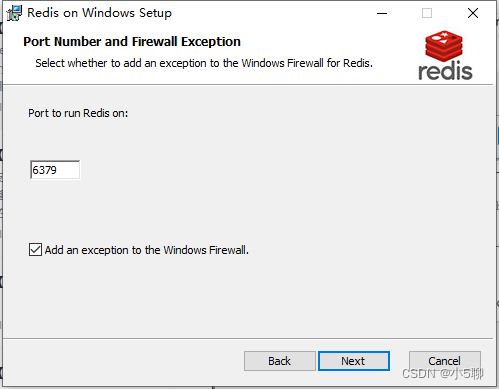
4)端口号和防火墙设置,下一步
Add an exception to the Windows Firewall
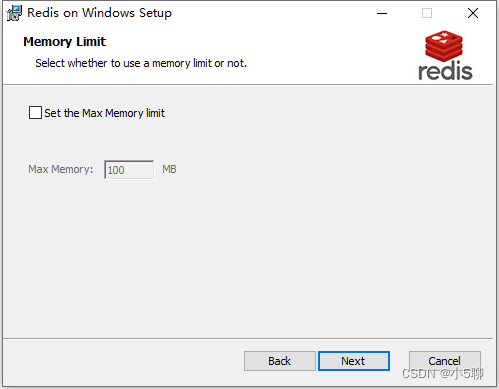
5)内存限制设置
根据实际情况勾选是否设置最大内容
6)完成上面设置,开始安装
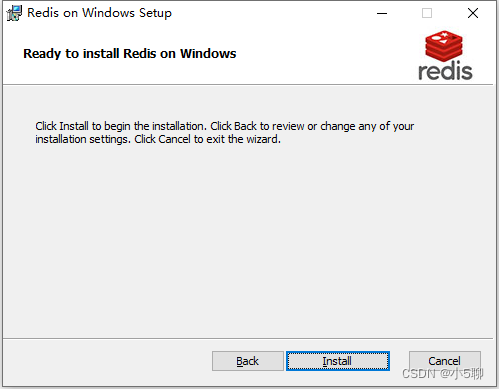
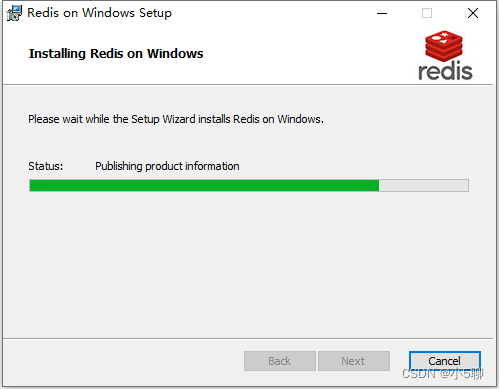
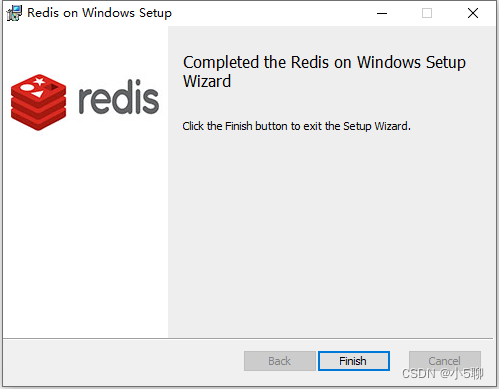
7)安装完成
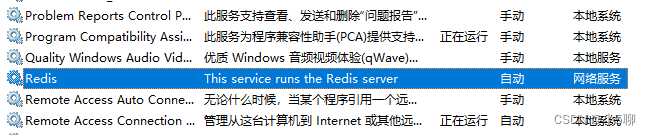
8)查看服务
安装成功后,Redis会运行一个服务,如果停止该服务,那么就无法调用了
5、简单使用
5.1、.net core 3.1引入Redis包
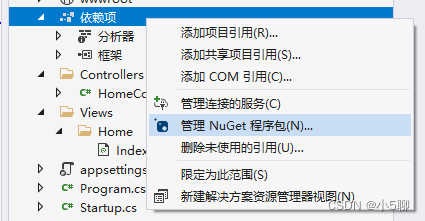
1)鼠标右键依赖项
选择管理NuGet 程序包(N)
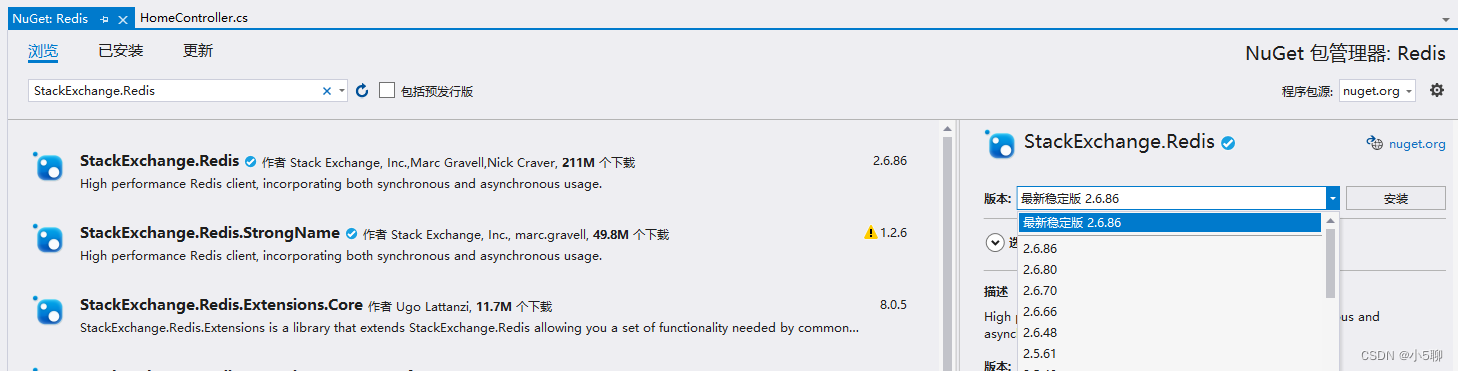
2)搜索框输入
在搜索框输入:StackExchange.Redis
选择一个稳定版本安装接口
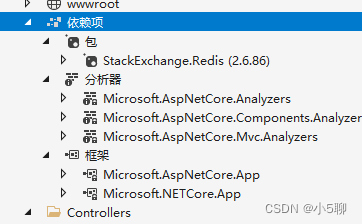
3)安装完成后如下
5.2、简单例子调用
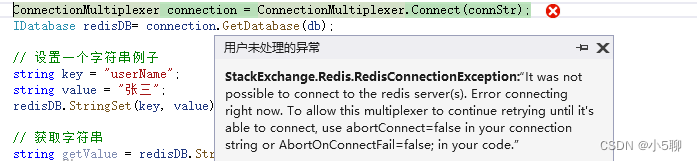
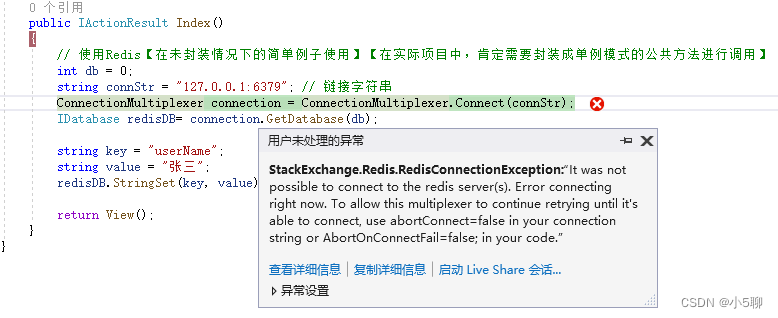
1)Redis连接失败情况
在没有安装Redis客户端以及连接地址不对的情况,会直接提示未链接成功
2)例子代码
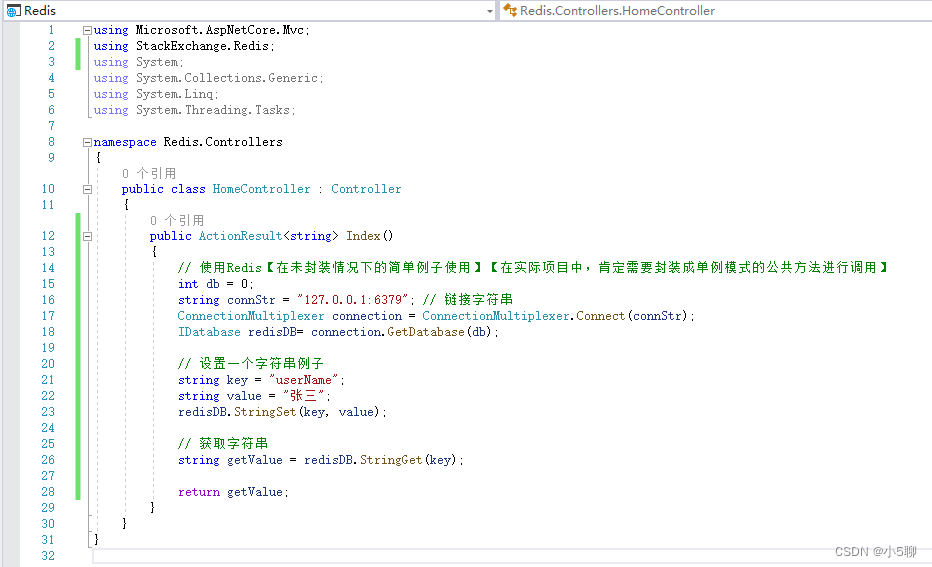
// 使用Redis【在未封装情况下的简单例子使用】【在实际项目中,肯定需要封装成单例模式的公共方法进行调用】int db = 0;string connStr = "127.0.0.1:6379"; // 链接字符串ConnectionMultiplexer connection = ConnectionMultiplexer.Connect(connStr);IDatabase redisDB= connection.GetDatabase(db); // 设置一个字符串例子string key = "userName";string value = "张三";redisDB.StringSet(key, value); // 获取字符串string getValue = redisDB.StringGet(key);
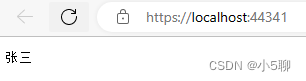
3)直接获取值
关闭程序,再次运行,根据key是可以获取到值,这也说明默认情况下,在程序关闭情况下,值还保存
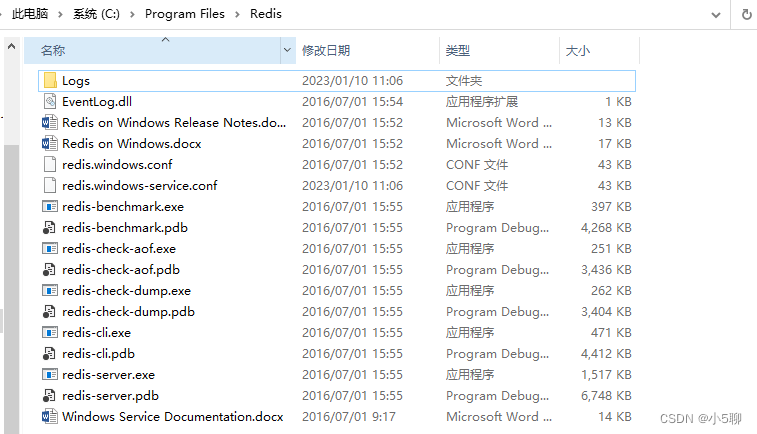
6、Redis文件说明
文件结构
编号
程序文件
说明
1
redis-server.exe
服务端程序,提供 redis 服务
2
redis-cli.exe
客户端程序,通过它连接 redis 服务并进行操作
3
redis-check-dump.exe
RDB 文件修复工具
4
redis-check-aof.exe
AOF 文件修复工具
5
redis-benchmark.exe
性能测试工具,可用于模拟客户端并发请求
6
redis.windows.conf
配置文件,将 redis 作为普通软件使用的配置,命令行关闭则 redis 关闭
7
redis.windows-service.conf
配置文件,将 redis 作为系统服务的配置
8
启动程序查看Redis服务属性可知,服务运行的就是redis-server.exe程序文件
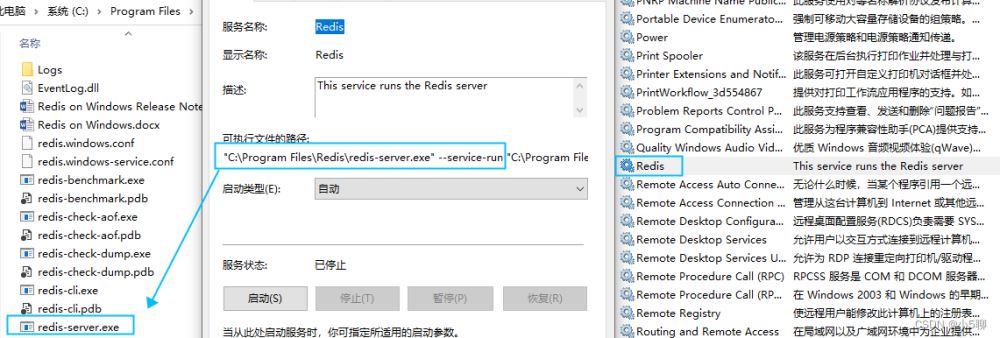
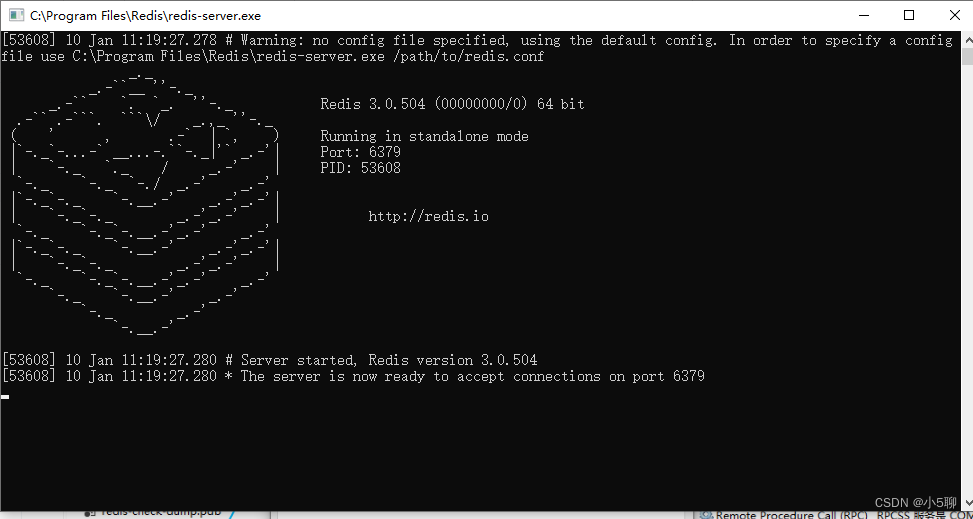
温馨提示:如果停止了服务,那么直接运行服务程序是否可执行,答案是可行的
到此这篇关于.net core 3.1 Redis安装和简单使用的文章就介绍到这了,更多相关.net core3.1 Redis安装内容请搜索一聚教程网以前的文章或继续浏览下面的相关文章希望大家以后多多支持一聚教程网!
相关文章
-
DeepSeek多模态怎么样及保姆级配置教程(codex、claude)实用指南
游戏攻略 2026-10-17
-
WSL2+Docker+Ollama本地部署大模型思路和实践指南(Qwen1.8b)实用指南
游戏攻略 2026-10-17
-
DeepSeek Harness热门插件盘点:10个实用插件,覆盖多Agent、上下文和多模态实用指南
游戏攻略 2026-10-17
-
grep文本搜索与正则表达式完整代码示例实用指南
游戏攻略 2026-10-16
-
AI漫剧伪装直男1‑24集无雾版夸克网盘资源免费分享
游戏攻略 2026-10-15
-
AI漫剧玉僧入尘1-68集无雾无删版夸克网盘资源免费分享
游戏攻略 2026-10-15








