
Ubuntu怎么进行延迟截图? Ubuntu截图技巧
作者:袖梨
2026-09-14
Ubuntu中进行截图的时候,该怎么设置延迟截图呢?下面我们就来看看Ubuntu截图软件的使用方法。
一、打开截图软件
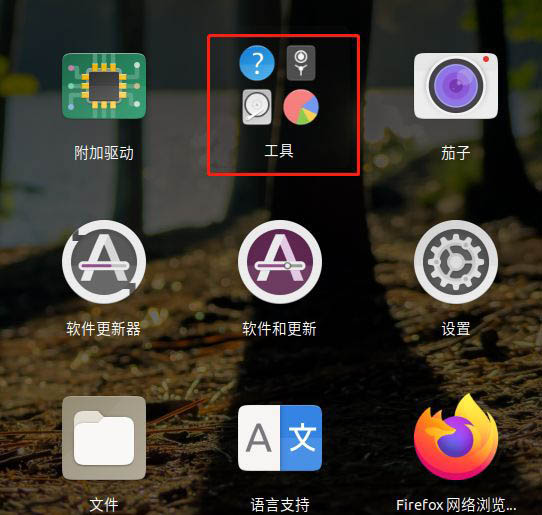
首先选择电脑桌面左下角的应用软件图标,如下图,点击打开

打开如下图界面,选择界面中的工具图标,点击打开
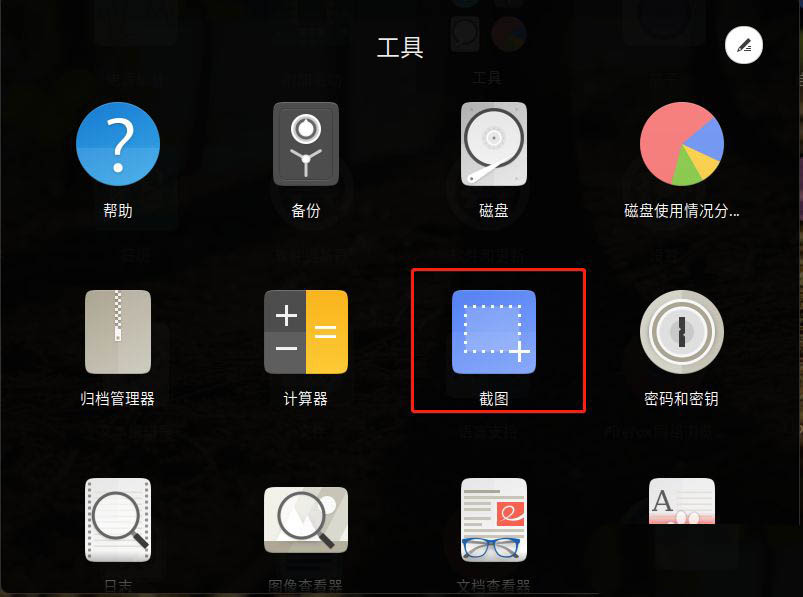
打开如下图界面,选择截图图标,点击打开
打开如下图界面,可以截图软件已经运行了
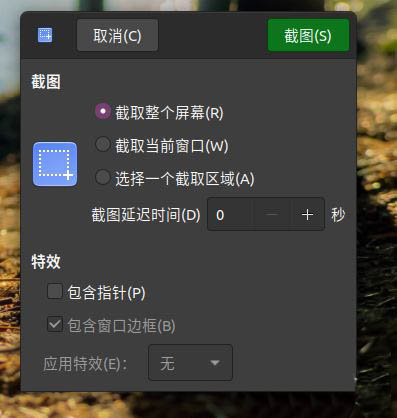
到此,Ubuntu的截图软件已经打开了。
二、延时截图
首先打开Ubuntu截图软件,如下图,选择需要截图的范围,勾选截图范围选项
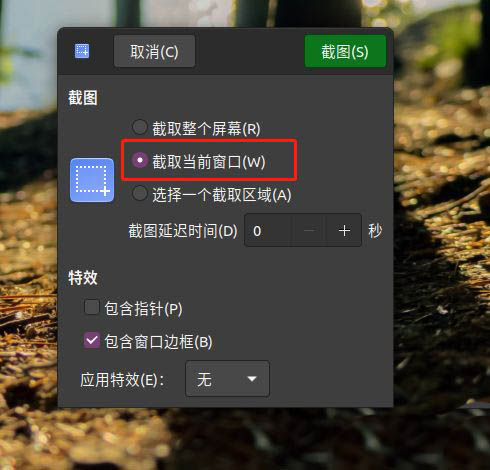
勾选完成后,在下方的截图延迟时间中输入需要延时的时间,单位是秒,如下图
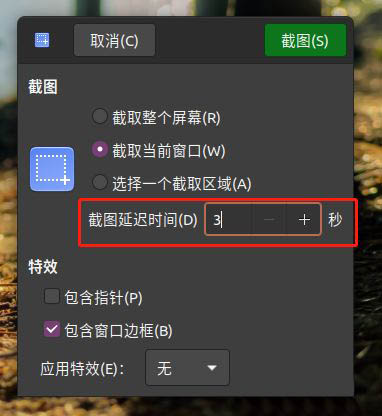
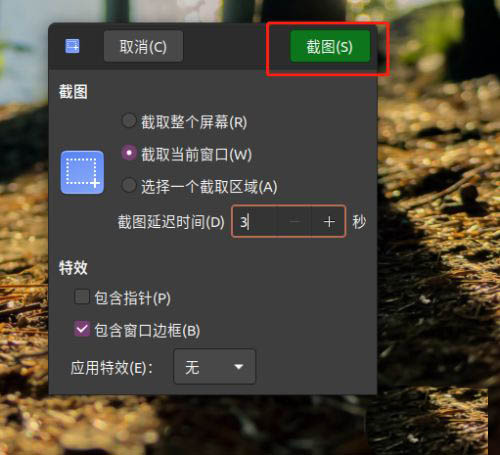
输入完成后,点击界面右上角的截图按钮,如下图
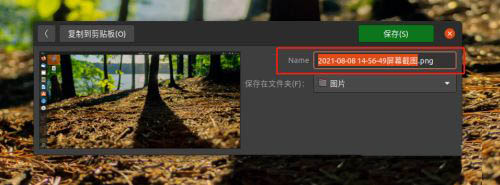
等待延时时间过后,打开如下图界面,输入截取的图片名称
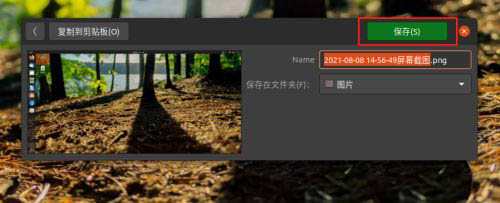
输入完成后,点击界面右上角的保存按钮,如下图
打开保存的目录,可以看到我们保存的截图,如下图
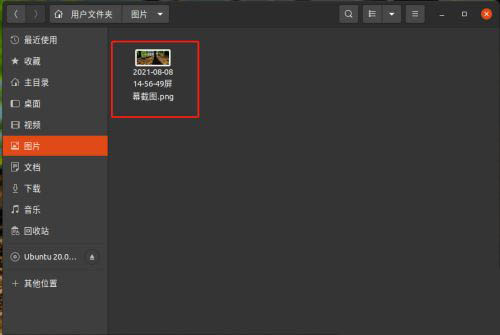
到此,Ubuntu延时截图已经完成了。
相关文章
-
韩剧再婚皇后阿里云盘全集高清1080P资源链接-韩剧再婚皇后免费阿里云盘资源下载4K高清无删减版链接
游戏攻略 2026-11-06
-
poipiku网站如何打开-poipiku官网网页版访问入口
游戏攻略 2026-11-06
-
明日方舟:终末地-云游戏畅玩入口-明日方舟:终末地-网页版在线直连地址
游戏攻略 2026-11-06
-
poki在线小游戏网页版-poki免费游戏大全入口
游戏攻略 2026-11-06
-
poki游戏入口-点开即玩-poki游戏-在线免费畅玩
游戏攻略 2026-11-06
-
原神akt大佬资源viciNeko入口链接-原神akt大佬资源网页vicineko入口链接分享
游戏攻略 2026-11-06








