
virtualbox下怎么实现ubuntu20.04开机自动挂载共享文件夹?
今天我们就来看看VirtualBox虚拟机安装Ubuntu20.04后,如何实现开机自动挂载VirtualBox共享文件夹呢?详细请看下文介绍。
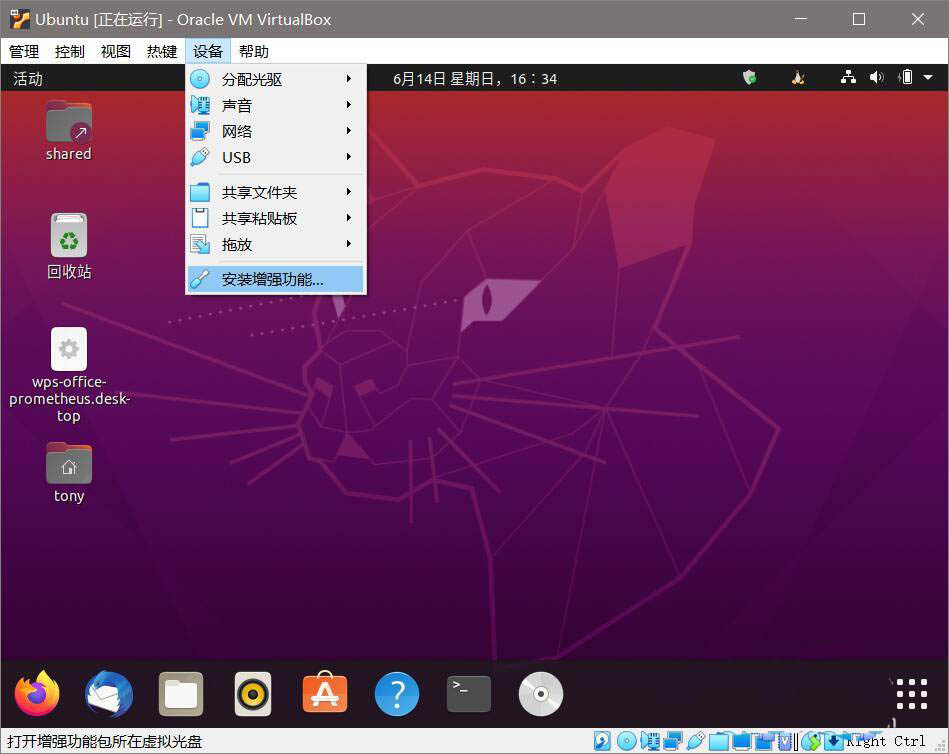
安装Ubuntu20.04LTS,并安装VirtualBox内置的增强功能,关闭虚拟机。
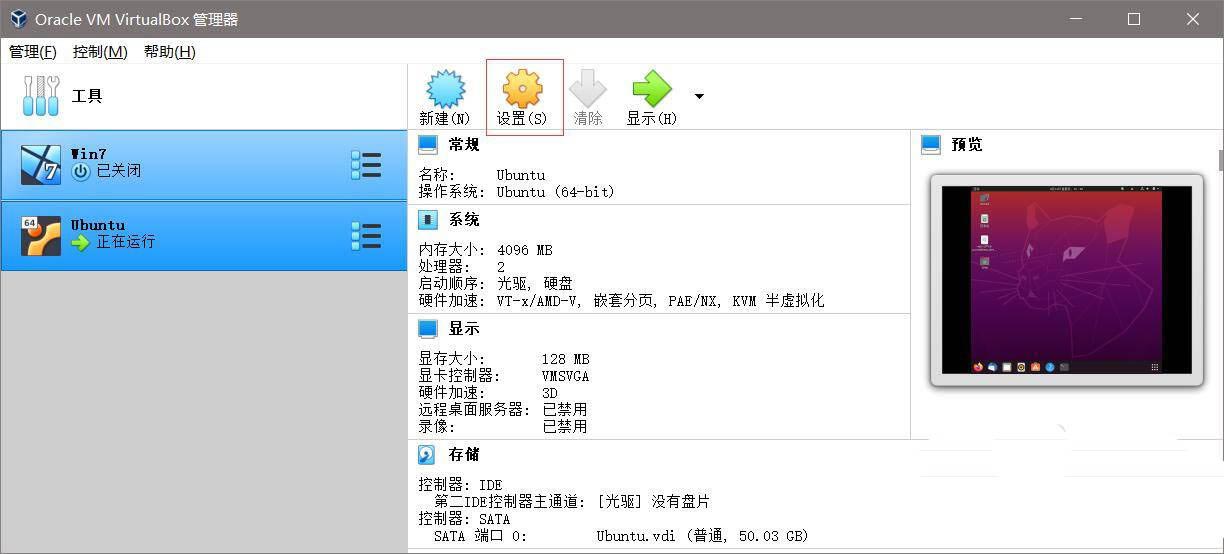
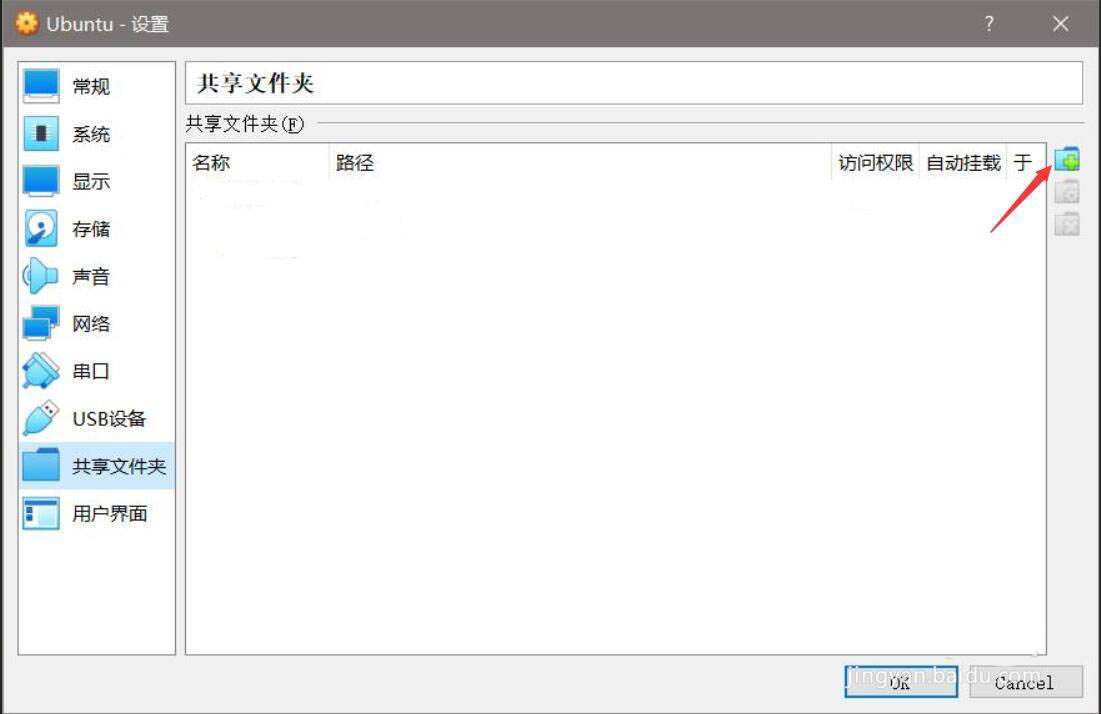
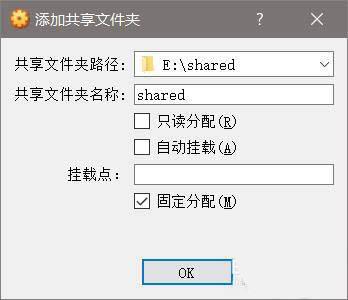
在VirtualBox主界面中Ubuntu20.04对应虚拟机,选择“设置”,在设置中定位到"共享文件夹",点击右侧添加按钮,如图:
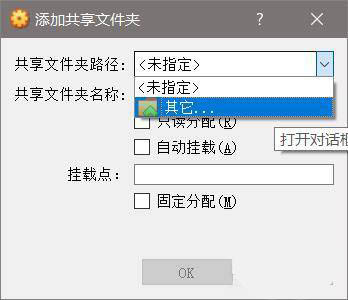
在弹出的对话框中设置在windows中需要共享的文件位置,其他选择将“固定挂载”前对勾选中,点击“OK”。在“设置”对话框中选择“OK”如图:
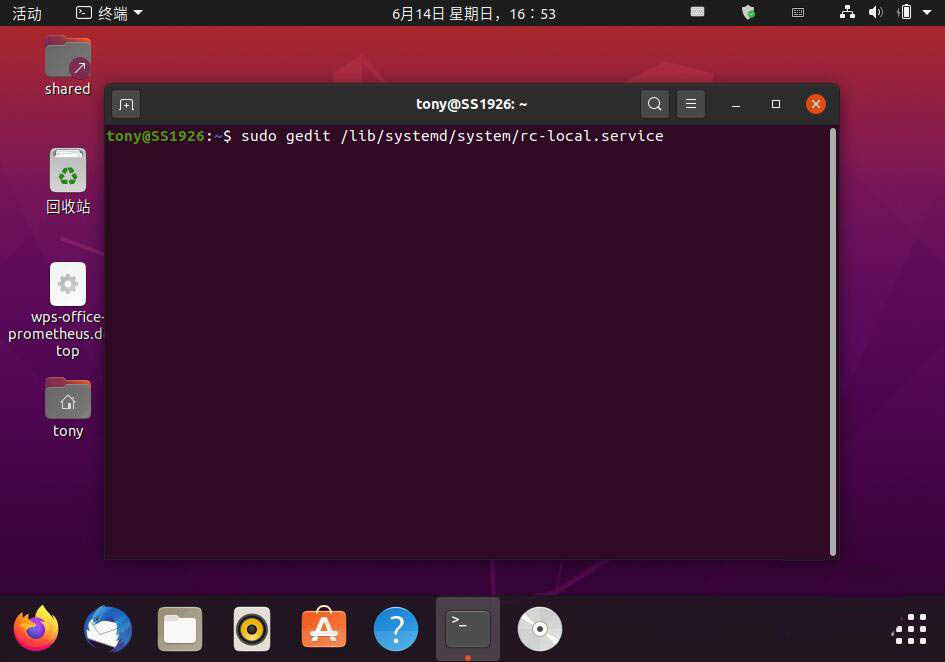
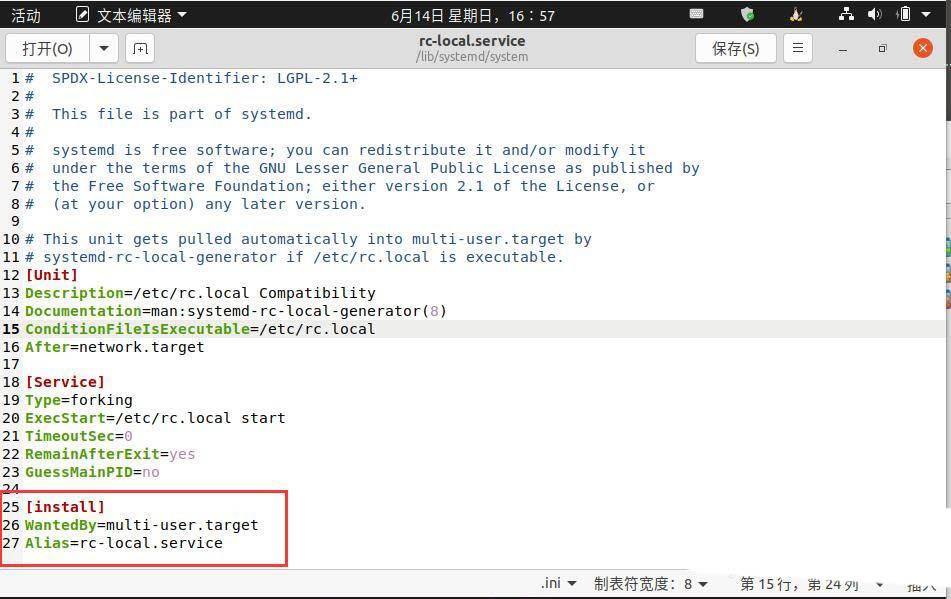
启动虚拟机,开机完成后,按Ctrl+Alt+T打开终端,输入:sudo gedit /lib/systemd/system/rc-local.service,"回车",打开并编辑rc-local.service内容,最后追加:
[Install]WantedBy=multi-user.targetAlias=rc-local.service
保存关闭。如图:
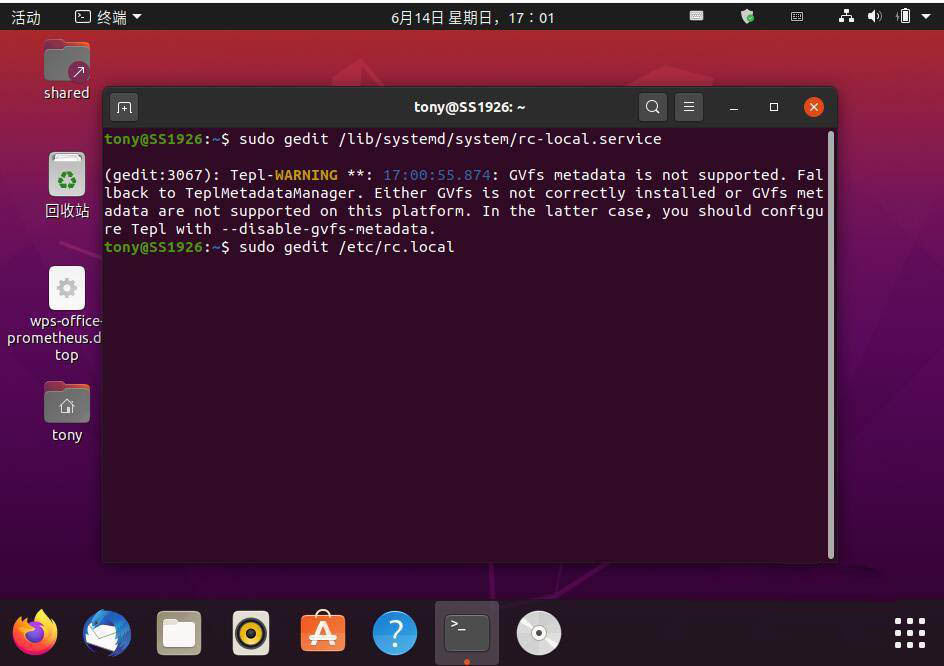
在终端中输入:
sudo gedit /etc/rc.local
回车
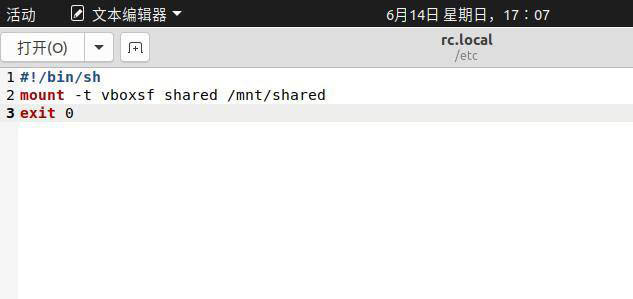
在弹出来的文件中填写如下内容:
#!/bin/shmount -t vboxsf shared /mnt/sharedexit 0
其中“shared”是之前共享文件夹中的共享文件名。
保存,关闭。
在终端中输入以下命令:
1. 新建连接文件夹:
sudo mkdir /mnt/shared
2. 在/systemd/system下创建软链接:
sudo ln -s /lib/systemd/system/rc-local.service /etc/systemd/system/
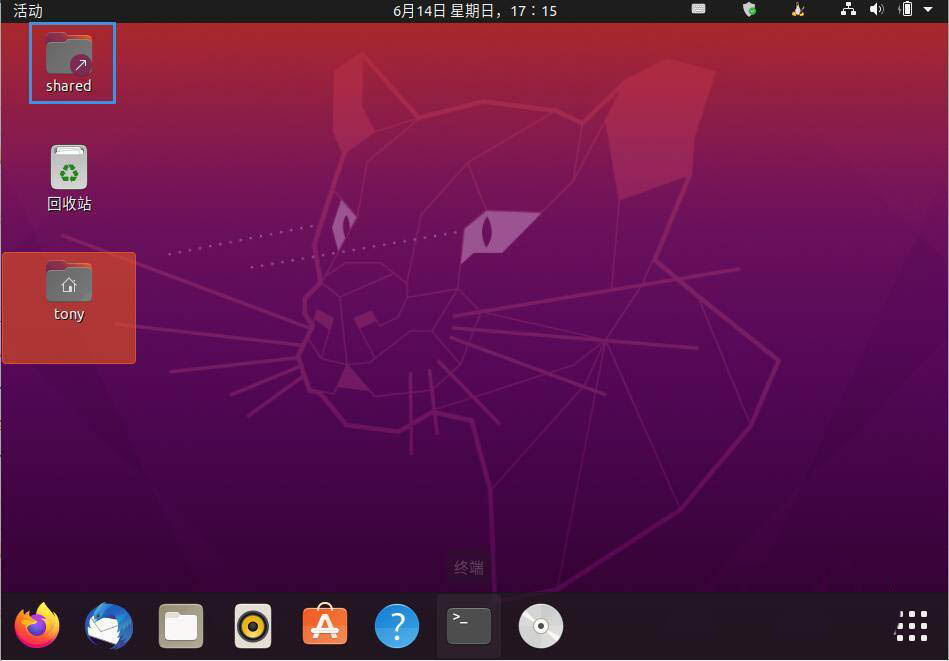
重新启动后就可以在/mnt/shared下看到已经挂载文件夹的内容了。如需在桌面创建软链接(快捷方式),可以在终端输入:
ln -s /mnt/shared ~/桌面/
如果是英文系统输入
ln -s /mnt/shared ~/desktop/
相关文章
-
韩剧再婚皇后阿里云盘全集高清1080P资源链接-韩剧再婚皇后免费阿里云盘资源下载4K高清无删减版链接
游戏攻略 2026-11-06
-
poipiku网站如何打开-poipiku官网网页版访问入口
游戏攻略 2026-11-06
-
明日方舟:终末地-云游戏畅玩入口-明日方舟:终末地-网页版在线直连地址
游戏攻略 2026-11-06
-
poki在线小游戏网页版-poki免费游戏大全入口
游戏攻略 2026-11-06
-
poki游戏入口-点开即玩-poki游戏-在线免费畅玩
游戏攻略 2026-11-06
-
原神akt大佬资源viciNeko入口链接-原神akt大佬资源网页vicineko入口链接分享
游戏攻略 2026-11-06








