
Ubuntu20.04中使用5SCode的方法步骤
优麒麟Ubuntu20.04中使用VS Code。
VS Code的版本是1.48.0。
以下内容仅限于上述环境,对于Windows环境下的使用虽然类似,只能参考使用。
1.准备
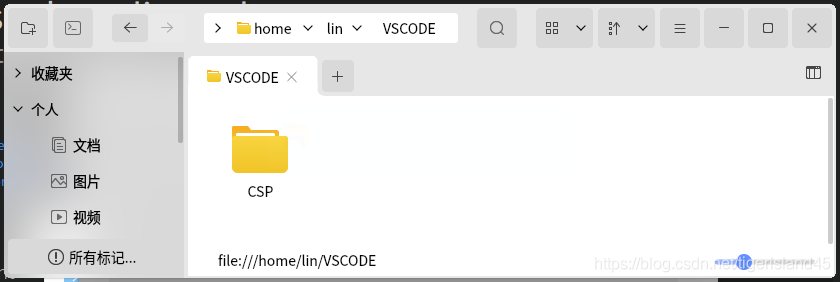
a.软件安装可以通过软件商店进行安装,也可以下载安装。下载安装的官网地址:https://code.*v**isualstudio.com/。可以下载deb和rpm两种格式的安装软件。b.目录计划编写程序过程中,需要事先决定编写的程序放在哪里,这就需要做一个目录计划。任何一个软件项目也都需要做目录规划,以便所写的程序分门别类存放在容易找到和使用的地方。这里创建一个VSCODE目录来存放程序代码。为了进一步进行分类,在VSCODE目录下创建子目录CSP,编写代码可以放在这个子目录中。如下图所示:
2.运行VS Code与安装C/C++插件
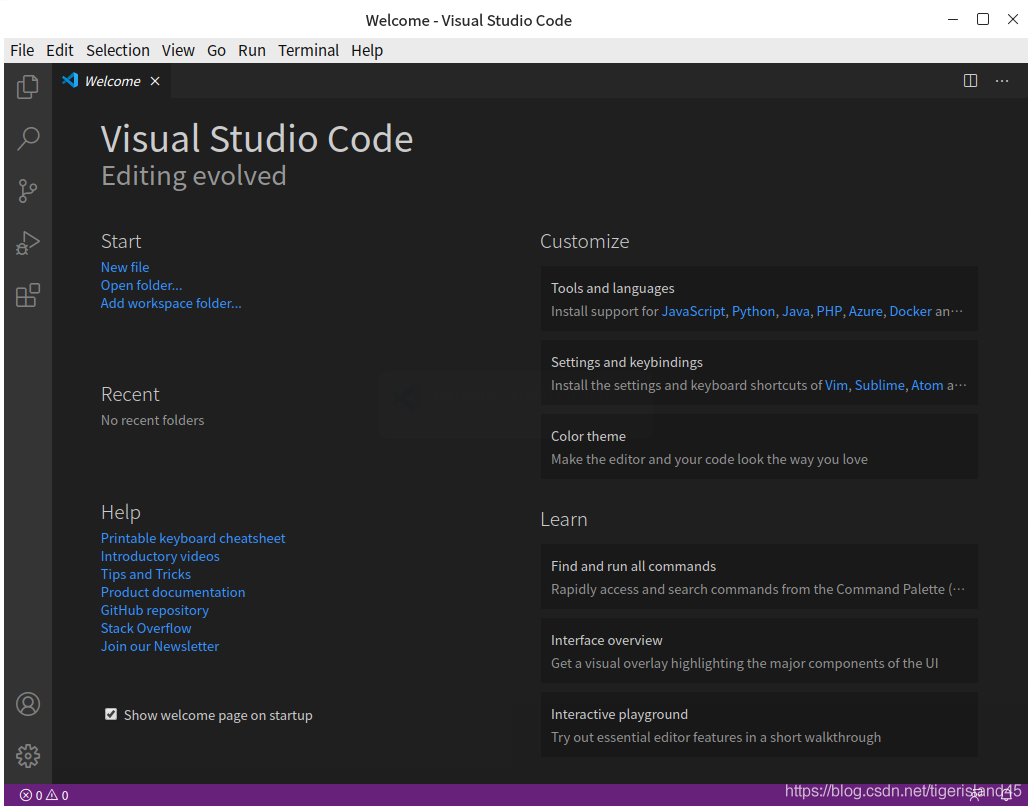
a.运行VS Code运行VS Code,显示以下界面:
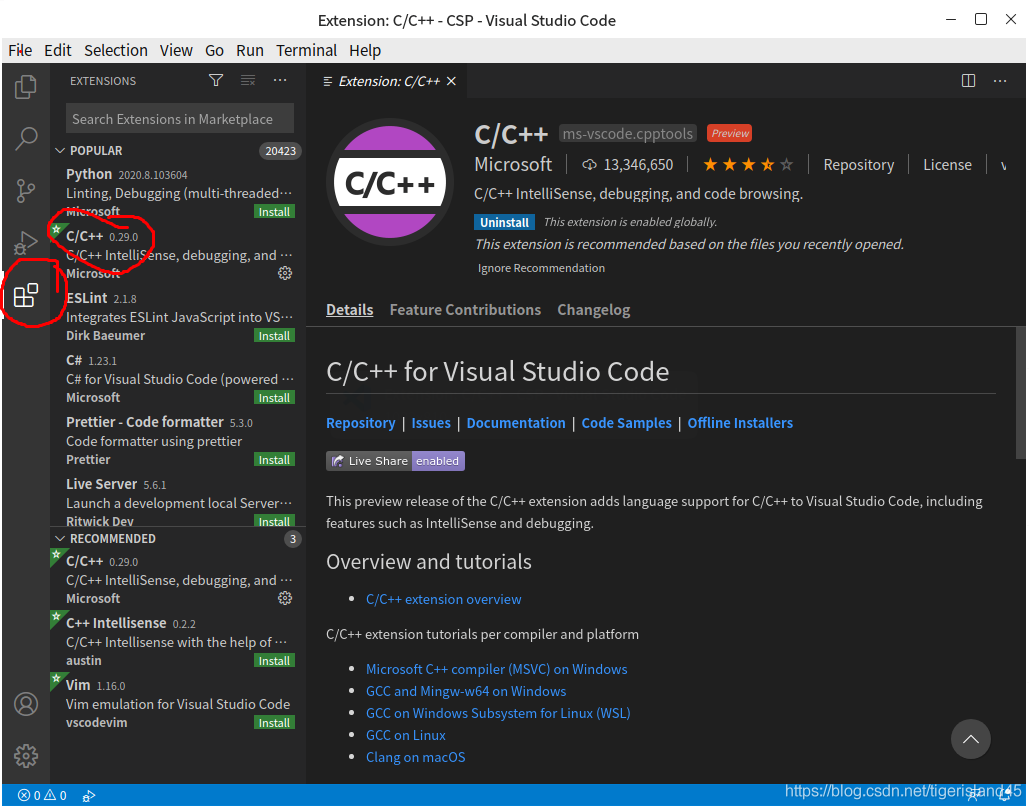
b.安装C/C++插件
3.编写程序
a.打开文件夹(目录)点击菜单File-Open Folder...,显示以下界面,界面中选择CSP目录:
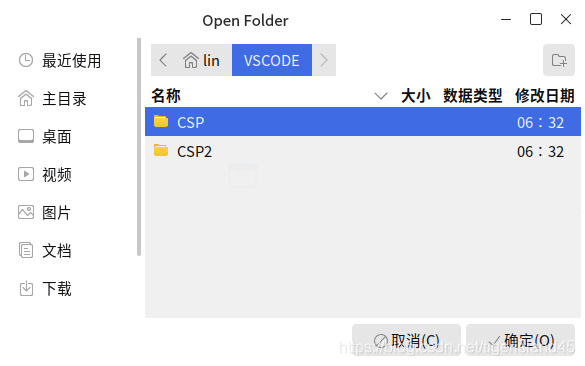
点击“确定”按钮,返回VS Code界面,并且点击CSP:
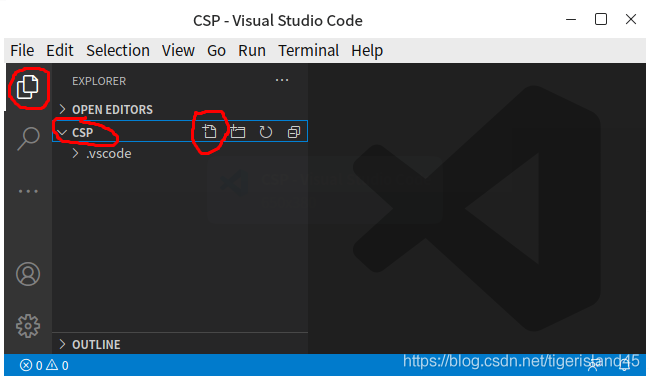
b.创建C/C++文件与编写程序上图中点击CSP右边的“New File”按钮,并且输入文件名字“Hello.c”,则创建了一个空白的该文件。在该文件中输入程序并且保存后,如下图所示:
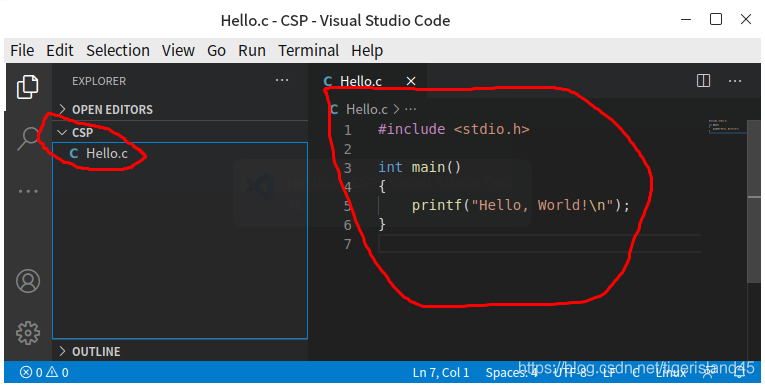
4.运行程序
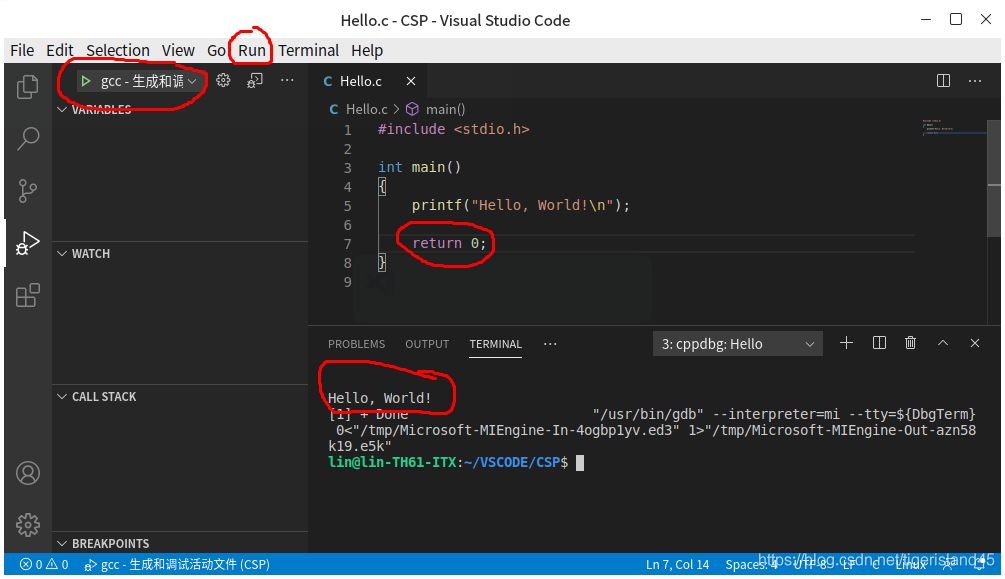
点击菜单Run-Run Without Debugging(快捷键Ctrl F5)则运行程序。点击菜单Run-Start Debugging(快捷键F5)则以调试(可以单步方式运行,可以直接运行到断点)方式运行程序。这时需要选择运行环境,这里选择“C++(GDB/LLDB)”,然后继续选择“gcc - 生成调试活动文件”,这时会自动生成一个“launch.json”文件(首次会生成该文件)。关闭文件“launch.json”,重新运行即可,运行结果如下:
5.调试程序
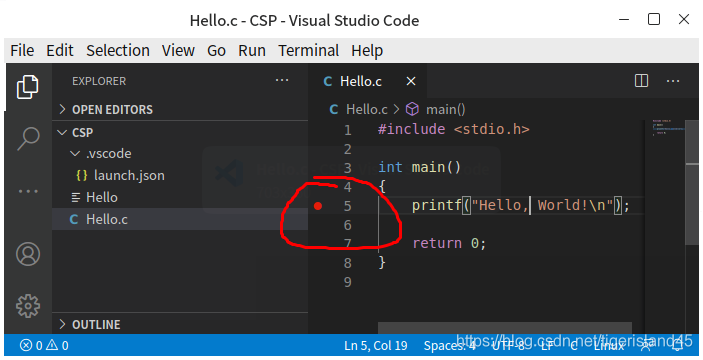
a.设置断点点击源程序的行号前空白位置可以设置断点。光标放在需要设置断点的行上,按F9键,可以设置/取消该行的断点。
b.调试(Debug)运行使用菜单Run中的各种命令进行程序调试。
6.其他
VS Code只能将就使用,用于考试和比赛可以勉强使用。工程项目中是否合适,值得探讨,也许没有多少实际的工程项目会使用该软件。
到此这篇关于Ubuntu20.04中使用VSCode的方法步骤的文章就介绍到这了,更多相关Ubuntu使用VSCode内容请搜索一聚教程网以前的文章或继续浏览下面的相关文章,希望大家以后多多支持一聚教程网!
相关文章
-
韩剧再婚皇后阿里云盘全集高清1080P资源链接-韩剧再婚皇后免费阿里云盘资源下载4K高清无删减版链接
游戏攻略 2026-11-06
-
poipiku网站如何打开-poipiku官网网页版访问入口
游戏攻略 2026-11-06
-
明日方舟:终末地-云游戏畅玩入口-明日方舟:终末地-网页版在线直连地址
游戏攻略 2026-11-06
-
poki在线小游戏网页版-poki免费游戏大全入口
游戏攻略 2026-11-06
-
poki游戏入口-点开即玩-poki游戏-在线免费畅玩
游戏攻略 2026-11-06
-
原神akt大佬资源viciNeko入口链接-原神akt大佬资源网页vicineko入口链接分享
游戏攻略 2026-11-06








