
详解ubuntu安装vscode的两种方法
作者:袖梨
2026-09-13
方法一:
依次输入如下命令
1、sudo add-apt-repository ppa:ubuntu-desktop/ubuntu-make2、sudo apt-get update3、sudo apt-get install ubuntu-make4、umake ide visual-studio-code提示输入a即可
方法二:
在windows系统下载安装包,再使用共享文件夹在ubuntu下安装即可
1、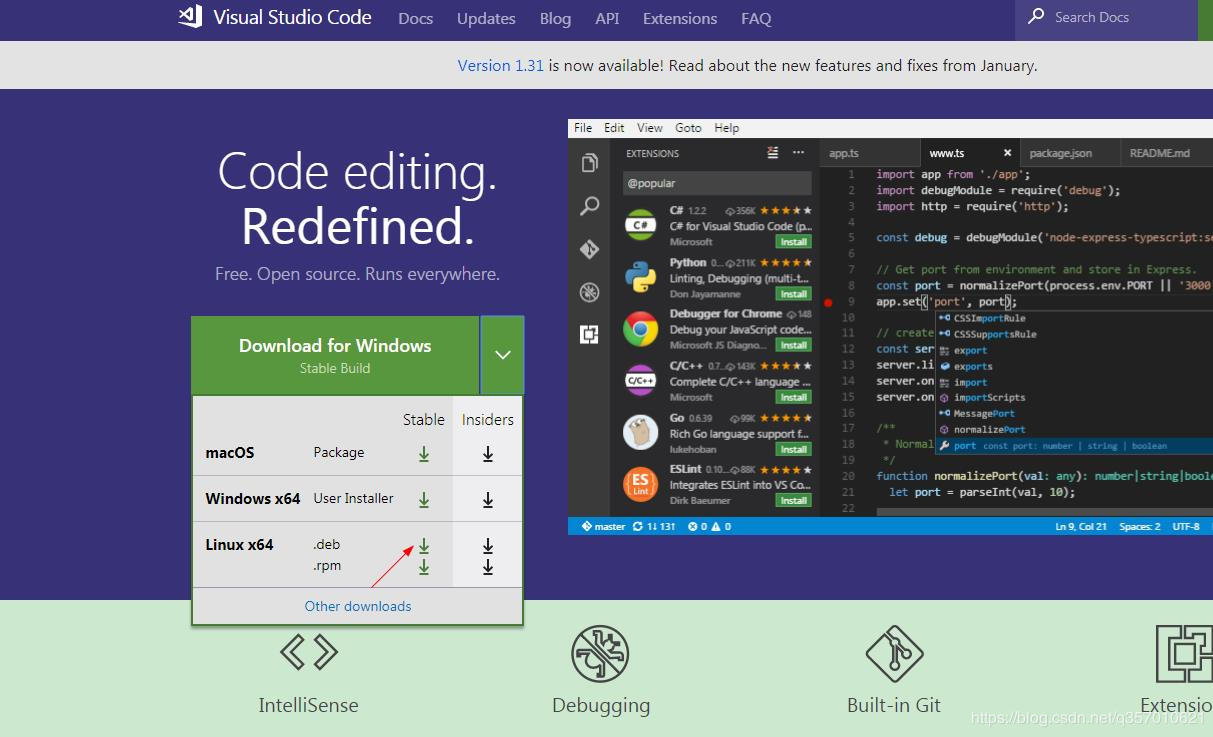
2、下载的文件如下
、
3、放到主机与虚拟机的共享文件夹
在对应的文件夹打开终端,
输入安装命令:
sudo dpkg -i code_1.31.1-1549938243_amd64.deb
本人使用第一种的时候出现了版本的问题,所以使用了第二种
总结
到此这篇关于详解ubuntu安装vscode的两种方法的文章就介绍到这了,更多相关ubuntu安装vscode内容请搜索一聚教程网以前的文章或继续浏览下面的相关文章,希望大家以后多多支持一聚教程网!
相关文章
-
韩剧再婚皇后阿里云盘全集高清1080P资源链接-韩剧再婚皇后免费阿里云盘资源下载4K高清无删减版链接
游戏攻略 2026-11-06
-
poipiku网站如何打开-poipiku官网网页版访问入口
游戏攻略 2026-11-06
-
明日方舟:终末地-云游戏畅玩入口-明日方舟:终末地-网页版在线直连地址
游戏攻略 2026-11-06
-
poki在线小游戏网页版-poki免费游戏大全入口
游戏攻略 2026-11-06
-
poki游戏入口-点开即玩-poki游戏-在线免费畅玩
游戏攻略 2026-11-06
-
原神akt大佬资源viciNeko入口链接-原神akt大佬资源网页vicineko入口链接分享
游戏攻略 2026-11-06








