
ubuntu20.04怎么使用蓝牙连接手机互传文件?
作者:袖梨
2026-09-13
在工作中我们经常需要在手机与电脑之间传文件,但是在没有网络的情况下我们通常会使用蓝牙来传一些图片或者相对较小的文件,在ubuntu20.04中我们看看应该怎么连接手机蓝牙传文件,详细请看下文介绍。
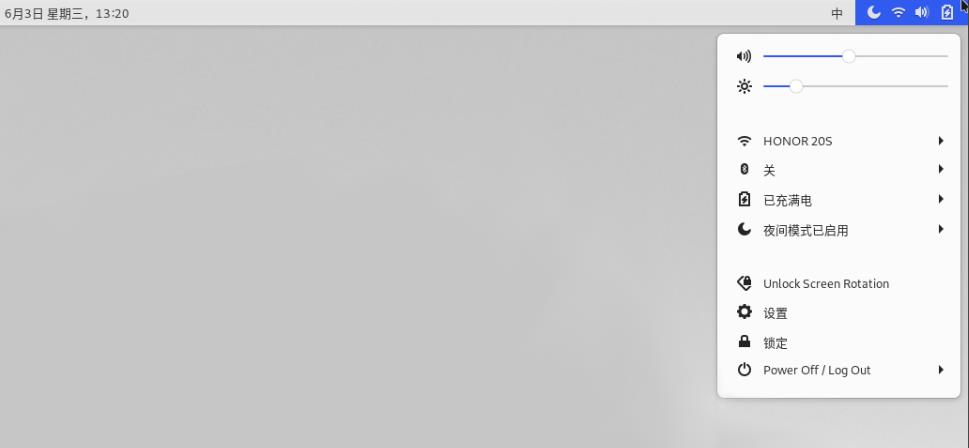
1、首先打开我们的手机蓝牙,接着在ubuntu桌面右上角打开功能菜单。
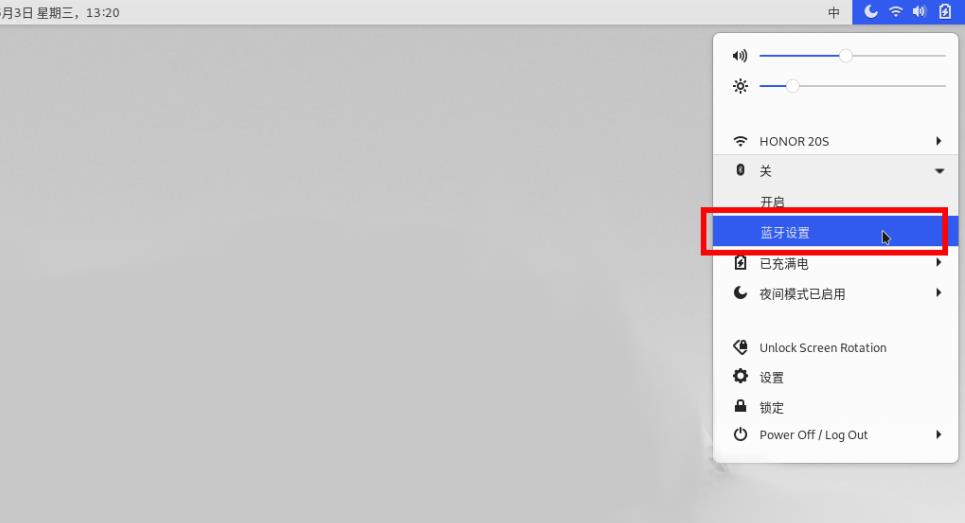
2、在里面的蓝牙中找到 蓝色设置。
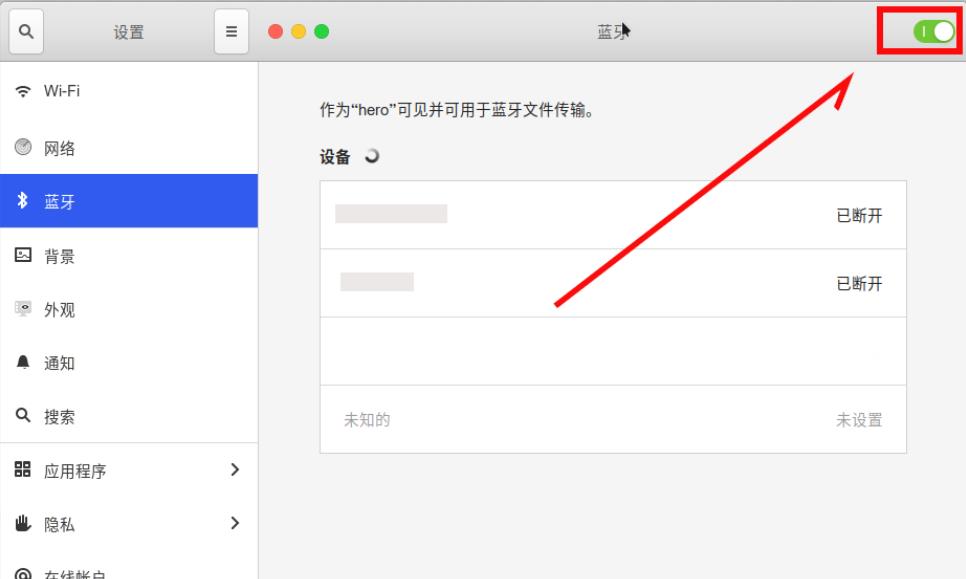
3、弹出的窗口右上角打开蓝牙开关。
4、在列表中会列出我们的手机蓝牙名称,点击它会弹出窗口,我们进行连接。
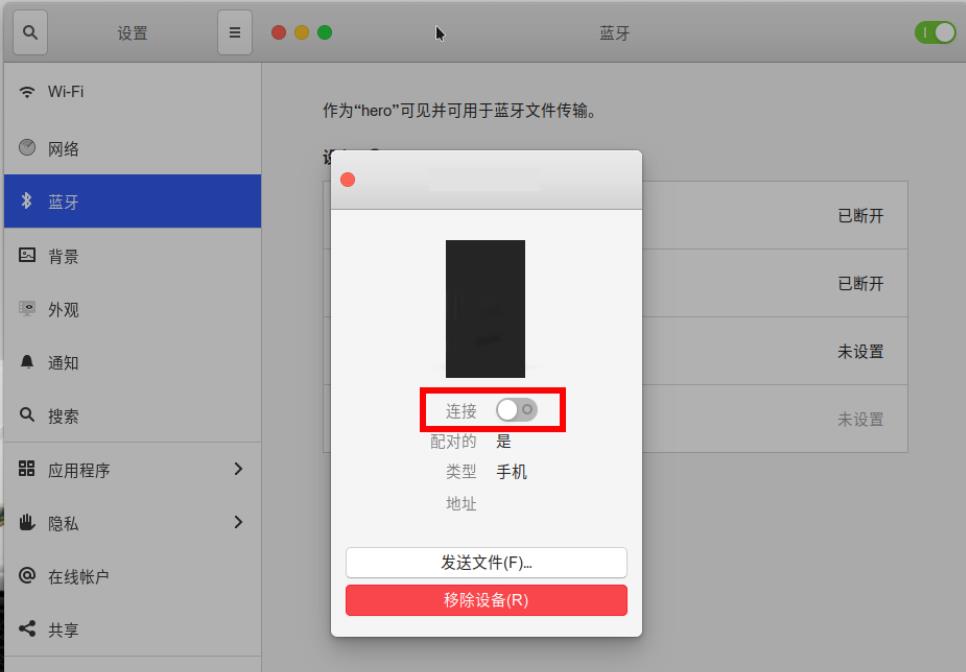
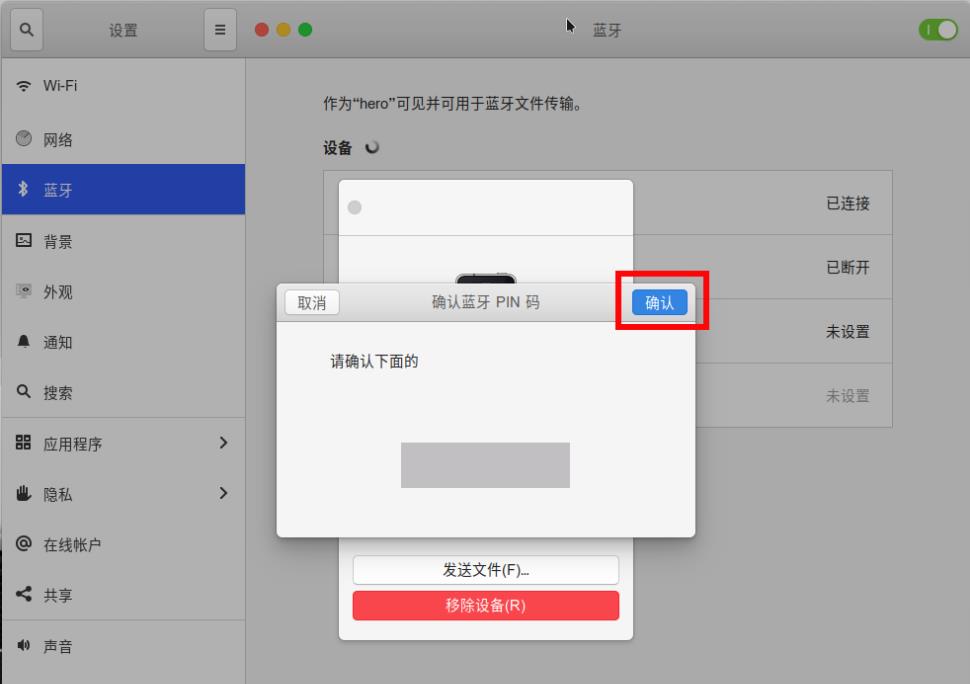
5、接着会正常的弹出匹配码看是否匹配,在手机上确认,然后在电脑上 确认。
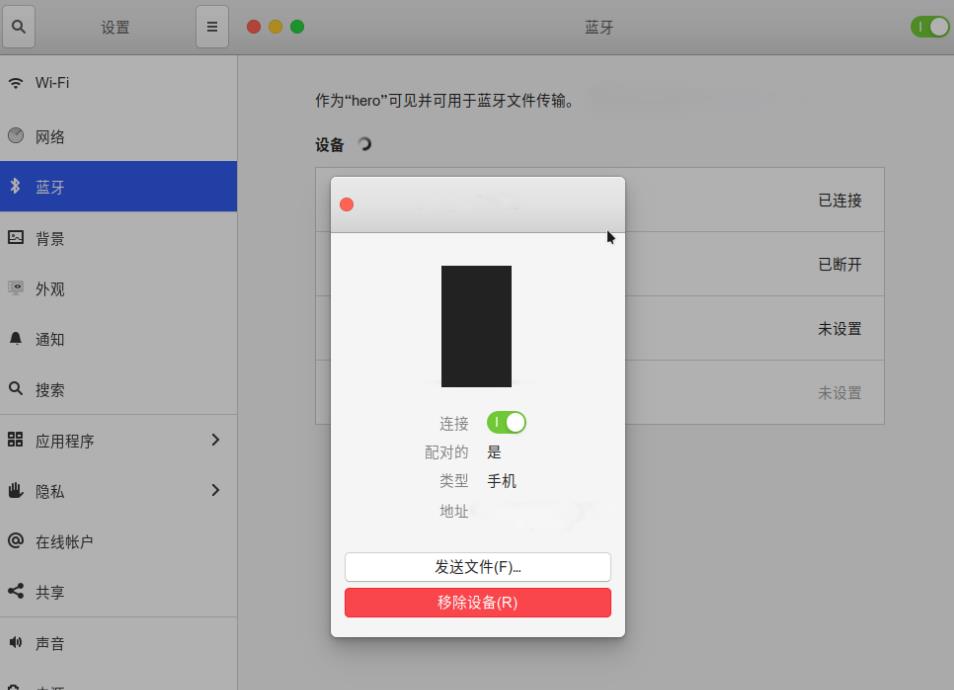
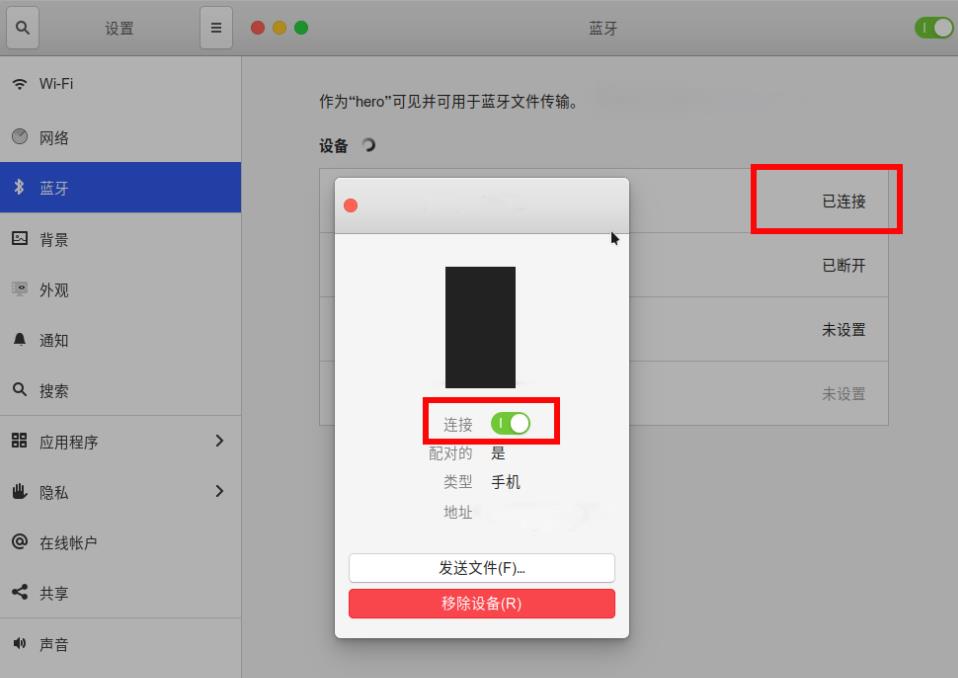
6、连接成功后会连接按钮会变成绿色打开状态,这样我们就可以在手机上把文件发送过来了,或者选择底部的发送文件把ubuntu中的文件发送到手机中。
相关文章
-
韩剧再婚皇后阿里云盘全集高清1080P资源链接-韩剧再婚皇后免费阿里云盘资源下载4K高清无删减版链接
游戏攻略 2026-11-06
-
poipiku网站如何打开-poipiku官网网页版访问入口
游戏攻略 2026-11-06
-
明日方舟:终末地-云游戏畅玩入口-明日方舟:终末地-网页版在线直连地址
游戏攻略 2026-11-06
-
poki在线小游戏网页版-poki免费游戏大全入口
游戏攻略 2026-11-06
-
poki游戏入口-点开即玩-poki游戏-在线免费畅玩
游戏攻略 2026-11-06
-
原神akt大佬资源viciNeko入口链接-原神akt大佬资源网页vicineko入口链接分享
游戏攻略 2026-11-06








