
Ubuntu系统怎么禁止软件更新? 不升级指定软件的技巧
Ubuntu 系统使用 apt-get 升级时,想要实现保留部分软件为当前版本,不参与升级,该怎么设置呢?下面我们就来看看使用命令来实现的方法,详细请看下文介绍。
一、不升级指定软件的技巧
1、以synergy为例,需使用sudo 或 root
打开终端,输入:
sudo echo synergy hold | sudo dpkg --set-selections

2、查询Ubuntu系统被锁定不更新的软件包状态(hold), 命令为:
sudo dpkg --get-selections | grep hold 查看是否锁定成功
或者使用
sudo dpkg --get-selections | more 查询系统所有软件状态

3、是被锁定(hold)的软件包恢复可升级状态,命令:
sudo echo synergy install | sudo dpkg --set-selections

二、关闭自动检测更新
1、启动Ubuntu之后,我们点击屏幕右上角的设置按钮,如图示。

2、在下拉出来的菜单中,我们需要选择“系统设置”,如图示。
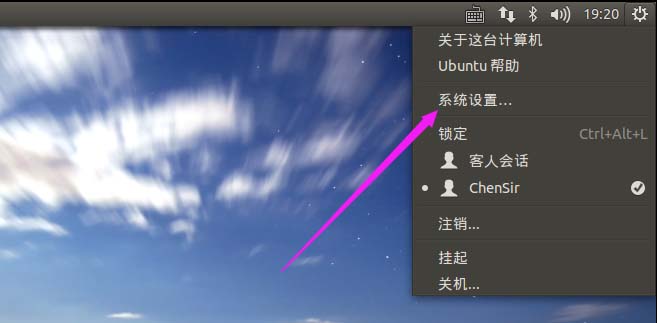
3、进入全部设置之后,我们找到系统,在系统下面,我们找到“软件和更新”。
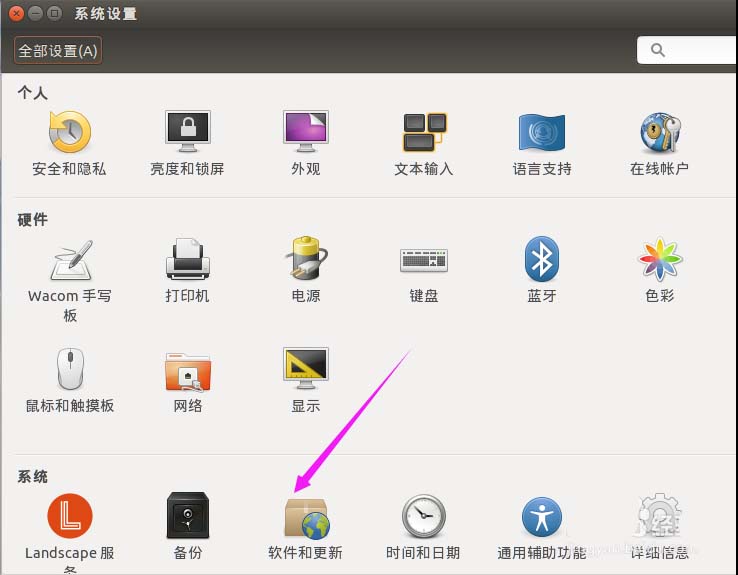
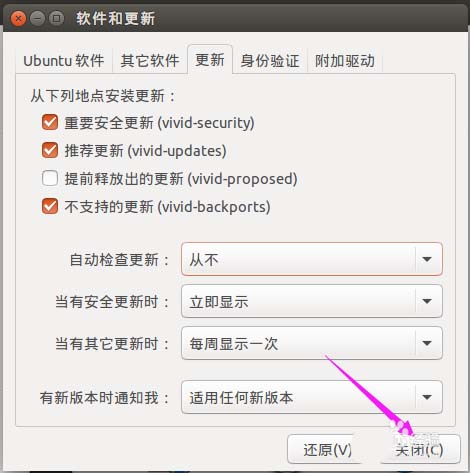
4、点击打开之后,我们可以看到如图示界面,我们点击“更新”选项。
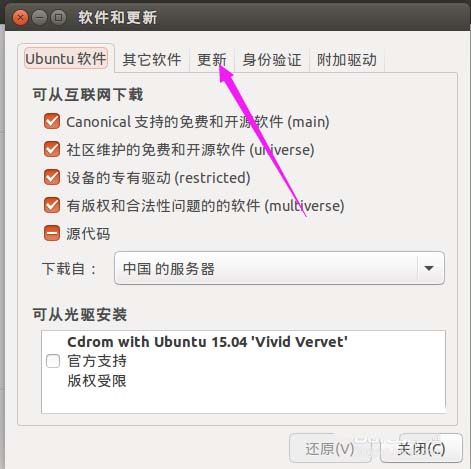
5、在自动检查更新中,我们点击之后,选择“从不”,如图示。
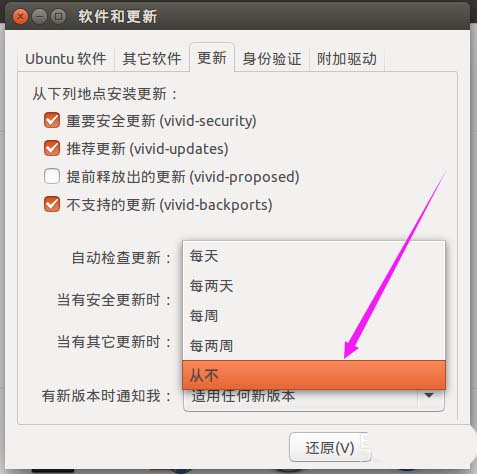
6、之后,因为Ubuntu是一个非常安全的系统,所以我们需要授权,我们这里输入密码之后,点击“授权”。
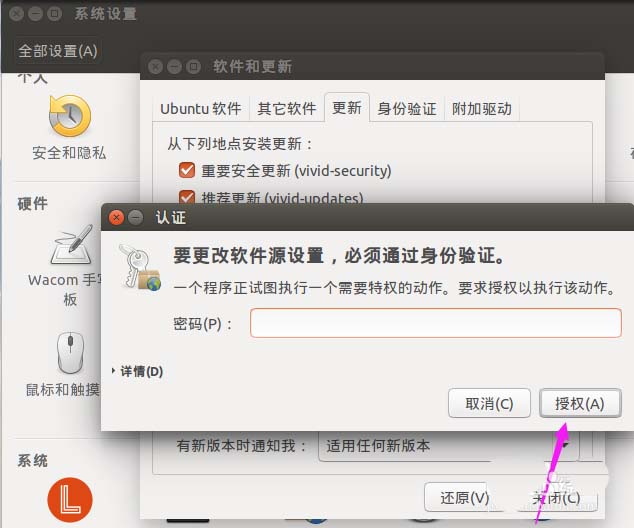
7、授权之后,我们再点击下方的“关闭”即可。
相关文章
-
韩剧再婚皇后阿里云盘全集高清1080P资源链接-韩剧再婚皇后免费阿里云盘资源下载4K高清无删减版链接
游戏攻略 2026-11-06
-
poipiku网站如何打开-poipiku官网网页版访问入口
游戏攻略 2026-11-06
-
明日方舟:终末地-云游戏畅玩入口-明日方舟:终末地-网页版在线直连地址
游戏攻略 2026-11-06
-
poki在线小游戏网页版-poki免费游戏大全入口
游戏攻略 2026-11-06
-
poki游戏入口-点开即玩-poki游戏-在线免费畅玩
游戏攻略 2026-11-06
-
原神akt大佬资源viciNeko入口链接-原神akt大佬资源网页vicineko入口链接分享
游戏攻略 2026-11-06








