
5irtualBox下安装Ubuntu17.1的图文教程
本文介绍了VirtualBox下安装Ubuntu17.1的(图文教程),分享给大家,也给自己留个笔记
下载并安装 VirtualBox:
点击下载VirtualBox
点击下载VirtualBox扩展包
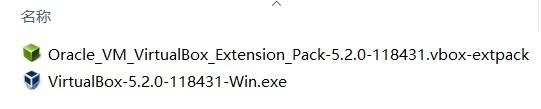
下载的软件包
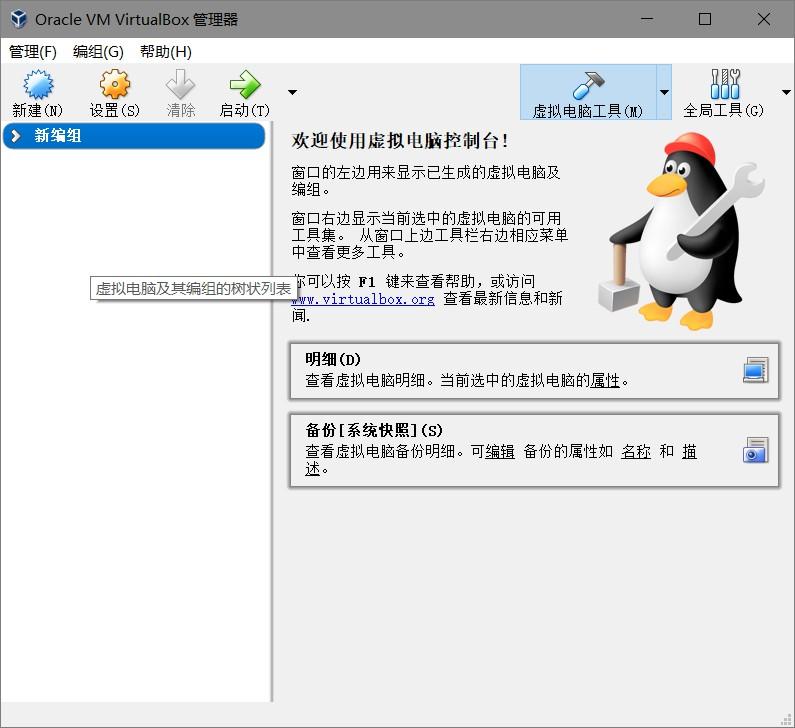
点击下一步,即可安装完成
下载并安装 Ubuntu17.10 :
点击下载 Ubuntu17.10 ISO镜像
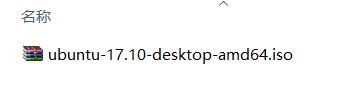
下载的ISO镜像安装
Ubuntu17.10
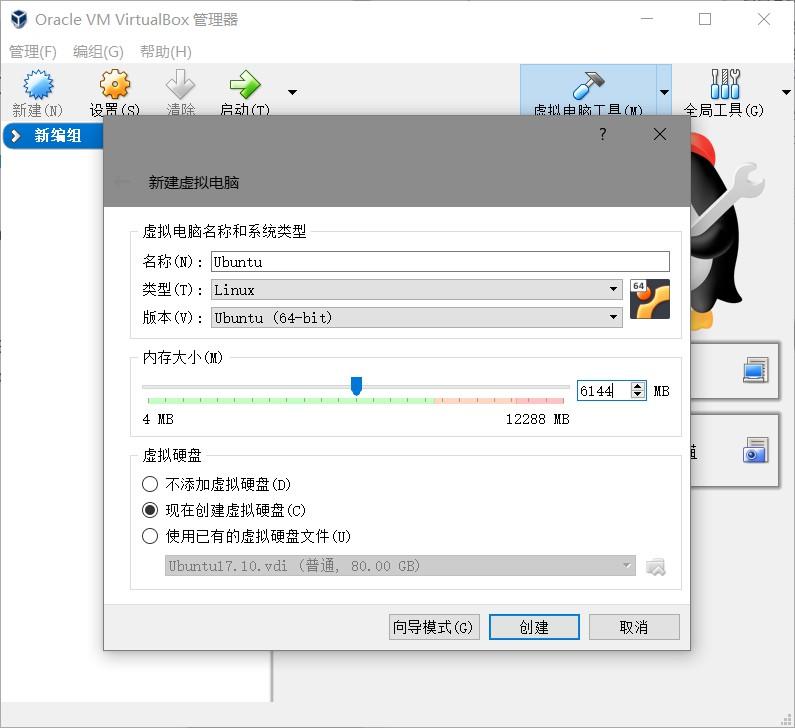
点击新建 > 填写虚拟机名称 > 选择Linux类型 > Ubuntu 64bit 版本 > 设置内存大小 > 添加虚拟硬盘 > 点击右下创建
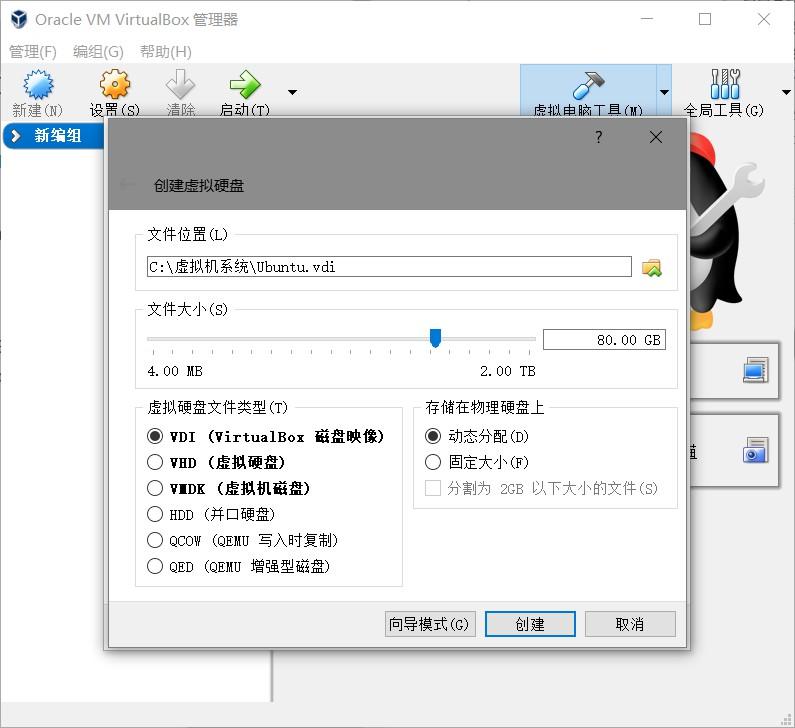
填入虚拟机文件存放路径 > 设置虚拟硬盘大小 > 选择VDI文件类型 > 选择动态分配 > 点击右下创建
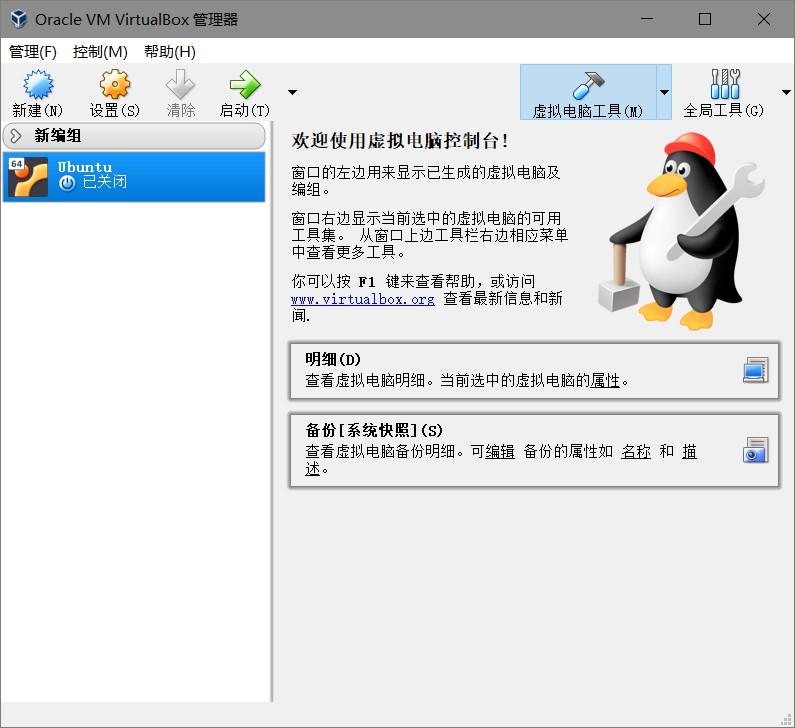
创建完成后如图
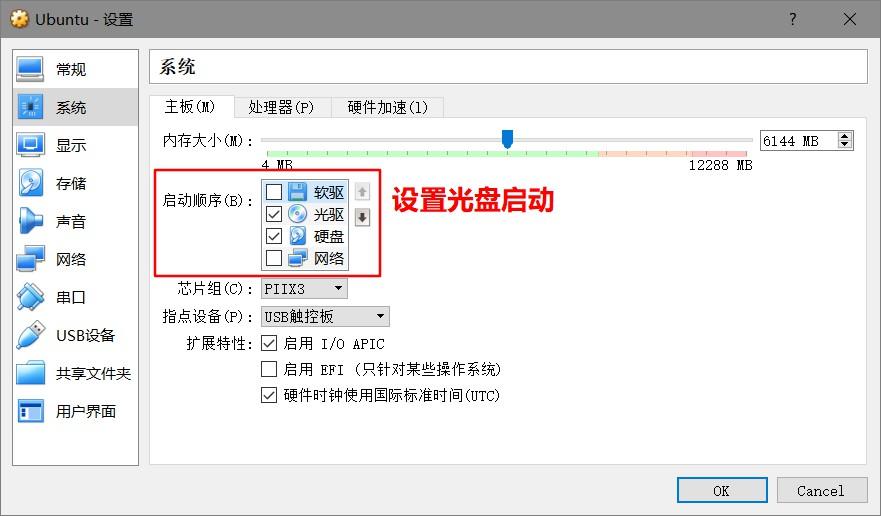
点击设置按钮 > 系统-主板-启动顺序-光盘启动打勾并置顶
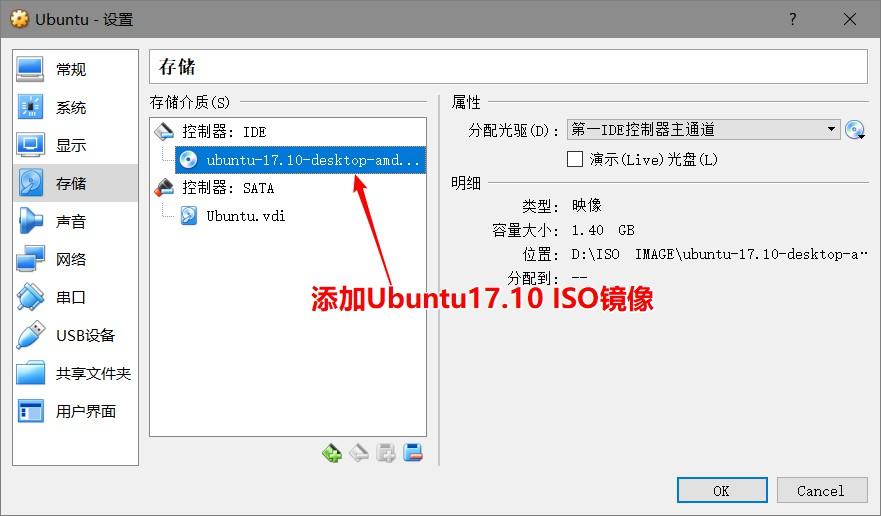 存储-控制器IDE > 添加Ubuntu17.10 ISO镜像
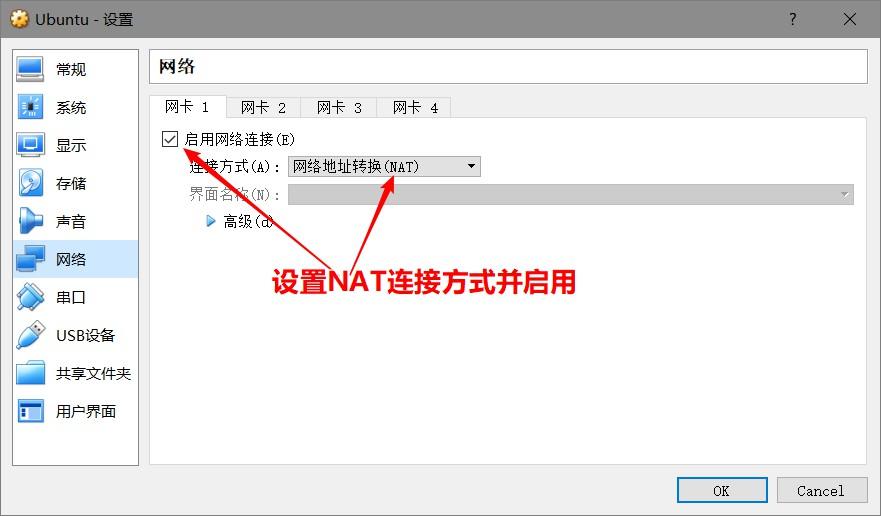
网络-网卡1 > 启用网络连接 > 选择NAT连接方式 > 即可完成基本配置
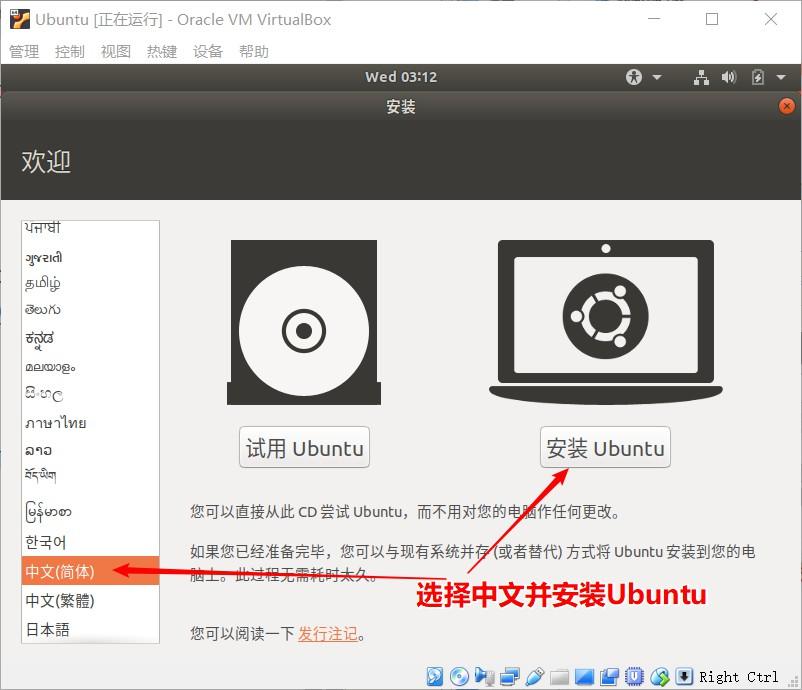
点击启动按钮 > 开始安装向导> 选择中文 > 点击安装Ubuntu
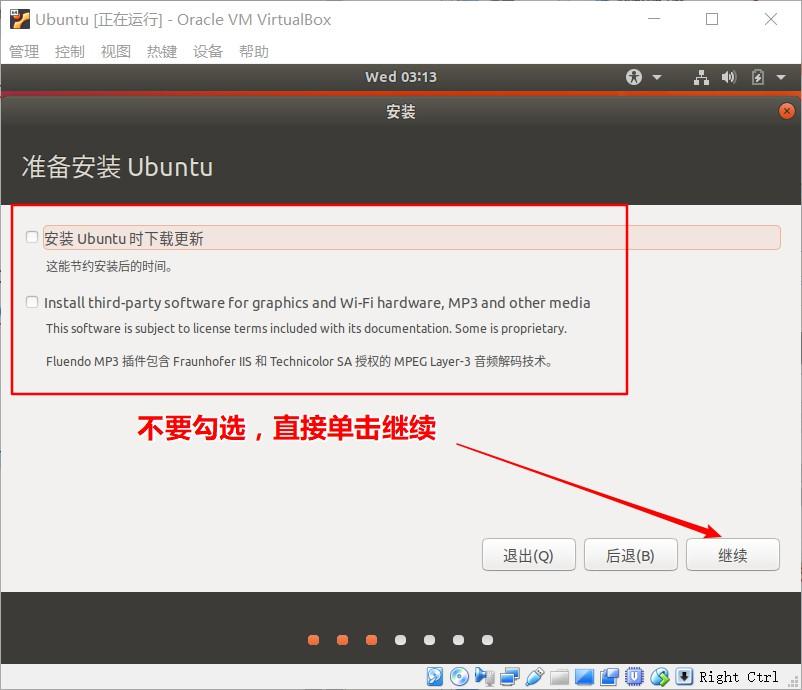
不用勾选 > 单击继续
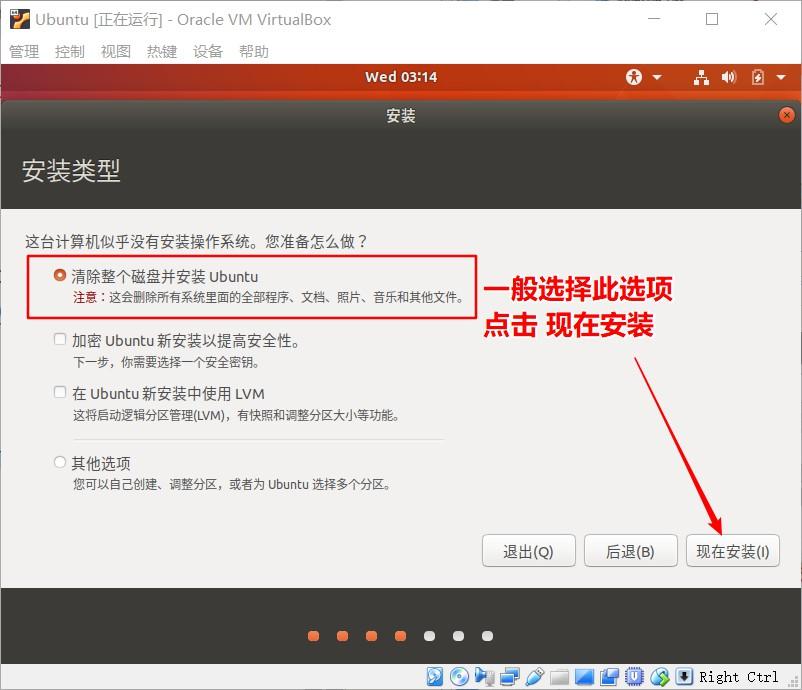
选择清除整个磁盘并安装Ubuntu > 单击继续
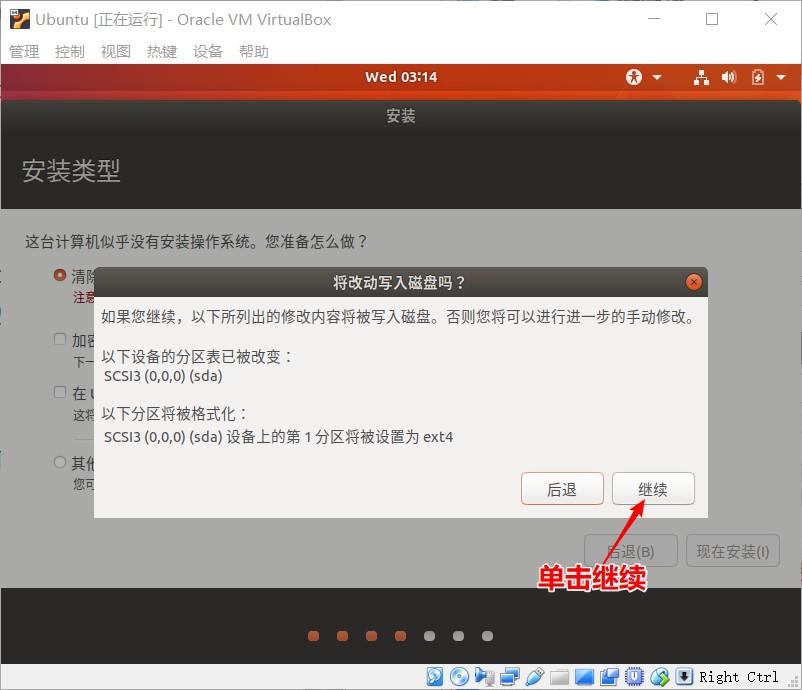
单击继续进行格式化磁盘!
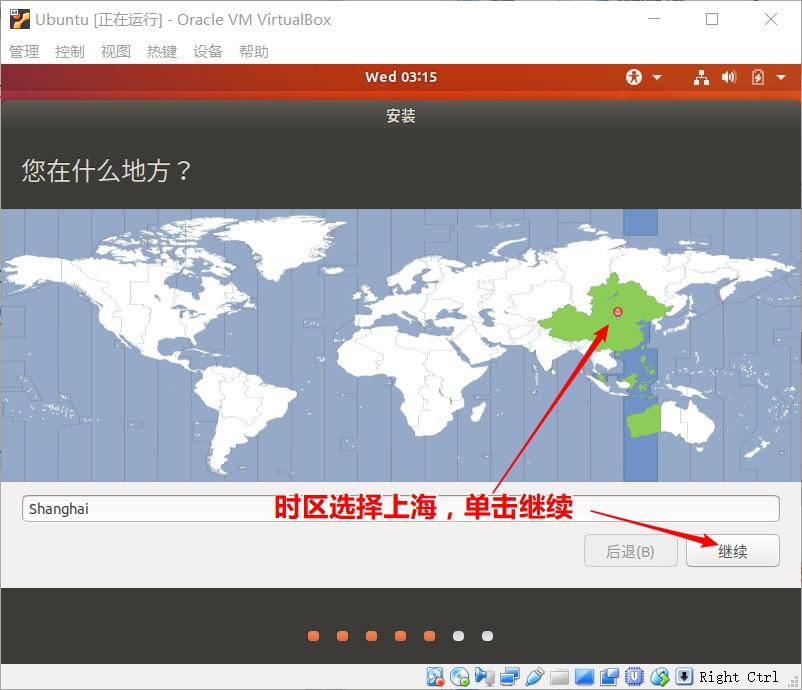
选择时区shanghai > 单击继续
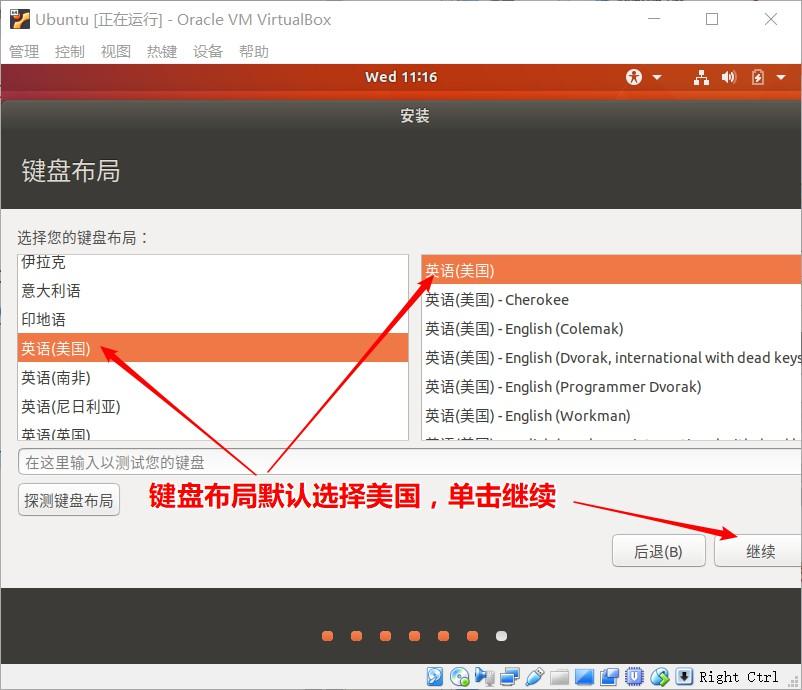
选择默认键盘布局 美国 > 单击继续
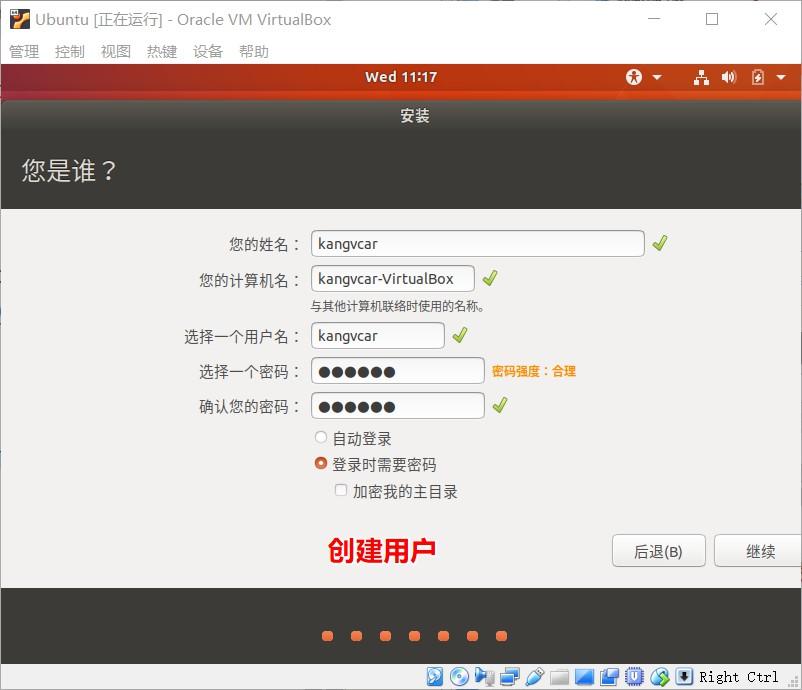
输入用户名和密码来创建用户 > 单击继续
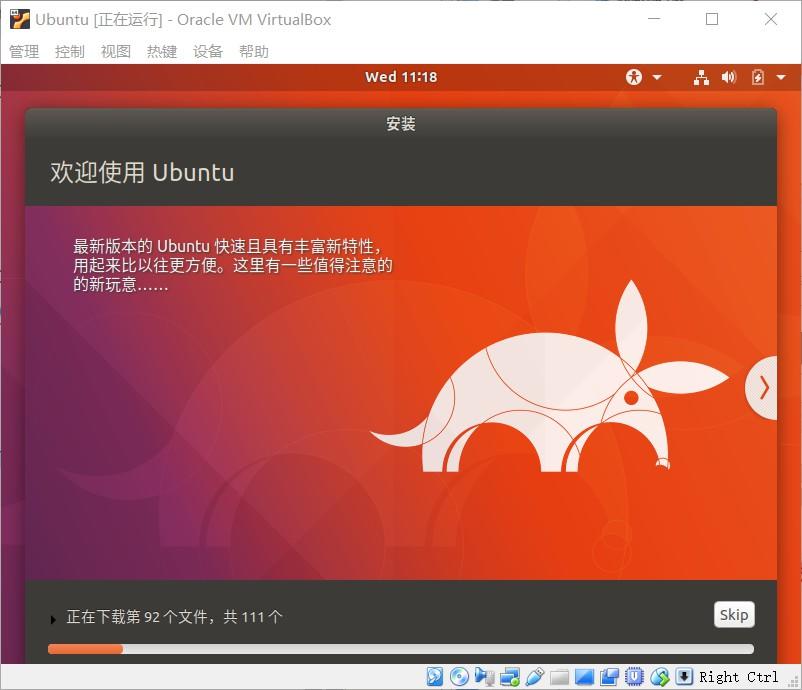
开始安装...
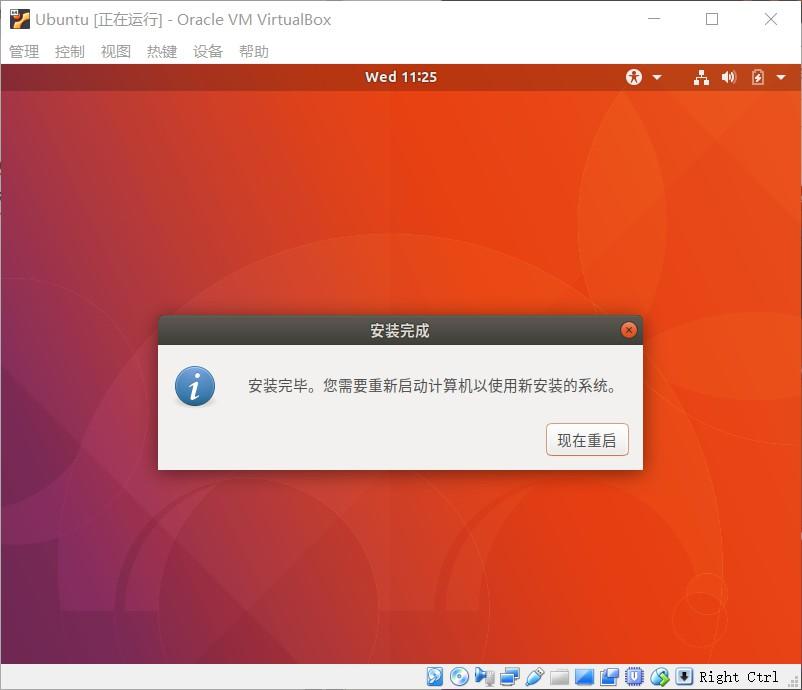
安装完成 > 点击现在重启
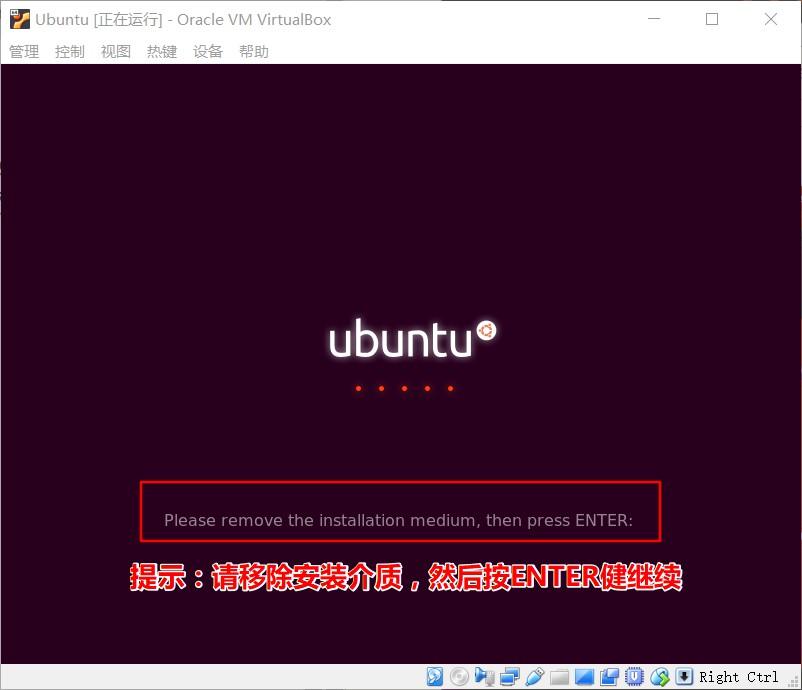
重启时会提示移除安装介质,否则无法正常重启
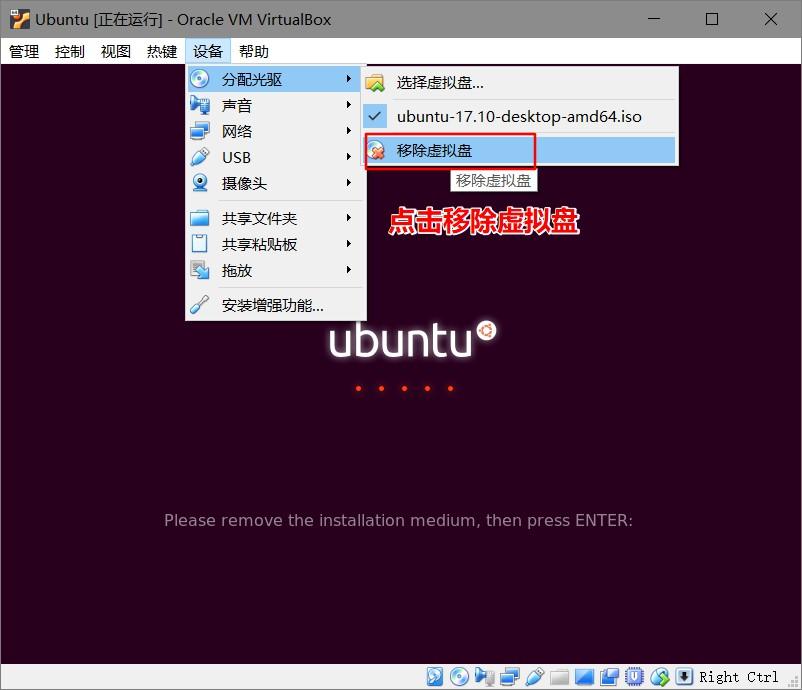
点击设备-分配光驱-移除虚拟盘 > 然后按回车键 > 正常启动
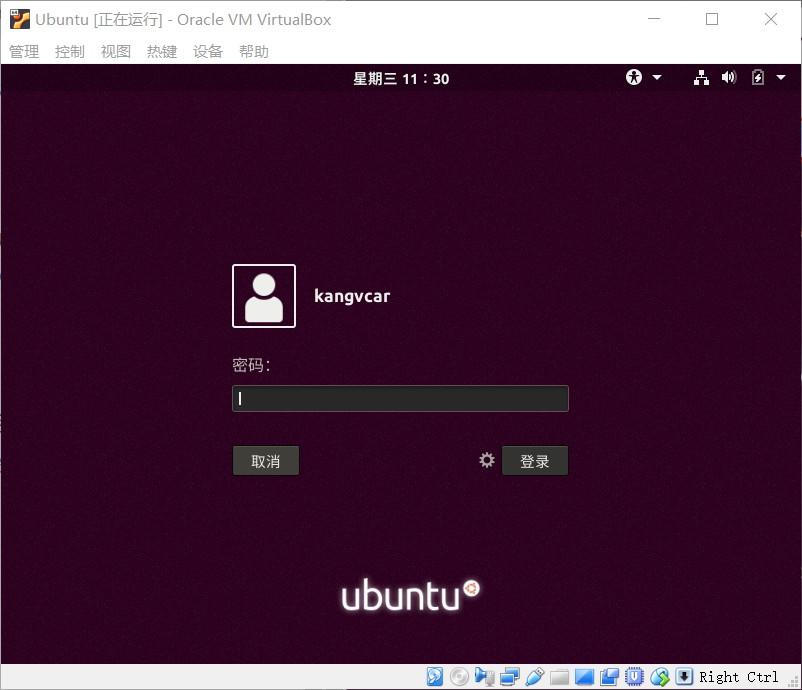
输入密码登录
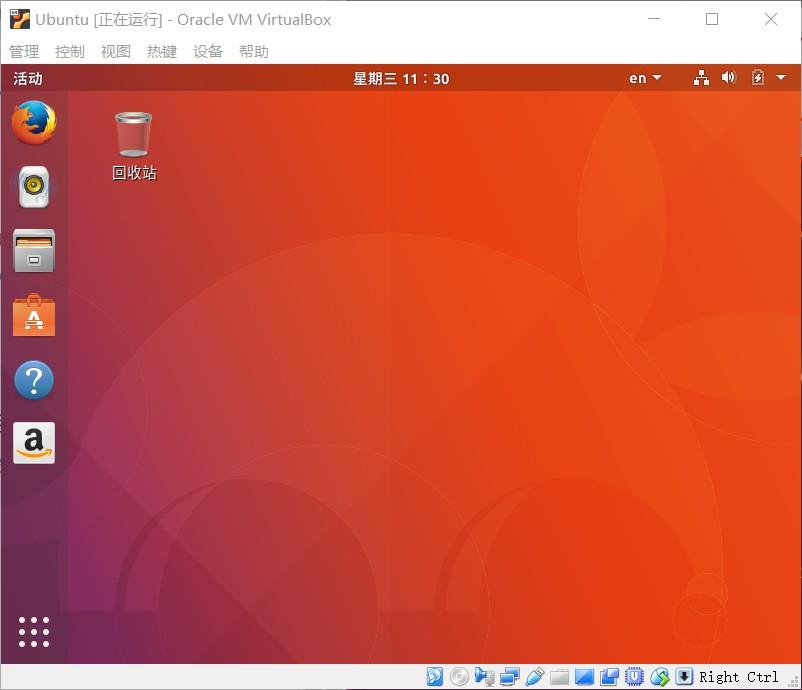
登录成功!!!
以上就是本文的全部内容,希望对大家的学习有所帮助,也希望大家多多支持一聚教程网。
相关文章
-
韩剧再婚皇后阿里云盘全集高清1080P资源链接-韩剧再婚皇后免费阿里云盘资源下载4K高清无删减版链接
游戏攻略 2026-11-06
-
poipiku网站如何打开-poipiku官网网页版访问入口
游戏攻略 2026-11-06
-
明日方舟:终末地-云游戏畅玩入口-明日方舟:终末地-网页版在线直连地址
游戏攻略 2026-11-06
-
poki在线小游戏网页版-poki免费游戏大全入口
游戏攻略 2026-11-06
-
poki游戏入口-点开即玩-poki游戏-在线免费畅玩
游戏攻略 2026-11-06
-
原神akt大佬资源viciNeko入口链接-原神akt大佬资源网页vicineko入口链接分享
游戏攻略 2026-11-06








