
TPLink TLWTR9400 52 无线路由器网站过滤设置教程
作者:袖梨
2026-09-05

1、添加要禁止网访问的网站
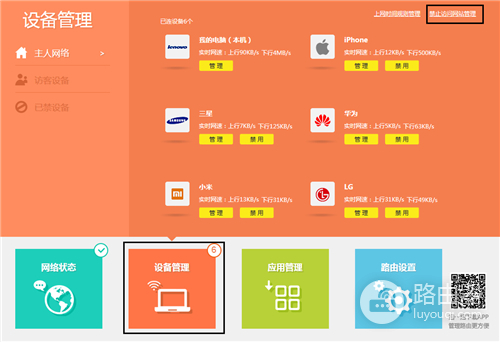
登录到路由器的管理界面,点击“设备管理”,在右上角找到并点击“禁止访问网站管理”,如下图:
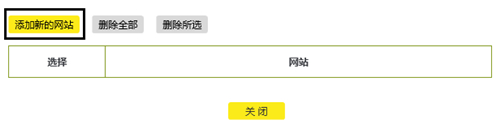
在弹出的列表中,点击“添加新的网站”,如下图:
在网站的方框中输入要限制访问的域名或关键字,点击“确定”,如下图:

以相同的方法,添加其他视频网站的关键字或域名后,确认列表网站信息无误后,点击“关闭”,如下图:
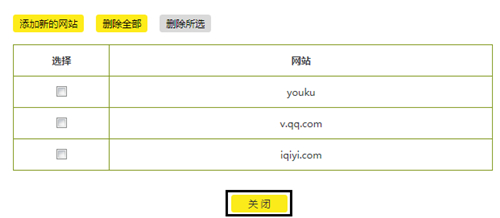
注意:如果域名输入错误,只能删除或重新添加,无法在原来的条目进行编辑。
2、设置上网终端的网站过滤规则
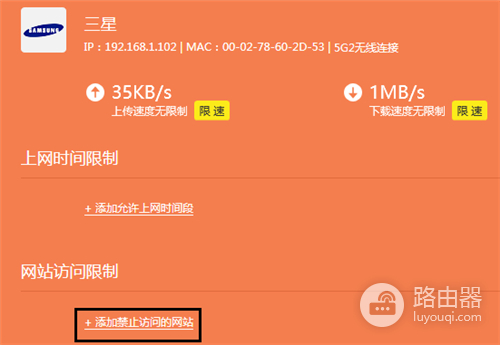
添加完域名过滤的黑名单后,返回到设备管理页面,对需要限制访问权限的上网终端点击“管理”,如下图:

在网站访问限制中,点击“+添加禁止访问的网站”,如下图:
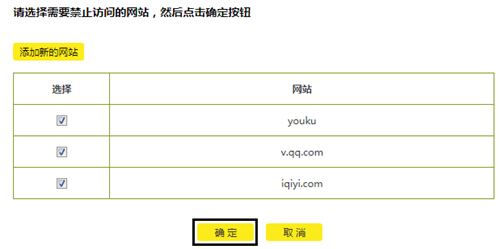
在出现的禁止访问列表中,“勾选”要禁止访问的网站,点击“确定”,如下图:
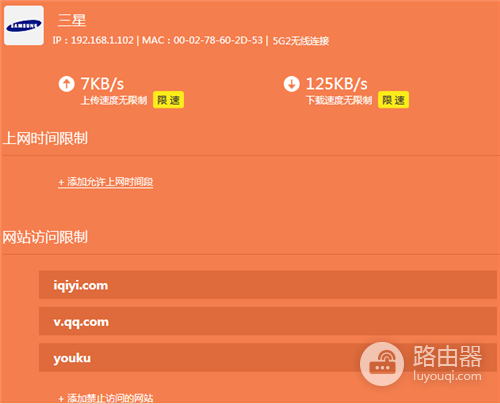
此时在终端管理页面中,可以看到在网站访问限制列表中会有显示限制访问的网站的域名或关键字,如下图:
如果使用环境中还有其他终端要限制访问指定的视频网站,参照上文设置即可。
至此,路由器的网站访问限制(即域名过滤设置完成),做了限制的终端将不能实现访问指定的网站。
相关文章
-
韩剧再婚皇后阿里云盘全集高清1080P资源链接-韩剧再婚皇后免费阿里云盘资源下载4K高清无删减版链接
游戏攻略 2026-11-06
-
poipiku网站如何打开-poipiku官网网页版访问入口
游戏攻略 2026-11-06
-
明日方舟:终末地-云游戏畅玩入口-明日方舟:终末地-网页版在线直连地址
游戏攻略 2026-11-06
-
poki在线小游戏网页版-poki免费游戏大全入口
游戏攻略 2026-11-06
-
poki游戏入口-点开即玩-poki游戏-在线免费畅玩
游戏攻略 2026-11-06
-
原神akt大佬资源viciNeko入口链接-原神akt大佬资源网页vicineko入口链接分享
游戏攻略 2026-11-06








