
TPLink TLWR1041N 无线路由器修改WIFI密码和名称教程方法
作者:袖梨
2026-09-04
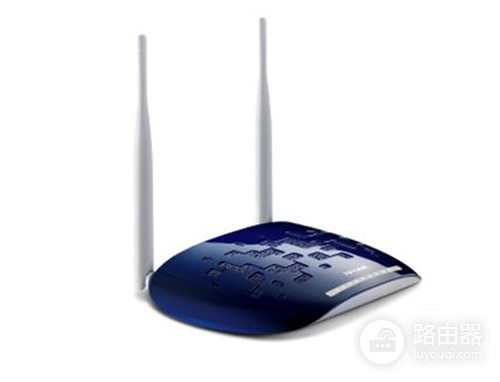
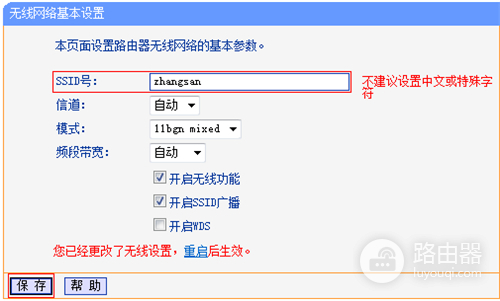
第一步:设置无线网络名称
登录路由器的管理界面后,进入 无线设置 >> 基本设置。修改SSID号 即无线网络名称。设置完成后点击 保存。此时无需重启路由器,直接进行下一步设置:
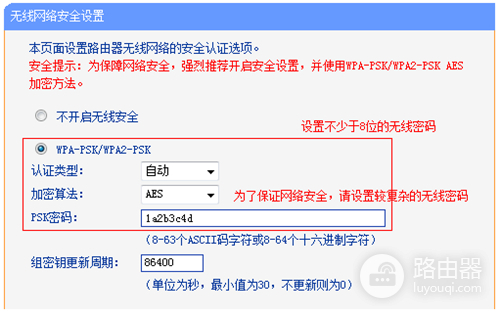
第二步:设置无线密码
进入 无线设置 >> 无线安全设置。选择 WPA-PSK/WPA2-PSK,填写不少于8位的无线 PSK密码。
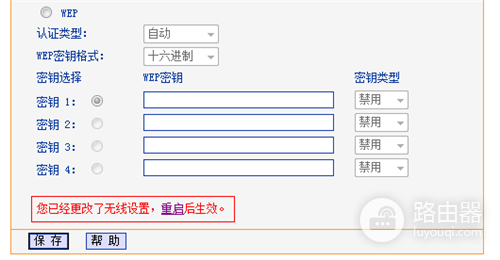
第三步:重启路由器
输入完成后点击最下方 保存 按钮。页面下方提示 您已经更改了无线设置,重启后生效,点击 重启。
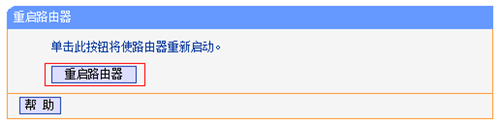
进入重启路由器页面。点击 重启路由器 并 确定。
路由器重启完成,则无线参数设置生效,您的无线终端需要连接新的无线名称。








