
TPLink TLER7520G 无线路由器访问控制功能设置指导
作者:袖梨
2026-09-02
1、设置市场部和其它部门的地址组
添加地址
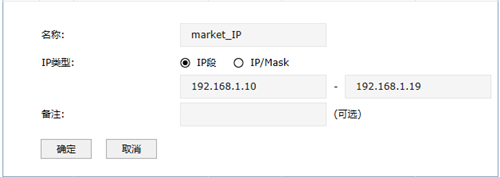
点击“对象管理>地址管理>地址”,点击+新增,添加市场部的IP地址段,如下图:
同样的方法,添加其它部门的IP地址段,添加后列表如下:

添加地址组
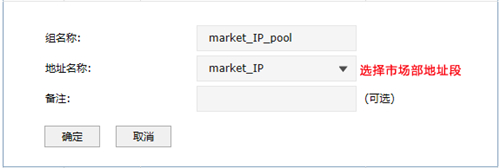
点击“对象管理>地址管理>地址管理”,点击+新增,添加市场部的地址组,如下图:
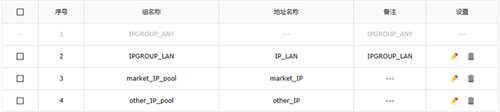
同样的方法,添加其它部门的地址组,添加后地址组列表如下:
2、新增服务类型
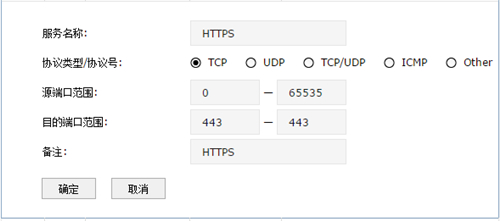
点击“对象管理>服务类型”,点击+新增,添加HTTPS服务,如下图:
3、设置访问控制
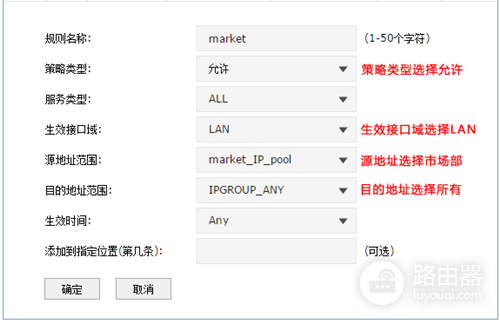
设置市场部规则
点击“安全管理>访问控制”,点击+新增,添加策略规则:允许市场部访问所有网络应用,如下图所示:
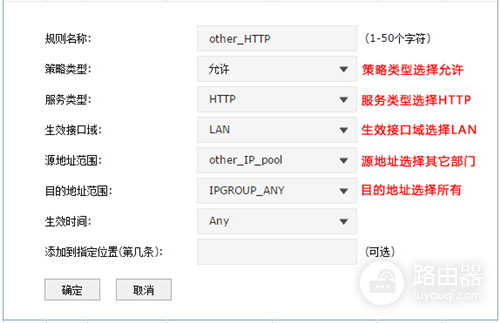
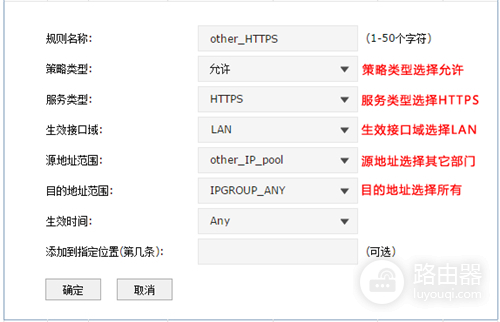
设置其它部门规则
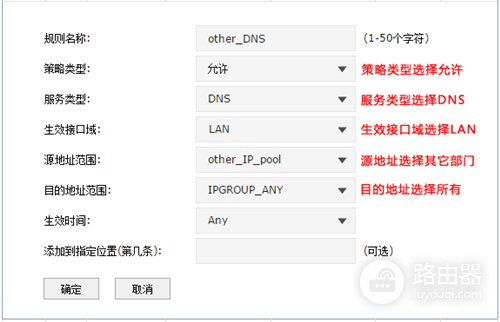
其它部门的员工,只允许浏览网页,即需要开放HTTP、HTTPS、以及DNS服务,添加规则如下:
设置阻塞规则
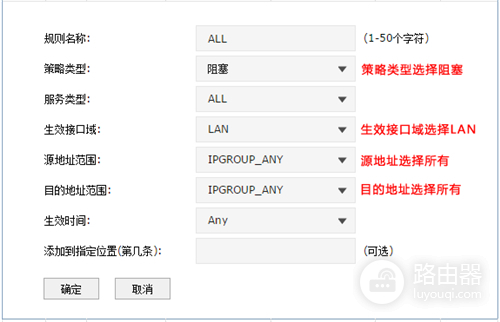
由于访问控制规则默认为“允许”,所以需要再添加禁止访问一切的规则才可以实现需求,规则如下:
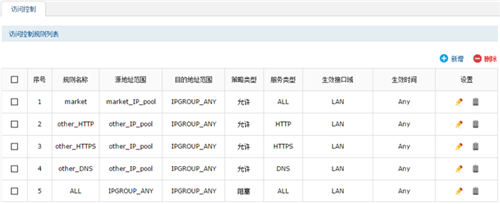
添加完成后,规则列表如下:
设置完成,点击右上角“保存配置”。
至此,访问控制设置完成,局域网中所有电脑将拥有所属的部门对应的上网权限。








