
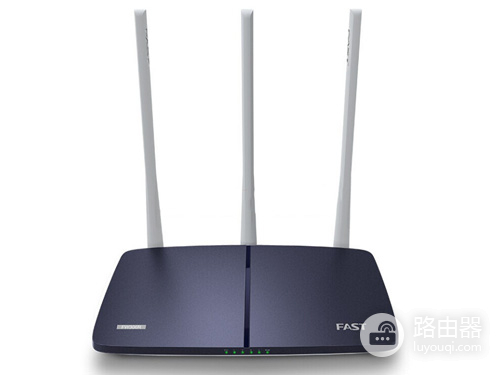
迅捷 FW316R 无线路由器WDS桥接设置
作者:袖梨
2026-08-12
1、电脑连接到副路由器并登录管理界面,点击页面右上角“高级设置”。如下图:

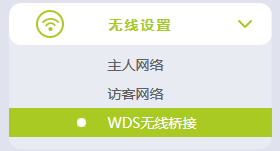
2、点击“无线设置”>“WDS无线桥接”。如下图:
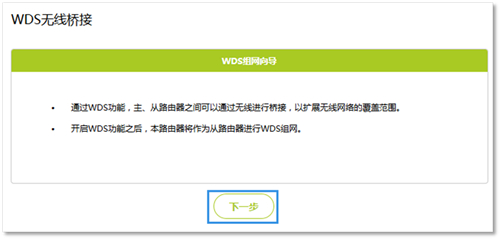
3、扫描信号,点击WDS无线桥接中的“下一步”,开始设置。如下图:
4、路由器会自动扫描周边信号,找到主路由器的信号,点击“选择”。如下图:
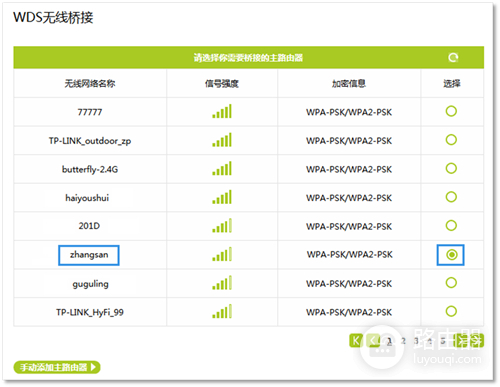
注意:信号列表可能不止一页,可以点击进入到下一页。如果无法扫描到主路由器信号,请减少路由器之间的距离或障碍物。
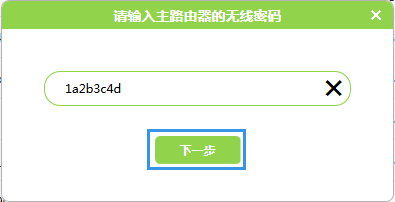
5、路由器自动提示输入主路由器的无线密码,请正确输入,并点击“下一步”。如下图:
6、连接主路由器信号后,本路由器的无线网络名称和无线密码会默认更改为与前端主路由器一致,如需实现漫游网络,则无需手动更改,点击“下一步”。如下图:
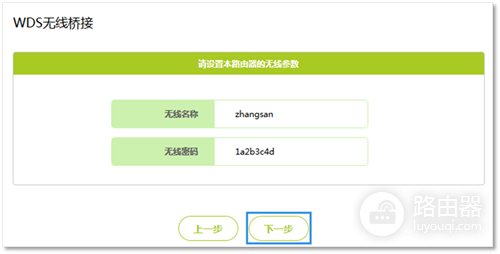
注意:如果不需要实现无线漫游,可以将本路由器的无线名称及密码设置为与主路由器不一样。
7、修改本路由器的LAN口IP地址,路由器会自动检测本路由器LAN口的IP地址是否与前端主路由器存在冲突,如果存在冲突,会自动将LAN口的IP地址修改,如下图:
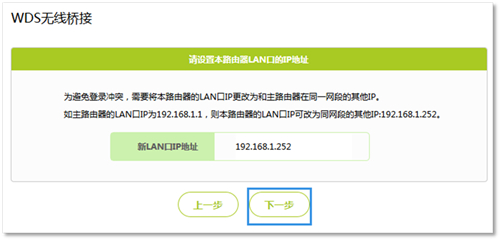
注意:如果当前路由器LAN口IP与前端主路由器不冲突或处于不同网段时,系统会保持默认的192.168.1.1,此时建议手动修改新LAN口的IP地址与前端主路由器在同一网段且不存在冲突的IP地址。
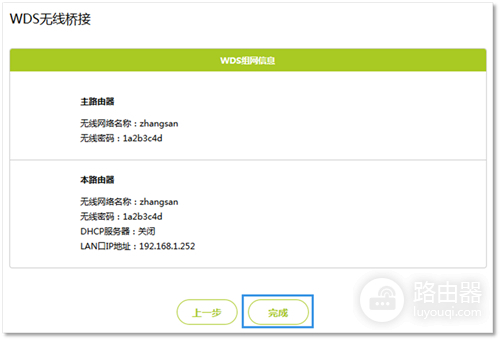
8、确认配置信息正确,点击“完成”,设置完成。如下图:
9、观察右上角WDS状态,“已连接”表示WDS桥接成功。如下图:
注意:该页面参数无需设置,仅在后续网络变动时做修改。
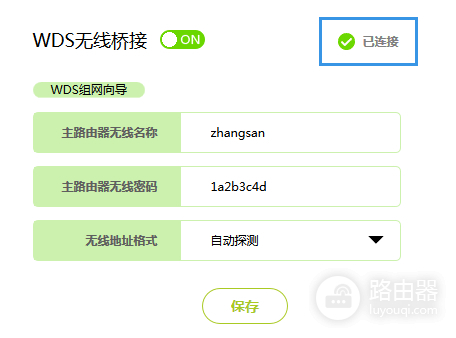
至此无线WDS桥接设置完成,副路由器下的无线终端连接到zhangsan,即可访问网络。终端移动过程中,可以实现主、副路由器间的自动漫游。








