win11自定义分辨率怎么设置?
作者:袖梨
2025-07-30
win11自定义分辨率怎么设置?有网友安装windows11系统后不知道怎么自定义分辨率,为了帮助到大家,这就给大家介绍一下win11自定义分辨率的详细方法吧。
win11自定义分辨率怎么设置?
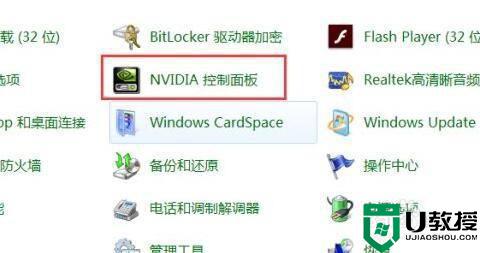
1、首先,在控制面板中打开“NVIDIA控制面板”。
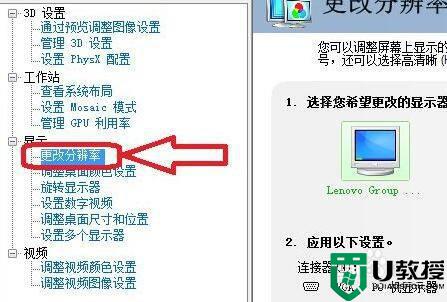
2、点击左边显示,进入其中的“更改分辨率”。
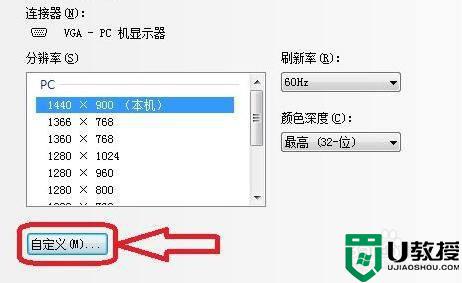
3、然后点击右边的“自定义”,如图所示。
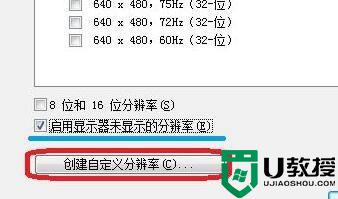
4、接着在其中勾选“启用显示器未显示的分辨率”再打开“创建自定义分辨率”。
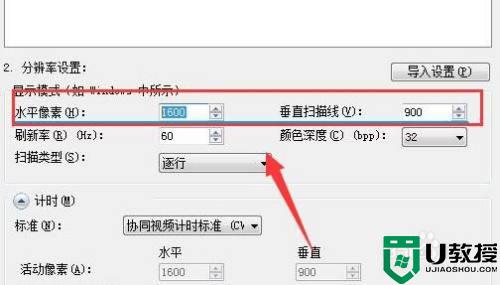
5、在其中可以设置你的自定义分辨率,如图所示。
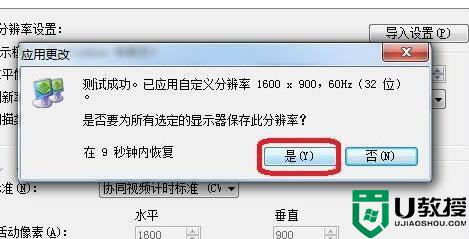
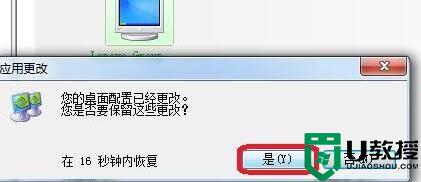
6、设置完成后点击“应用”可以测试是否可用,测试完成点击“是”。
7、接下来在分辨率中选中你的自定义分辨率,点击右下角“应用”。
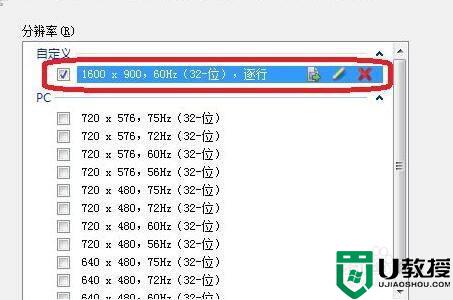
8、最后点击“是”应用更改就可以使用自定义分辨率了。
以上给大家讲解的就是win11自定义分辨率怎么设置的详细内容,大家可以学习上面的方法来进行设置,希望对大家有帮助。