
路由器登录不进了 路由器管理界面无法登陆?
作者:袖梨
2022-06-29
官方的解决办法
【物理连接】
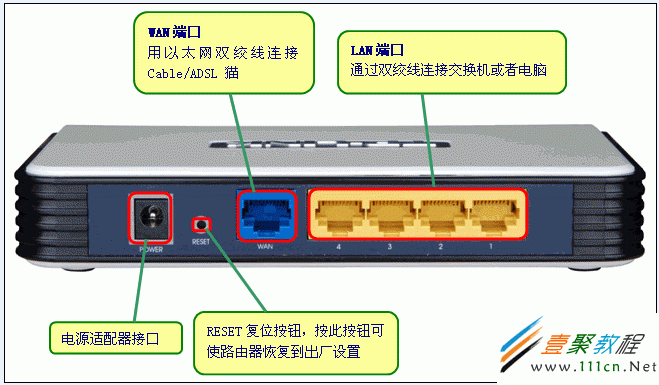
1、从猫引出来的网线接路由器WAN口,电脑使用网线连接到路由器的LAN的1-4端口
 jquery1373080112296="10" />
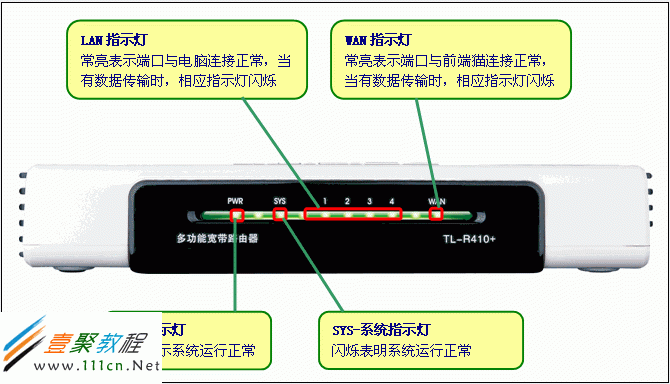
2、检查指示灯,路由器运行正常情况下,电源指示灯(PWR)常亮,系统指示灯(SYS)闪烁,WAN端口以及LAN端口常亮或者闪烁。
若SYS等常亮或者熄灭,表明路由器出现故障;LAN或者WAN指示灯不亮,请检查物理连接是否接好,比如没有接网线或者是网线与接口接触不良;若连接正常但指示灯不亮,则可能是网线问题,建议您更换网线。
Windows7,Windows8参数设置:
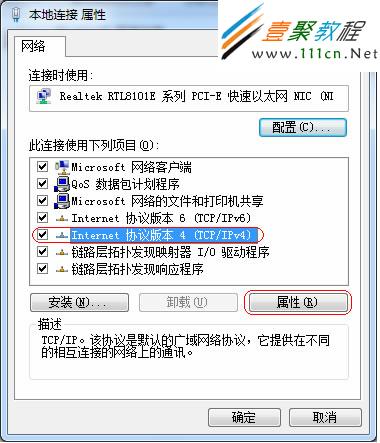
右击桌面“网上邻居”->选择“属性”,打开网络共享中心,在网络管理侧边栏中选择“更改适配器设置”:

在网卡对应的“本地连接”选择“属性”→“网络”→“Internet协议版本4(TCP/IPv4)”,点击“属性”:
若路由器为默认设置,那么主机网络参数设置为:
IP:192.168.1.x(2-254)
掩码:255.255.255.0
网关:192.168.1.1
DNS:填写当地DNS地址,如不清楚,请咨询当地服务提供商。
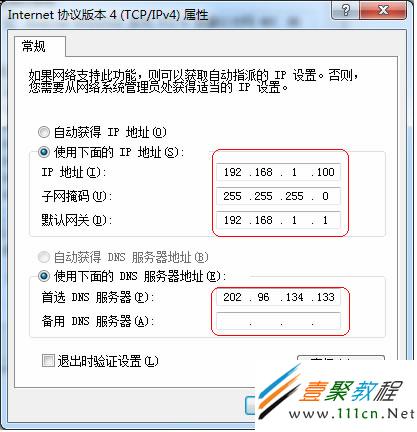
DNS服务器由当地的网络服务商提供,若不清楚,请向服务商咨询。
如果你是路由器实现多台家庭电脑上网可以尝试
首先把你的网线接到猫上---在把猫接到路由上---路由分出两条线 连接你和你朋友的电脑各一条 然后拼下路由 (网址栏里输入192.168.1.1 路由的用户名和密码都是admin 设置向导 下一步 ADSL 下一步 输入你的用户名和密码(宽带的)保存 在选择网络参数 WAN设置 连接 保存 OK








