微信文件传输助手网页版:入口指南与使用技巧
跨设备文件传输难题如何解决?微信文件传输助手网页版正是您需要的解决方案。无需安装客户端,扫码登录即可实现手机与电脑间的文档、图片、视频等文件快速互传。本文详细介绍2025年最新官方入口、操作指南、功能优势及常见问题处理,帮助您高效完成文件传输任务。

一、官方认证!微信文件传输助手网页版入口(避坑指南)
确保使用安全的第一步是识别官方入口,防止误入虚假网站造成文件泄露。微信官方目前提供两个稳定访问渠道:
1. 主官方入口
在浏览器地址栏直接输入:https://filehelper.weixin.qq.com ,回车即可访问。该入口响应迅速,在全国多数地区网络环境下都能稳定运行。
2. 备用官方入口
当主入口无法访问时,可尝试备用链接:https://szfilehelper.weixin.qq.com/ 。该入口通过深圳服务器节点提供服务,特别适合东南沿海地区用户使用。
安全提示:所有官方入口域名均以"weixin.qq.com"结尾,且页面无任何广告。如遇要求输入账号密码的页面,请立即关闭并清理浏览器缓存。
二、超详细!微信文件传输助手网页版使用方法(3步完成传输)
只需简单三步,就能完成从登录到文件传输的全过程,支持上传、下载及批量传输功能。
步骤1:扫码登录,选择安全权限
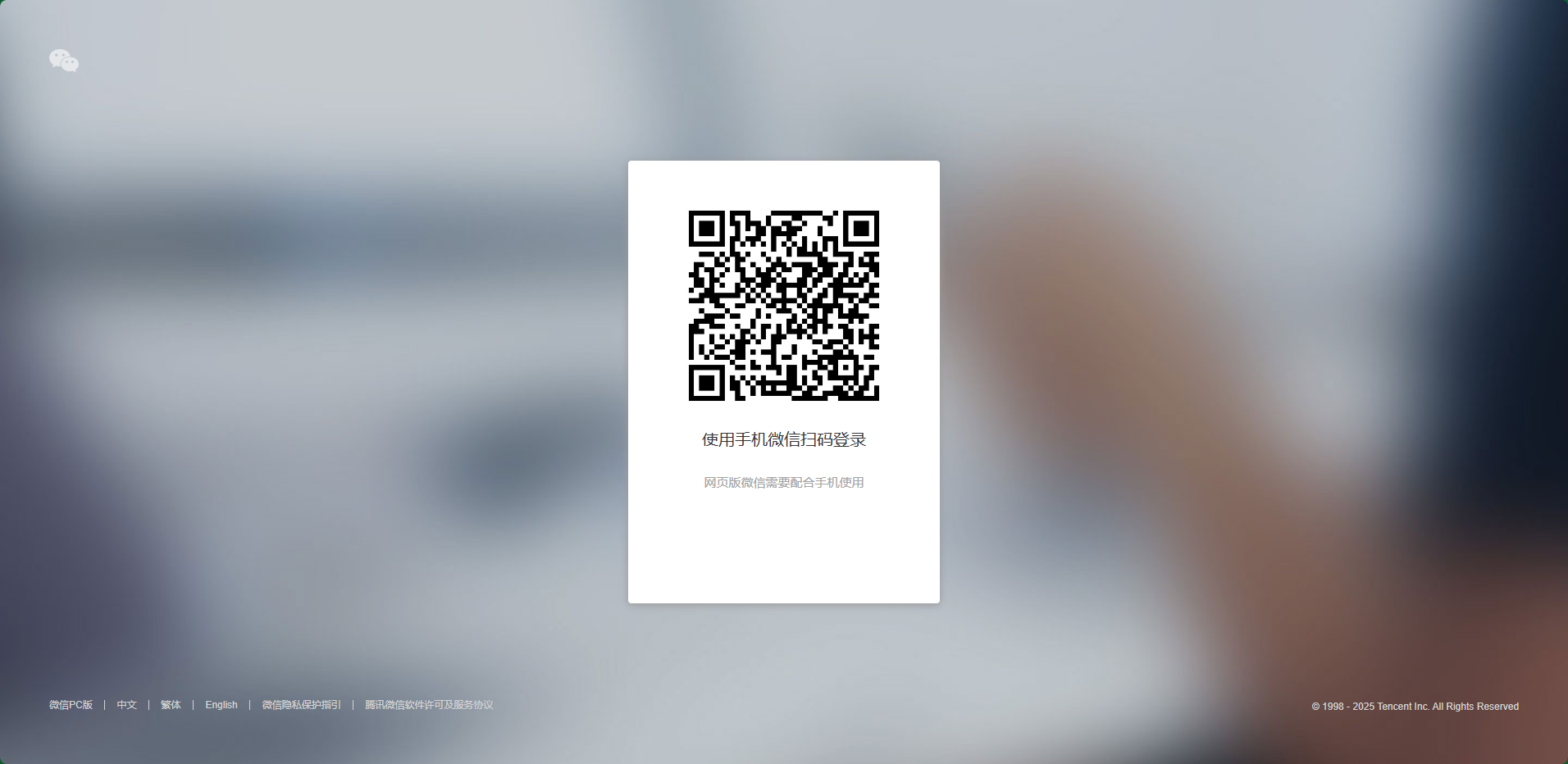
1. 访问官方入口后,页面中央会显示专属登录二维码;
2. 打开手机微信,使用"扫一扫"功能扫描该二维码;
3. 手机端将弹出权限选择界面,可勾选"仅传输文件"或"允许完整访问"选项,确认后完成登录。
注意事项:如出现"登录环境异常"提示,需按提示完成短信验证流程。
步骤2:上传文件,多种方式任选
登录后进入传输界面,文件上传可通过两种方式实现:
1. 点击"选择文件"按钮,从本地选取需要传输的文件(最多100个);
2. 直接将文件拖拽至网页传输窗口,系统会自动开始上传并显示进度。
支持格式包括:Word、Excel、PDF等文档,JPG、PNG等图片,MP4等常见视频格式。
步骤3:接收文件,手机电脑双向同步
文件传输完成后,接收操作因设备而异:
1. 手机端接收:微信"文件传输助手"对话框会收到提醒,可预览并保存至手机;
2. 电脑端接收:点击文件右侧"下载"按钮,可将文件保存至本地或直接预览。
三、必知!网页版核心优势
相比微信客户端,网页版在特定场景下展现出独特优势,但也存在一些使用限制。
核心优势
1. 轻量便捷:无需安装软件,内存占用极小;
2. 隐私保护:不显示通讯录等敏感信息;
3. 高效传输:支持局域网快传和断网续传;
4. 广泛兼容:适配主流浏览器和操作系统。
以上就是微信文件传输助手网页版的全部使用指南,如需了解更多实用技巧,请持续关注本站更新。
相关文章





精彩推荐




-
 下载
下载摩托车销售模拟器内置菜单中文版
模拟经营 摩托车销售模拟器内置菜单中文版摩托车出售模拟器,又名摩托车销售模拟器,这是一个以摩托车销售
-
下载
船舶模拟2020最新版
模拟经营 船舶模拟2020最新版船舶模拟2020是玩法非常有意思的模拟驾驶游戏,高清3d画质
-
下载
油管主播的生活2内置菜单版
模拟经营 油管主播的生活2内置菜单版油管主播的生活2内置菜单版是一款模拟养成类游戏,在这里你将体
-
下载
网吧老板模拟器2手机版
模拟经营 网吧老板模拟器2手机版网吧老板模拟器2是非常受欢迎的模拟经营题材手游,在原本的基础
-
下载
美国警察模拟器巡警2024最新版
模拟经营 美国警察模拟器巡警2024最新版美国警察模拟器是一款好玩的模拟手游,游戏中你将扮演一位警察,