如何使用screen命令
screen是一款由gnu计划开发的用于命令行终端的窗口管理器。它允许用户在一个终端会话中创建多个虚拟终端,方便在不同任务之间切换,即使在终端会话意外中断的情况下,也能确保任务的持续运行。
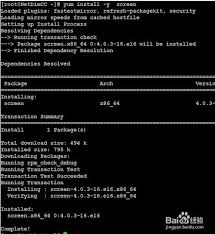
安装screen
在大多数linux发行版中,screen已经预装。如果没有安装,可以使用包管理器进行安装。例如,在ubuntu系统中,可以使用以下命令安装:
```
sudo apt-get install screen
```
创建新会话
使用以下命令创建一个新的screen会话:
```
screen -s [会话名称]
```
例如:
```
screen -s my_session
```
会话操作
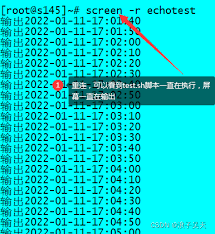
- 切换会话:使用`screen -r [会话名称]`或`screen -r`(如果只有一个会话)来重新连接到已有的会话。
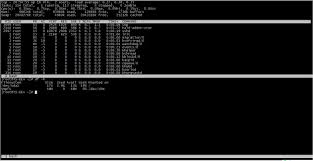
- 列出会话:使用`screen -ls`命令可以列出当前系统中所有的screen会话。
在会话中执行命令
进入会话后,可以像在普通终端中一样执行命令。如果需要在后台运行命令,可以使用`&`符号。例如:
```
python my_script.py &
```
多窗口操作
- 创建新窗口:在会话中按下`ctrl + a`,然后再按下`c`,即可创建一个新窗口。
- 切换窗口:按下`ctrl + a`,然后再按下`n`(下一个窗口)或`p`(上一个窗口)。
- 命名窗口:按下`ctrl + a`,然后再按下`a`,可以为当前窗口命名。
会话管理
- 暂停会话:按下`ctrl + a`,然后再按下`d`,可以将当前会话挂起,使其在后台运行。
- 恢复会话:使用`screen -r [会话名称]`命令重新连接到挂起的会话。
- 终止会话:在会话中按下`ctrl + a`,然后再按下`k`,可以终止当前窗口。如果要终止整个会话,可以按下`ctrl + a`,然后再按下`⁄`,然后输入`quit`。
通过以上介绍,相信你已经对screen命令有了初步的了解。掌握screen命令可以让你更高效地管理终端任务,提升工作效率。
相关文章
-
推荐ASP超速入门视频教程
游戏攻略 2026-09-19
-
CLAUDE.md 引入 AGENTS.md,Codex 与 Claude Code 会共享同一套规则吗?
游戏攻略 2026-09-19
-
借助 AI 梳理陌生代码库:一套分阶段项目导览流程
游戏攻略 2026-09-19
-
从 LangChain 迁移到 LangGraph:重构 RAG 知识库流程
游戏攻略 2026-09-19
-
读完开源 AI Agent 源码,我重新审视了文件验收机制
游戏攻略 2026-09-19
-
从字符串约定到 LangChain:拆解 LLM 的 Tool Calling 流程
游戏攻略 2026-09-19