PS如何用直线画边框
作者:袖梨
2026-04-18
在使用ps进行设计时,用直线画边框是一项很实用的技能。下面就来详细介绍一下具体步骤。
新建文档
打开ps软件后,点击“文件”,选择“新建”。在新建文档对话框中,设置好你需要的画布大小、分辨率等参数,然后点击“确定”,创建一个空白文档。
选择直线工具
在ps界面左侧的工具栏中,找到“直线工具”。它的图标看起来像一支铅笔,旁边有一个小斜线。点击直线工具后,在上方的属性栏中可以设置直线的颜色、粗细等参数。
绘制直线
将鼠标指针移动到画布上,按住鼠标左键并拖动,就可以绘制出一条直线。你可以根据需要绘制出水平、垂直或倾斜的直线。如果在绘制过程中按住shift键,能保证绘制出的直线是水平或垂直的。
调整直线位置和角度
如果绘制的直线位置不理想,可以使用“移动工具”(快捷键v)来移动直线。要调整直线的角度,可以在属性栏中修改“角度”参数,或者通过旋转操作来实现。选中直线后,在上方菜单栏中选择“编辑”,点击“变换”,里面有多种变换选项,比如旋转、缩放等,利用这些选项可以对直线进行灵活调整。
绘制边框
如果你要绘制一个完整的边框,可以围绕画布的边缘依次绘制直线。绘制完成后,可以根据整体设计需求,对直线的颜色、粗细等进行进一步调整,使其与整个画面风格相匹配。
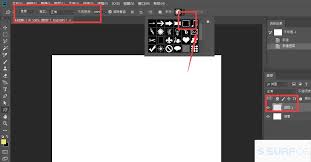
通过以上简单的步骤,就能轻松地在ps中用直线画出边框啦。无论是制作海报、设计图标还是处理其他图形,直线边框都能起到很好的装饰和界定作用,帮助你打造出更出色的设计作品。快去试试吧,让你的设计更加出彩!