
AutoCAD2016如何调出工具栏
作者:袖梨
2026-04-07
在autocad2016中,熟练使用工具栏能大大提高绘图效率。以下为您介绍几种调出工具栏的方法。
经典模式调出
对于习惯传统操作方式的用户,可通过切换到经典模式来调出熟悉的工具栏。点击界面左上角的“菜单浏览器”按钮,在弹出的菜单中选择“选项”。在“选项”对话框中,切换到“显示”选项卡,在“窗口元素”区域找到“显示传统工具选项板”,勾选该项后点击“确定”。此时,经典的工具栏就会显示出来,您可以根据需要将其拖动到合适位置。
功能区调出
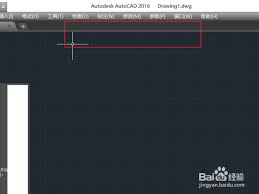
autocad2016默认的功能区包含了常用的工具按钮。若要调出特定的工具栏,比如“绘图”工具栏。您可以在功能区任意位置右键单击,在弹出的快捷菜单中选择“显示面板”,然后在众多面板选项中找到“绘图”,勾选后“绘图”工具栏就会出现在界面上。
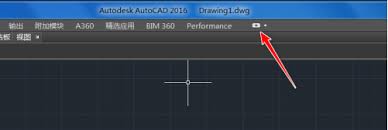
搜索调出
在界面上方的搜索框中输入想要调出的工具栏名称,如“修改”工具栏。输入后,系统会快速定位并显示相关的工具栏调出选项,点击即可将对应的工具栏调出。
自定义调出
通过自定义功能,您可以更灵活地调出工具栏。点击“工具”菜单,选择“自定义”,再选择“快速访问工具栏”。在弹出的“自定义用户界面”对话框中,您可以在左侧找到各种工具栏选项,通过勾选或拖动等操作,将您需要的工具栏添加到快速访问工具栏或其他指定位置,实现个性化的工具栏布局。
掌握这些调出工具栏的方法,能让您在autocad2016绘图过程中更加得心应手,高效完成各类设计任务。








