
Word怎样插入交叉引用链接到标题或图表
作者:袖梨
2026-04-05
在撰写文档时,为了使内容更加清晰、连贯,常常需要引用或图表。word提供了强大的交叉引用功能,能轻松实现这一需求,让你的文档锦上添花。
准备工作
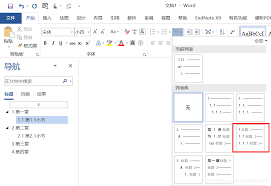
首先,确保你的文档中已经有了需要引用的和图表。给设置好样式,比如“ 1”“ 2”等,图表也做好相应的编号。
插入交叉引用
1. 将光标定位到你想要插入交叉引用的位置。
2. 点击“引用”选项卡。
3. 在“题注”组中,找到“交叉引用”按钮并点击。
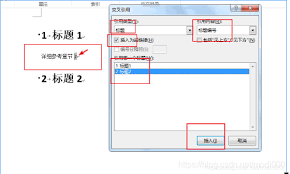
4. 在弹出的“交叉引用”对话框中:
- “引用类型”选择你要引用的对象类型,如“”或“图表”。
- “引用内容”可以选择“文字”“图表编号”等。
- 在下方的列表中,选择你具体要引用的或图表。
5. 点击“插入”按钮,交叉引用就会出现在文档中。
自动更新
当你对或图表进行了移动、重命名或编号等操作后,交叉引用不会自动更新。这时,只需选中交叉引用内容,然后按下f9键,就能快速更新引用,确保其始终准确指向最新的或图表。
实用技巧
1. 交叉引用可以让你在文档中轻松跳转。按住ctrl键并点击交叉引用,就能快速定位到被引用的或图表处。
2. 如果你希望引用图表的同时添加简短说明,可以在交叉引用后手动输入一些解释性文字,使读者更易理解。
通过word的交叉引用功能,能让你的文档逻辑更清晰,阅读更便捷。无论是学术论文、工作报告还是日常文档,熟练运用这一技巧,都能大大提升文档的质量和专业性。快去试试吧,让你的文档变得更加出色!








