cad快速看图如何把图层全开
作者:袖梨
2026-03-17
在cad绘图的世界里,图层管理是一项关键技能。有时候,我们需要一次性将所有图层打开,以便全面查看图形细节。今天,就来为大家分享在cad快速看图中实现图层全开的超简单方法。
方法一:使用图层特性管理器
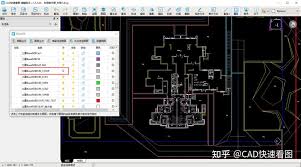
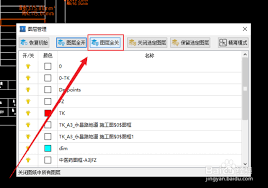
打开cad快速看图软件,找到并点击界面中的“图层特性管理器”按钮。进入图层管理界面后,你会看到所有图层的列表。在列表中,每个图层前面都有一个小灯泡图标。你只需点击小灯泡,使其变为蓝色点亮状态,所有图层就会全部打开啦。这种方法直观明了,能让你快速掌控整个图形的图层状态。
方法二:快捷键操作
如果你觉得频繁点击鼠标有些麻烦,还可以使用快捷键来实现图层全开。在cad快速看图界面中,按下键盘上的“ctrl”键并同时按下“a”键(即“ctrl+a”组合键)。这一操作不仅能快速选中所有图形对象,还会自动将所有图层打开。是不是非常便捷呢?通过快捷键,你可以更高效地进行图层全开操作,节省时间。
方法三:批量选择图层
另外,还有一种批量选择图层的方式。在图层特性管理器中,按住“shift”键,然后依次点击要打开的图层。这样可以一次性选中多个图层,之后再点击小灯泡图标将它们全部打开。这种方法适合于那些图层较多且有规律分布的情况,能让你快速选中并打开所需图层。
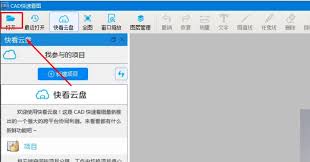
当成功将图层全开后,你就能更清晰地查看图形全貌啦。无论是复杂的建筑图纸、机械设计图还是其他类型的cad图形,都能通过图层全开,发现隐藏在细节中的关键信息。cad快速看图的图层全开功能,为你提供了更高效、便捷的绘图查看体验,让你在工作和学习中能够更加得心应手地处理cad图形。快来试试这些方法,开启你的高效绘图之旅吧!